KI-Farbwechsler für Kleidung: Einmal fotografieren, in mehr Farben verkaufen
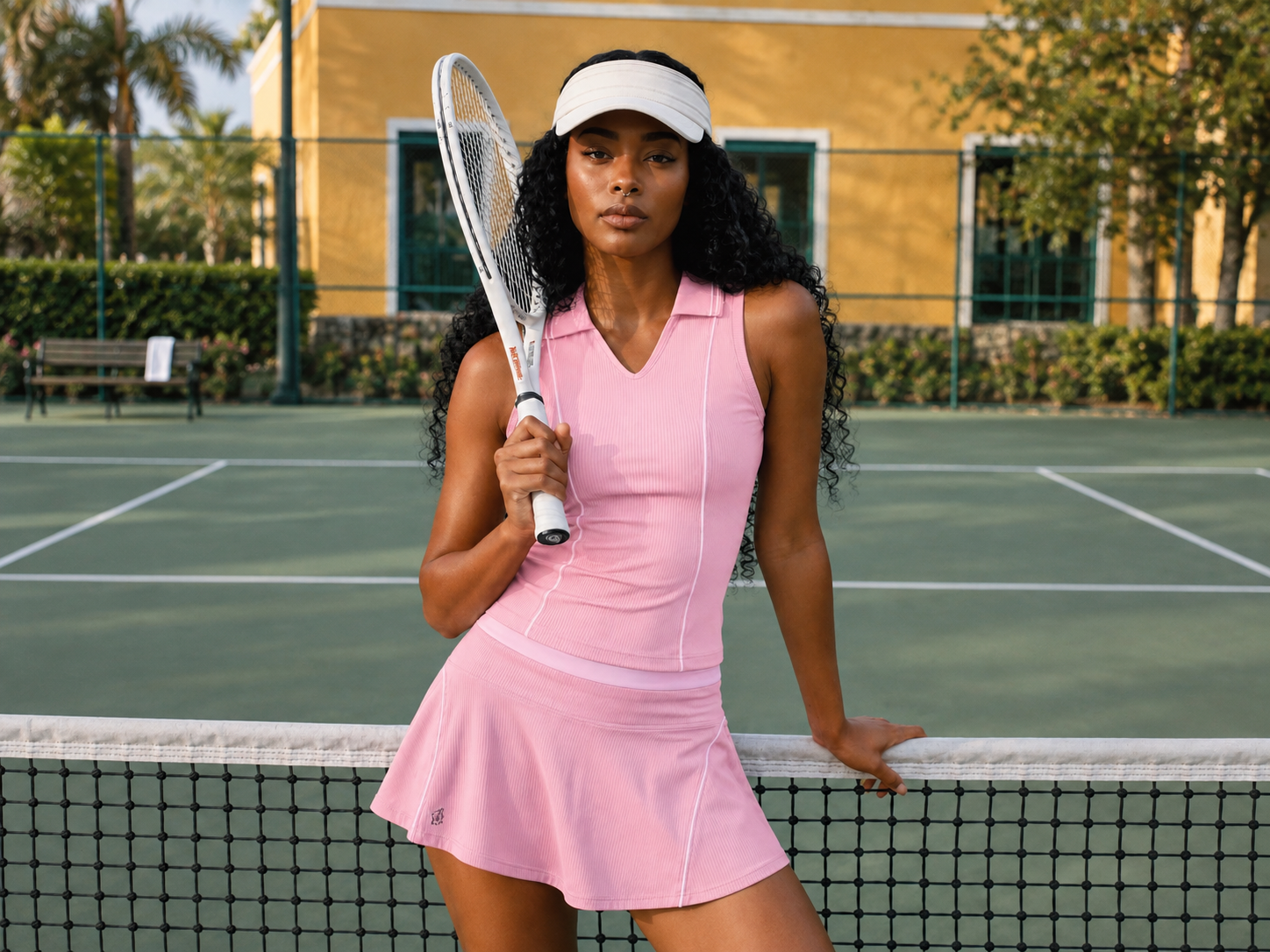
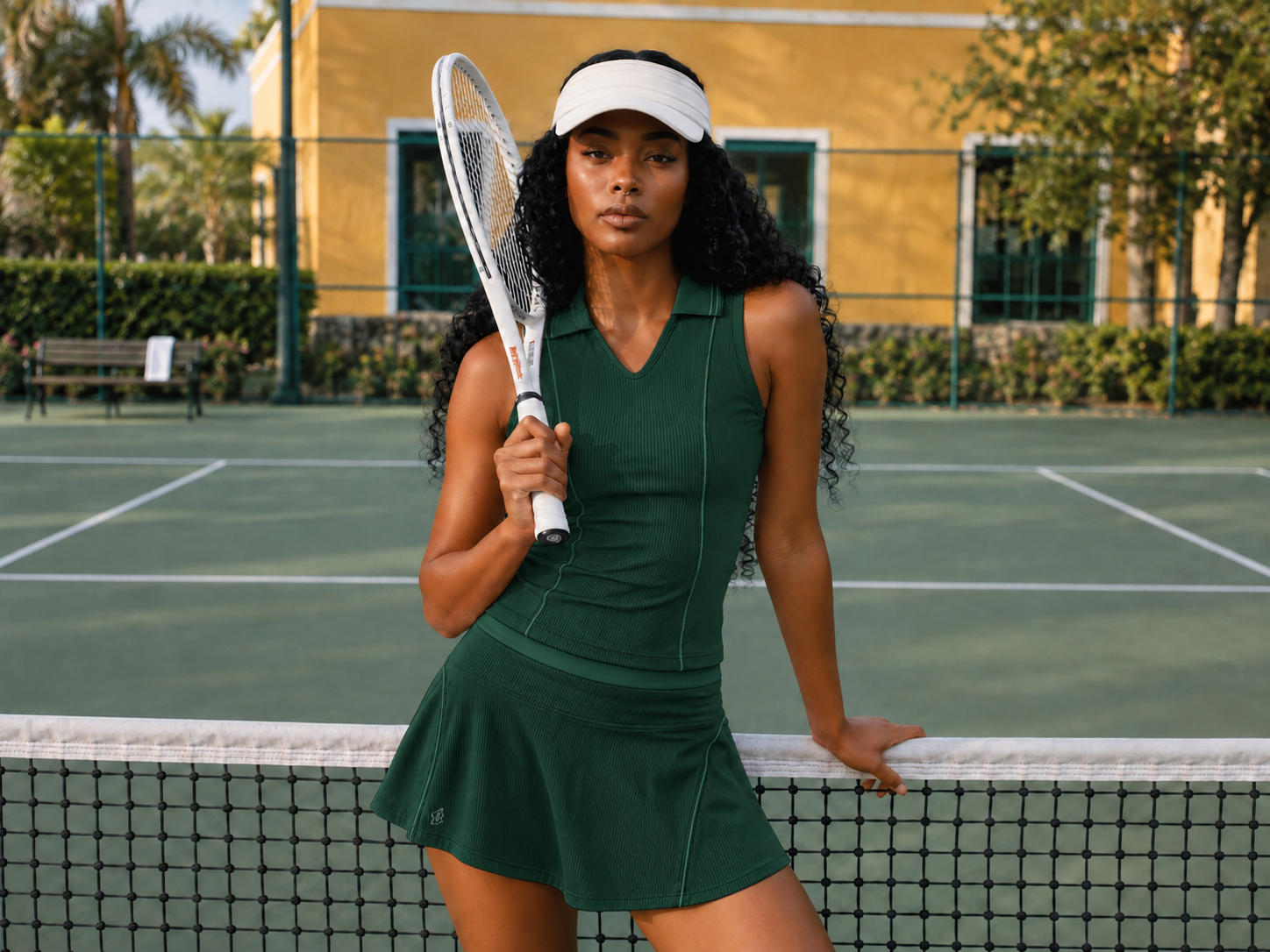
Kein Bild? Probieren Sie eines davon aus:
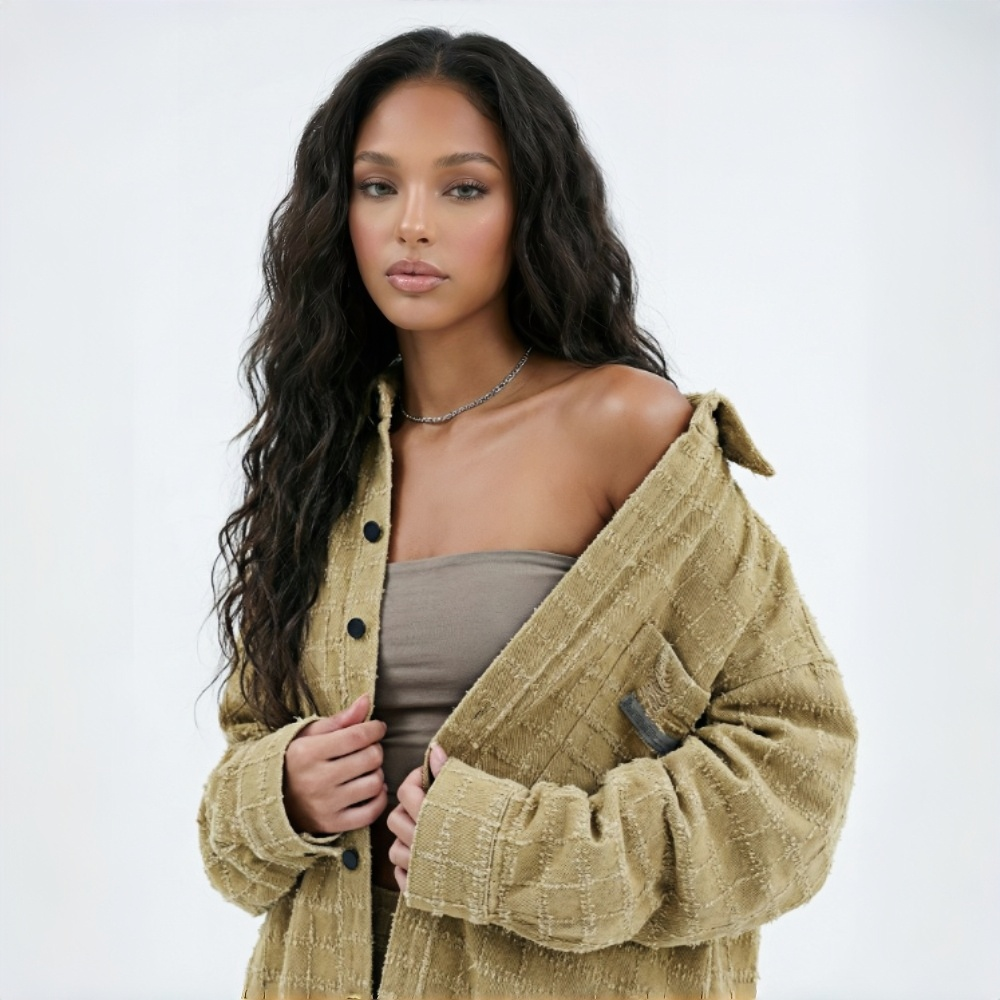
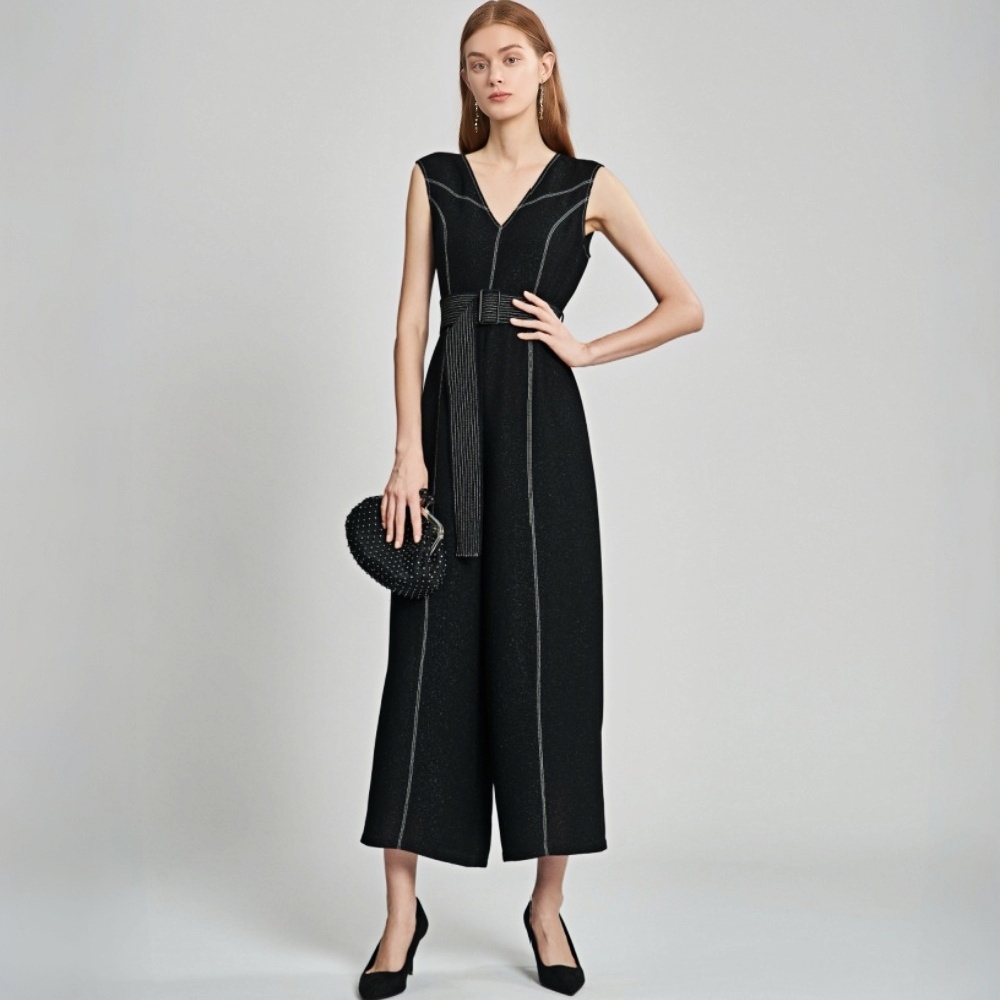
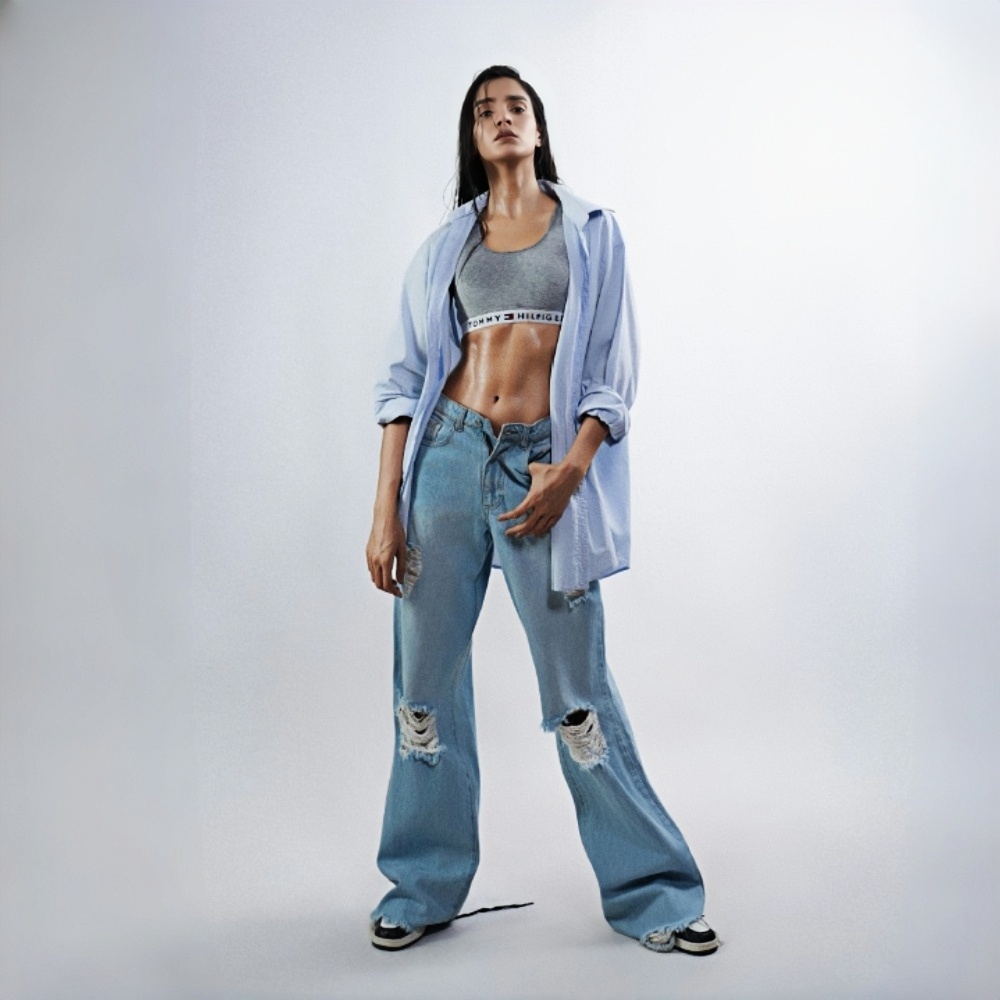
Mehr Farben zeigen, auf weniger Muster warten
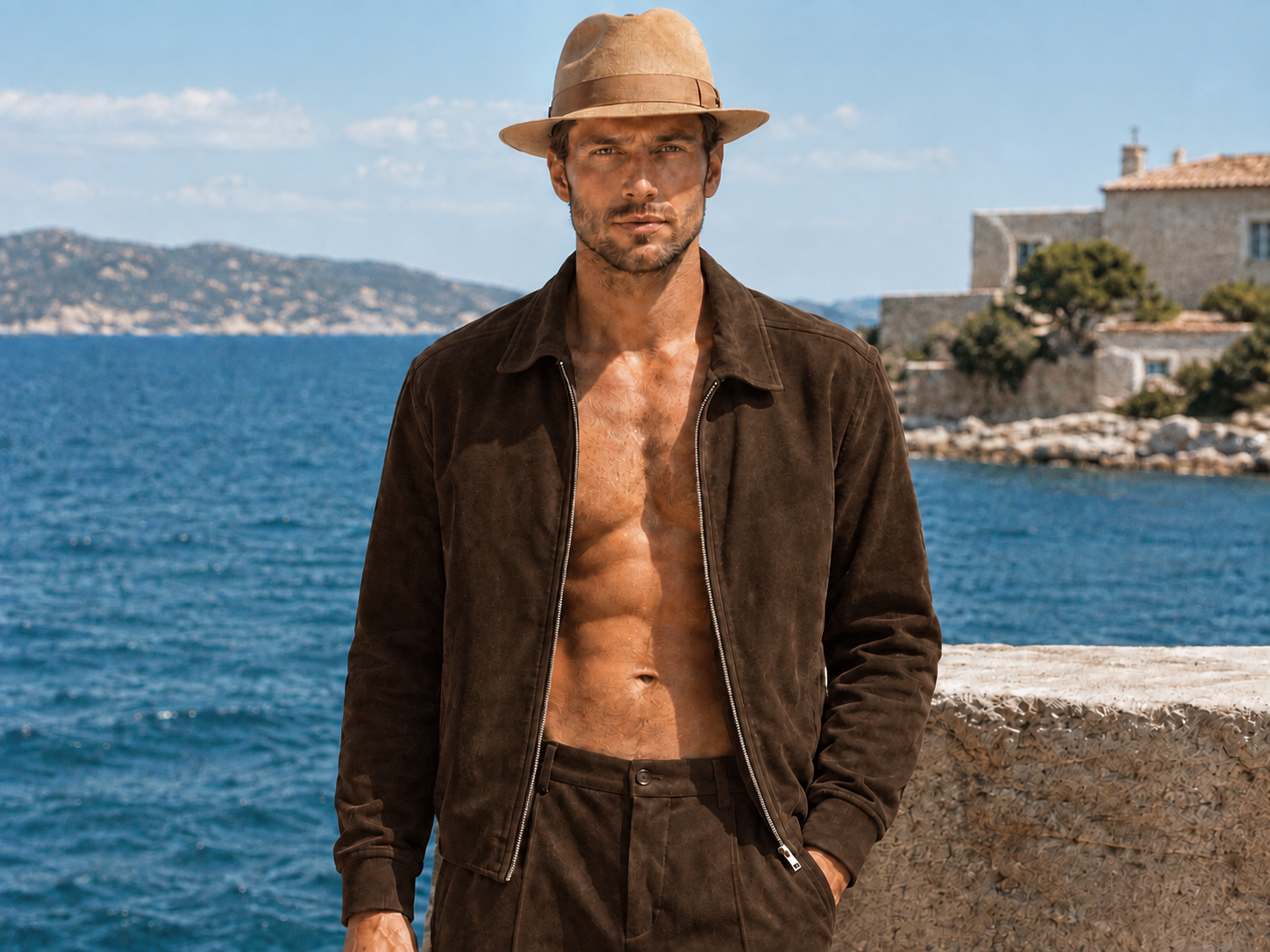
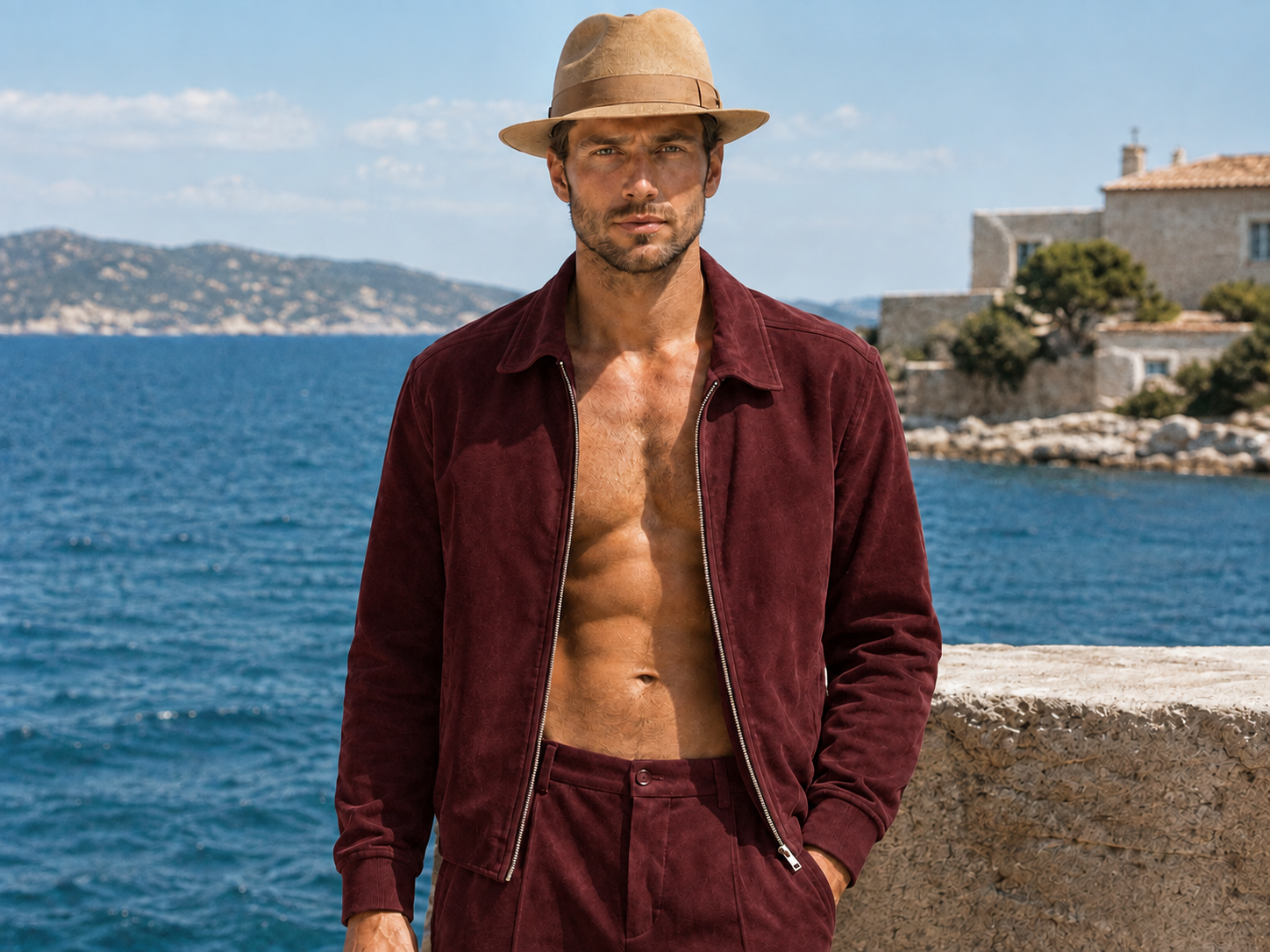
Neue Farben einführen, ohne auf ein Fotoshooting zu warten
Wenn ein Modell in fünf oder sechs Farben erhältlich ist, bedeutet jede Nuance ein weiteres Muster, ein weiteres Fotoshooting und eine weitere Retuscherunde. Dadurch wartet Ihre Produktseite immer wieder auf Fotos. Mit dem Farbwechsler für Kleidung von Koozee können Sie aus Ihrem vorhandenen Produktfoto neue Farbvarianten erstellen, damit Käufer Ihr Farbsortiment früher sehen. Ihr Marketingteam kann dasselbe Foto zudem für Anzeigen, Poster und Social Posts in saisonale oder Kampagnenfarben umwandeln und schon vor dem Launch prüfen, auf welche Nuance Käufer reagieren.
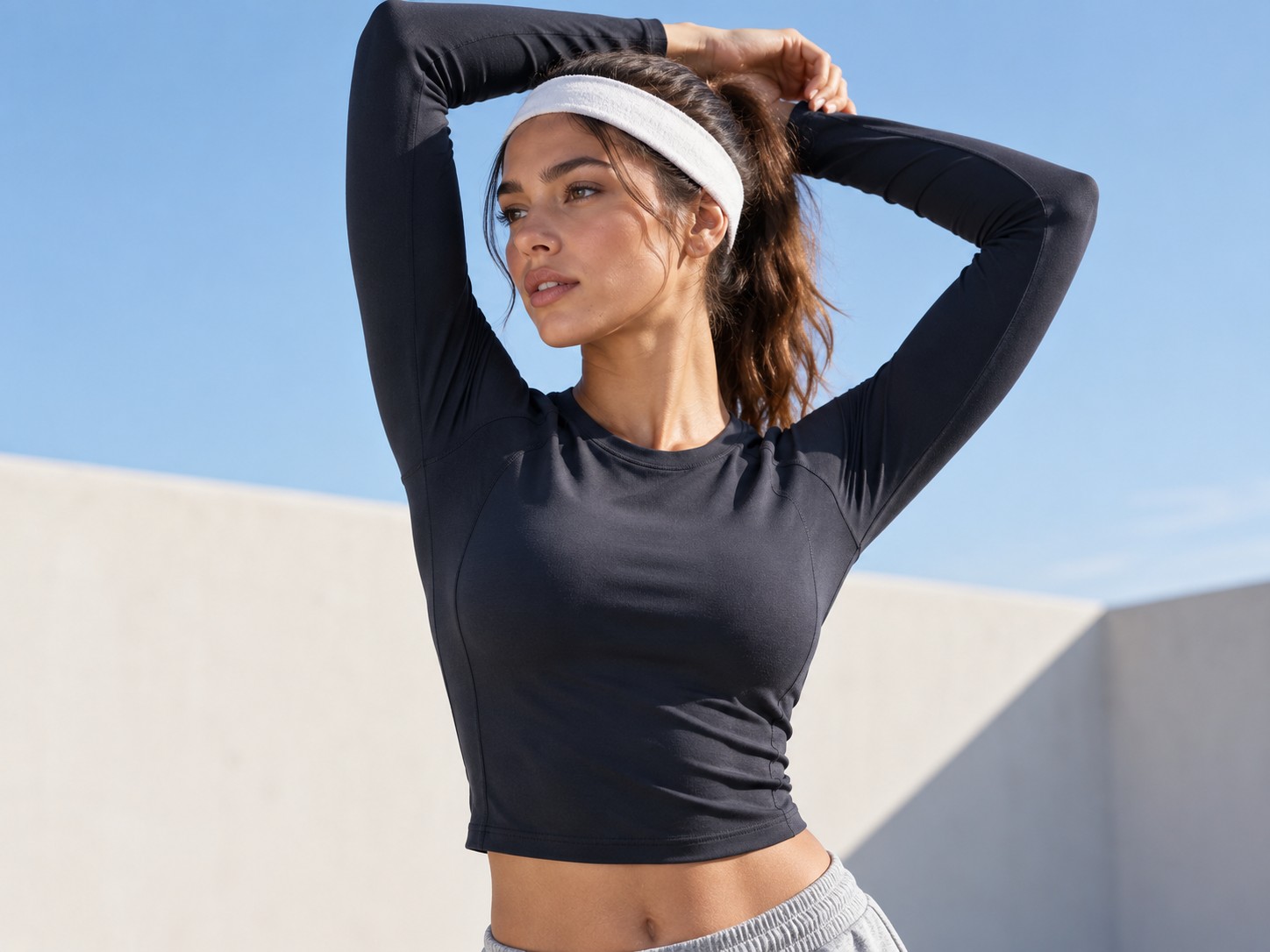
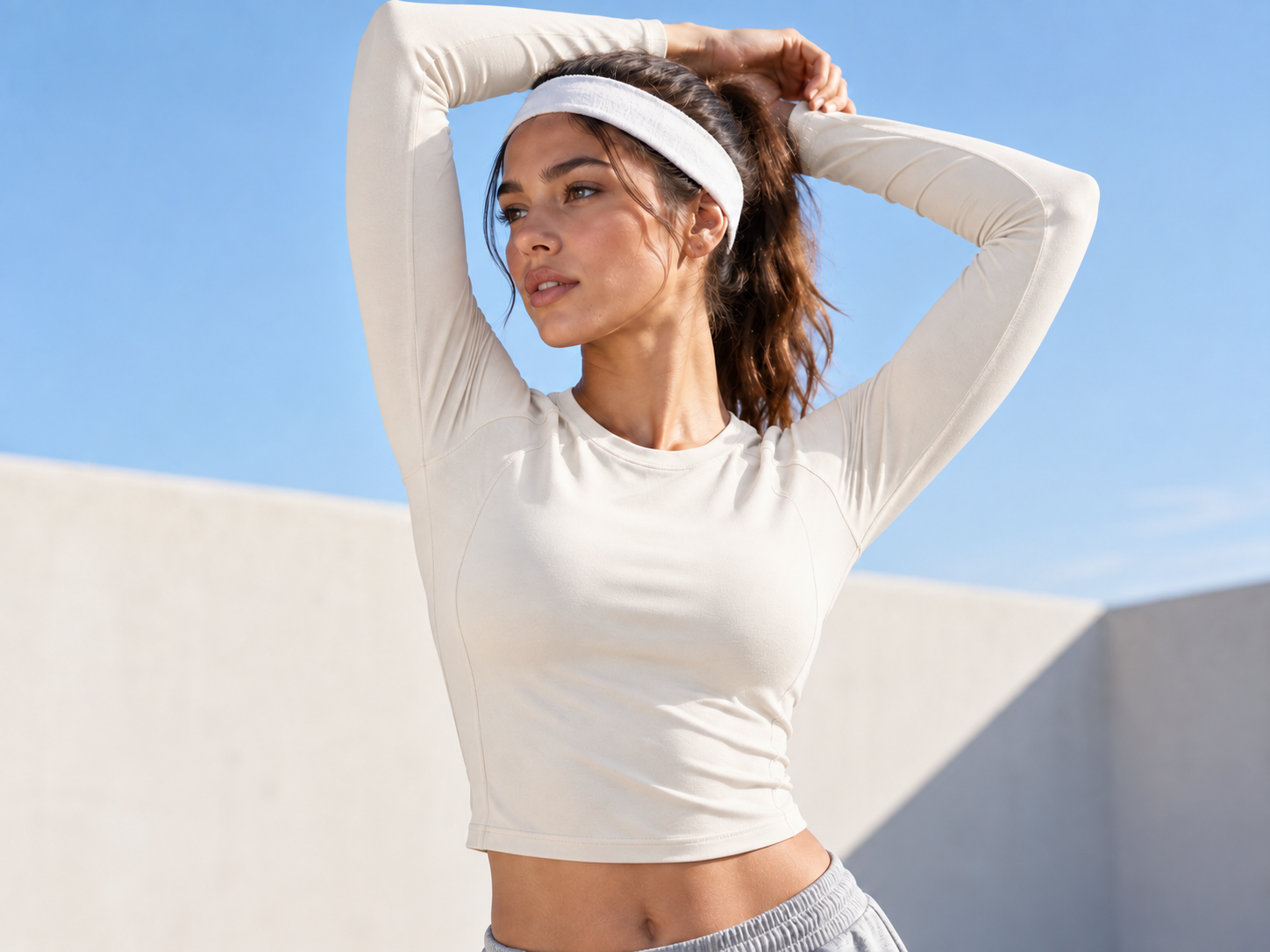
Von der Farbreferenz zur Farbvariante – und weiter kreativ arbeiten
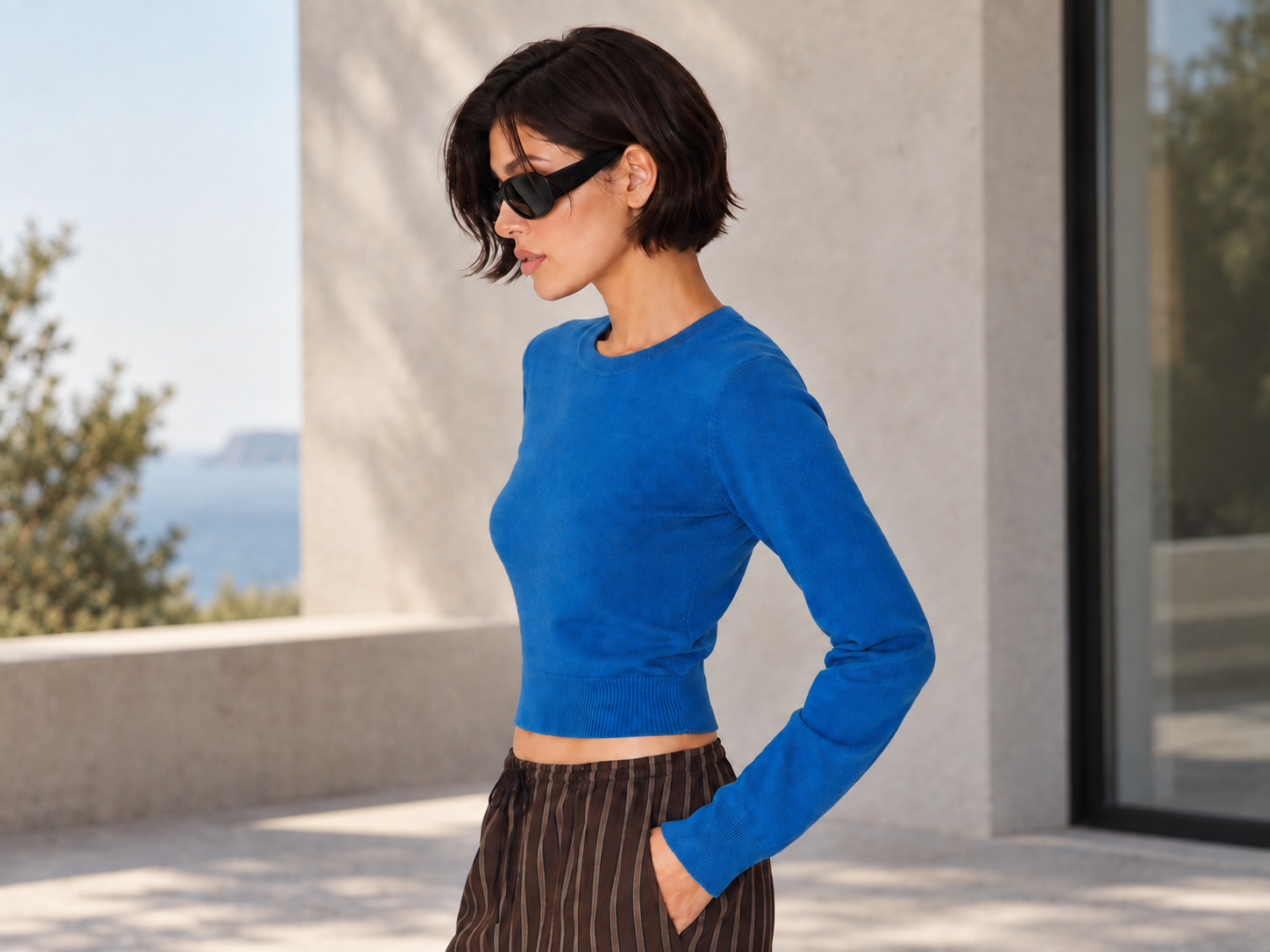
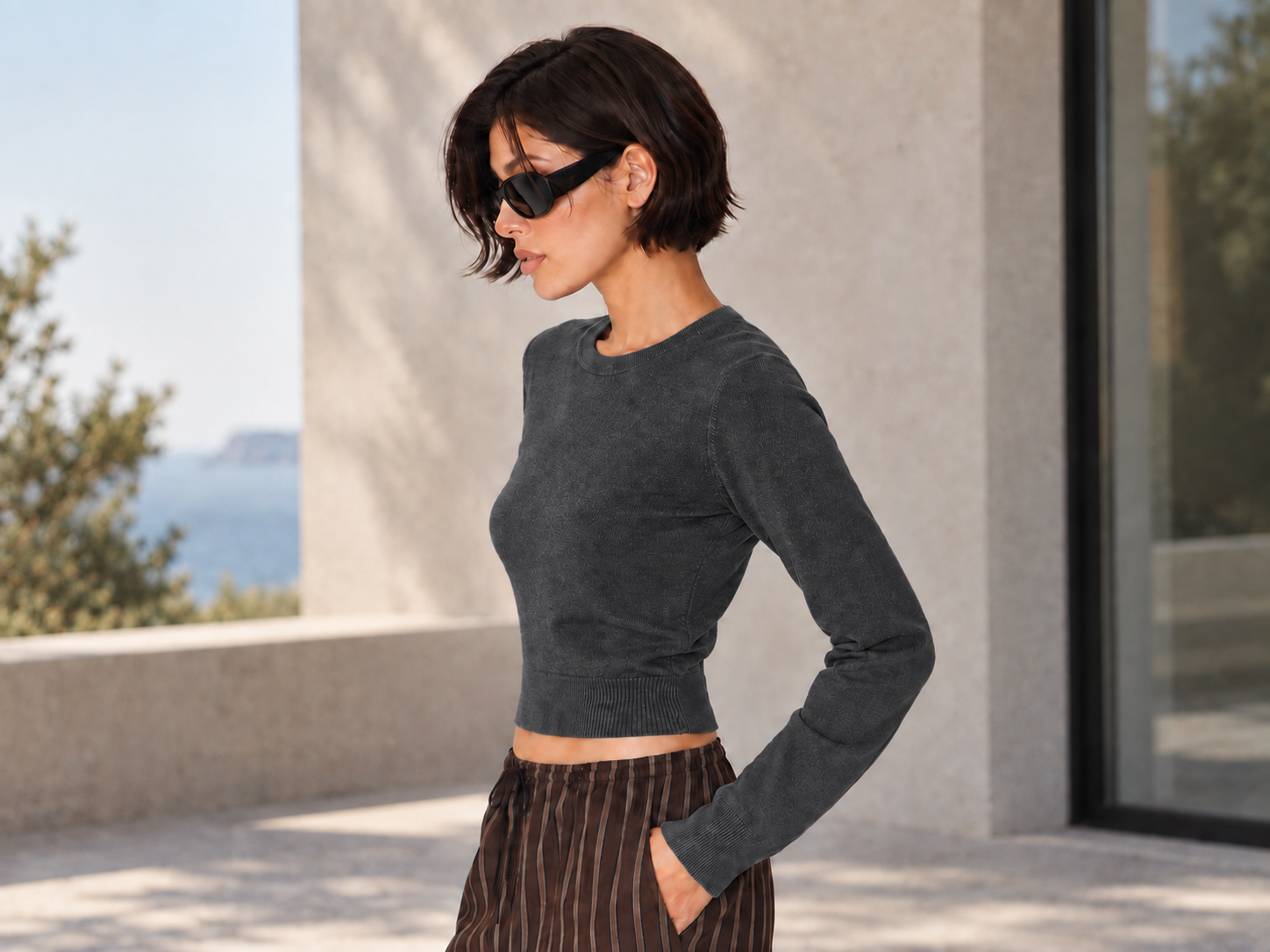
Wählen Sie eine Farbreferenz und sparen Sie sich die Photoshop-Arbeit
Manuelles Umfärben bedeutet, Auswahlbereiche zu zeichnen, Farbtonregler zu verschieben und weiße Ränder an den Kanten zu entfernen. Der Farbwechsler für Kleidung von Koozee kann die Farbe aus Ihrem Referenzbild erkennen und auf Ihr Kleidungsstück übertragen. Ein Standard-Prompt ist bereits ausgefüllt, sodass Sie für eine vollständige Umfärbung nur auf „Generieren“ klicken müssen.
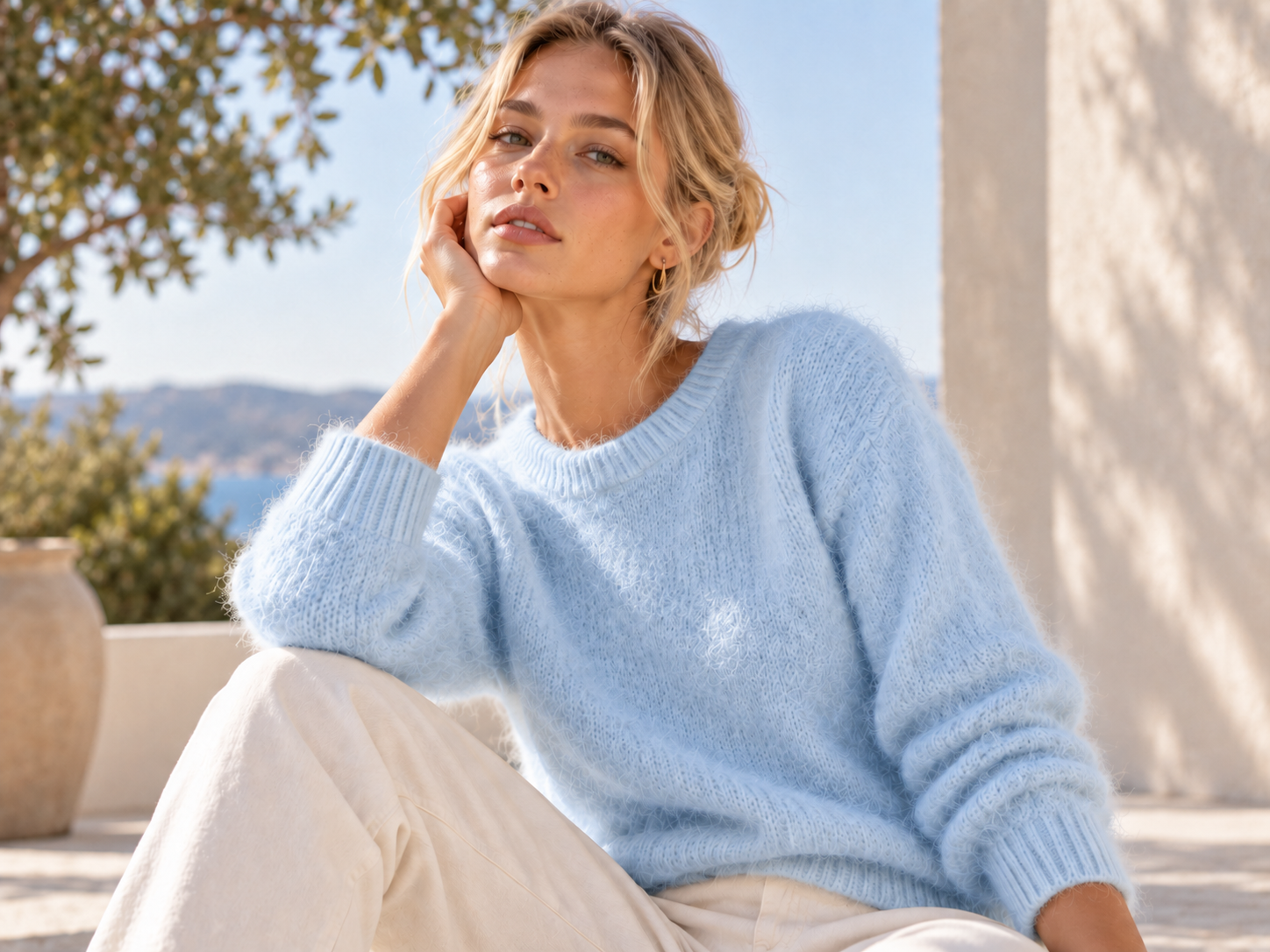
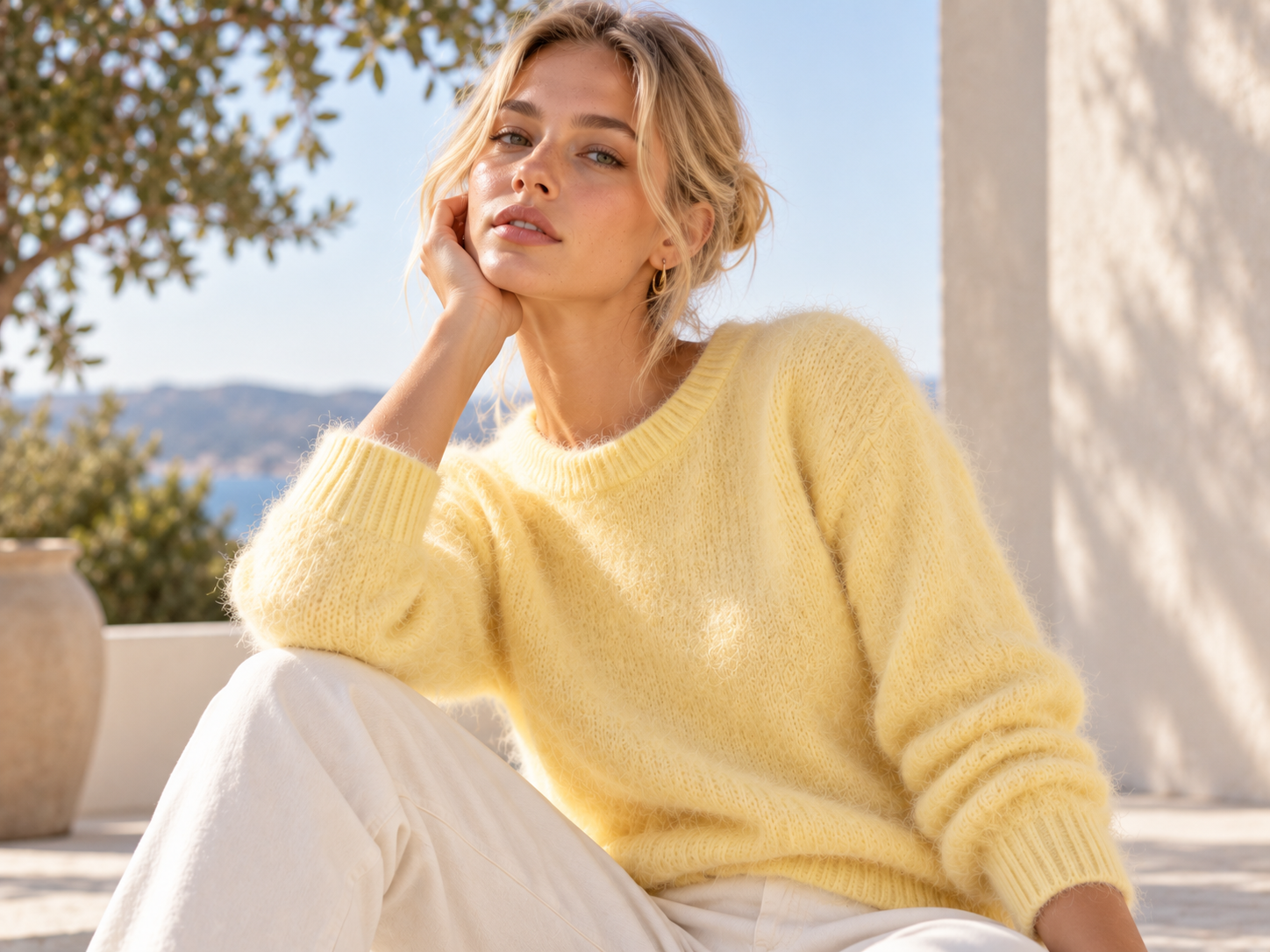
Neue Farbe, gleiches Kleidungsstück
Flache Farbüberlagerungen lassen Kleidung aufgemalt wirken: Texturen werden flach, Falten verschwinden, und Käufer merken, dass etwas nicht stimmt. Der Farbwechsler für Kleidung von Koozee ist darauf ausgelegt, nur die Kleidungsfarbe zu ändern und dabei Stofftextur, Falten, Model, Pose und Hintergrund Ihres Originalfotos zu erhalten.
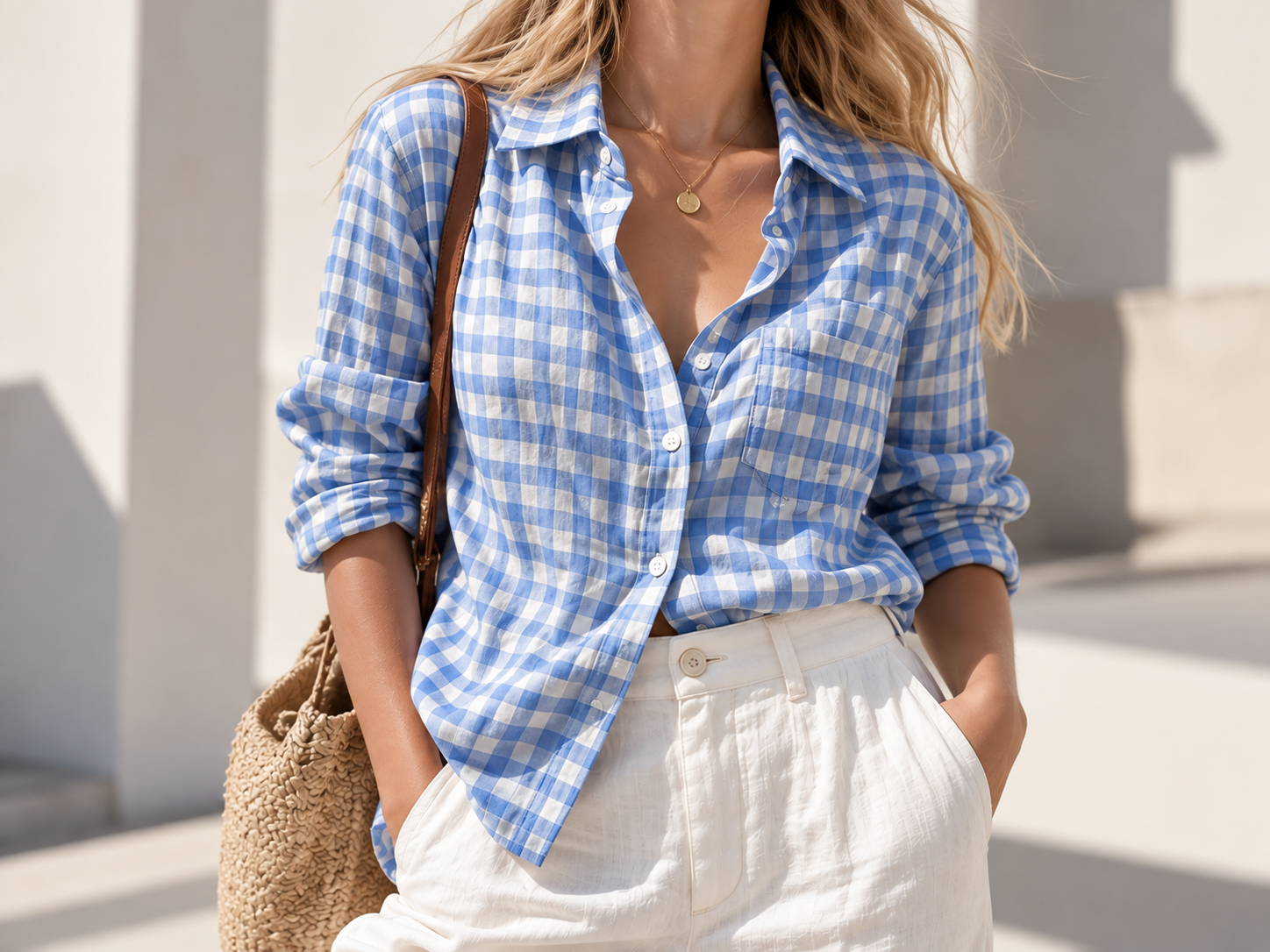
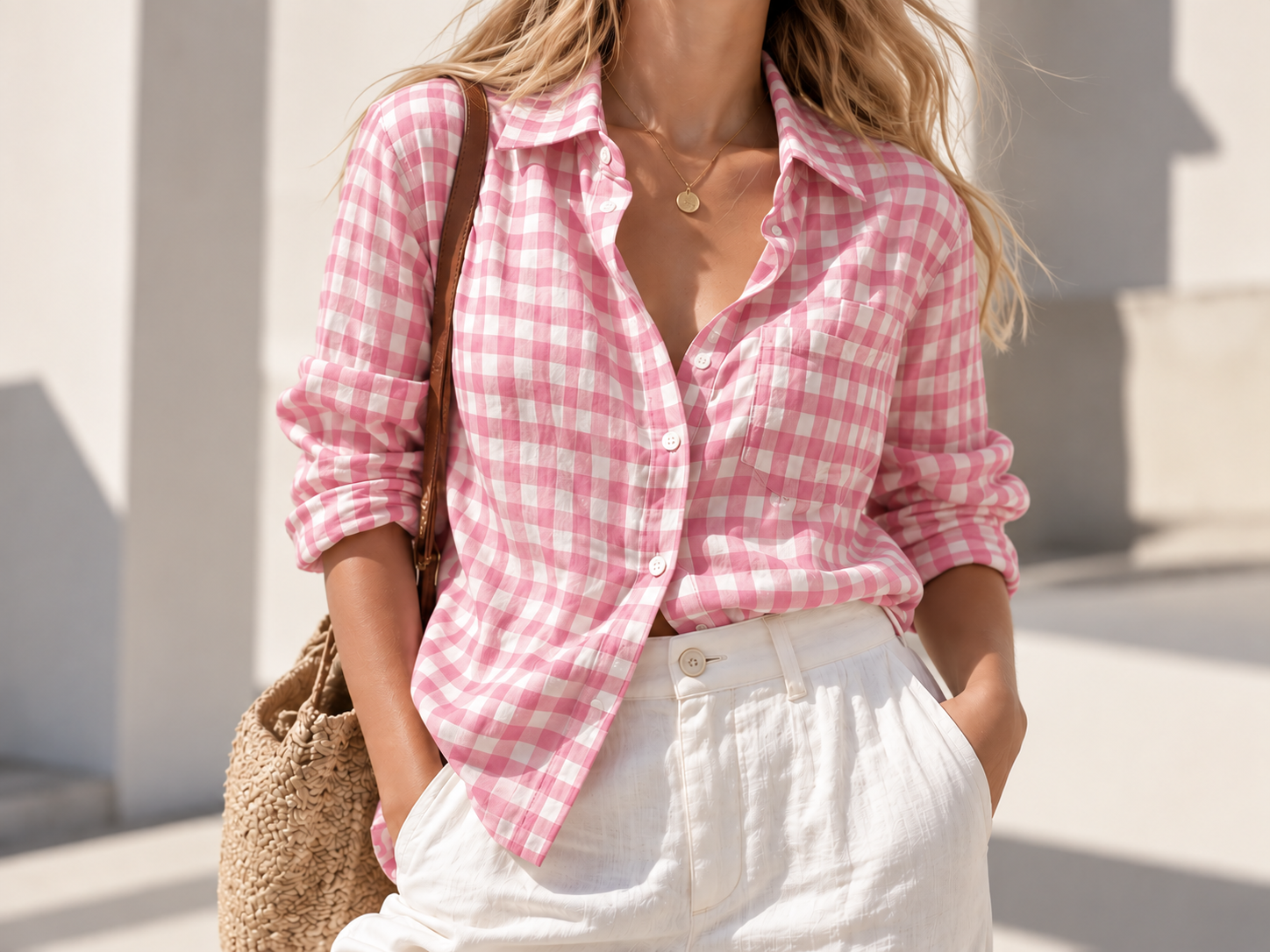
Ausgewählten Bereich umfärben
Gehen Sie über die vollständige Umfärbung eines Kleidungsstücks hinaus und nehmen Sie präzise lokale Farbänderungen vor. Laden Sie Ihr Kleidungsstück und eine Farbreferenz hoch und beschreiben Sie im Prompt den Bereich, den Sie umfärben möchten. Erhalten Sie die ursprüngliche Passform, Textur und andere Farben und passen Sie Karos, Color-Block-Einsätze, Bündchen, Kragen und mehr einfach an.
Warum Bekleidungshändler mit Koozee umfärben statt neu zu fotografieren

Keine Auswahlbereiche, Ebenen oder Masken, die Sie lernen müssen, und kein Prompt, den Sie jedes Mal neu schreiben müssen. Mit dem Farbwechsler für Kleidung von Koozee können Sie ein Kleidungsstück mit nur einem Kleidungsfoto und einer Farbreferenz umfärben. Der Standard-Prompt funktioniert sofort, sodass Ihr Operations-, Vertriebs- oder Content-Team Farbvarianten erstellen kann, ohne auf einen Designer zu warten.

Herkömmliche Farbtools legen oft einen flachen Farbton über das Kleidungsstück, und Käufer bemerken das beim Heranzoomen. Der Farbwechsler für Kleidung von Koozee ist für Kleidungsfotos entwickelt. Strickstrukturen, Falten und Licht bleiben erhalten, sodass Ihre Farbvarianten fotografiert und nicht aufgemalt wirken.

Die meisten Farbtools enden bei einem einzelnen exportierten Bild. In Koozee kann Ihr umgefärbtes Foto zu Modelaufnahmen, Produktdetailseiten, Postern und kurzen Videos weiterverarbeitet werden. So bereiten Sie alles für einen Launch an einem Ort vor.
So ändern Sie die Farbe von Kleidung in 3 Schritten
Laden Sie Ihr Kleidungsfoto hoch
Verwenden Sie ein klares, gleichmäßig beleuchtetes Foto, auf dem das gesamte Kleidungsstück zu sehen ist. Flat-Lay- und Modelaufnahmen funktionieren beide. Einfarbige Kleidungsstücke liefern in der Regel die zuverlässigsten Ergebnisse.
Farbreferenz hinzufügen
Laden Sie ein beliebiges Bild hoch, das die gewünschte Farbe zeigt, etwa ein anderes Kleidungsstück oder ein Farbmuster eines Käufers. Klare Farben ohne Filter funktionieren am besten.
Generieren und prüfen
Verwenden Sie den Standard-Prompt, um das gesamte Kleidungsstück umzufärben, oder beschreiben Sie einen bestimmten Bereich und eine Farbe, um nur einen Teil zu ändern. Vergleichen Sie die Farbe vor der Veröffentlichung mit dem tatsächlichen Produkt. Wenn sie nicht passt, probieren Sie eine andere Referenz, passen Sie den Prompt an oder generieren Sie erneut.
FAQ zum KI-Farbwechsler für Kleidung
Was ist ein KI-Farbwechsler für Kleidung?
Wie ändere ich die Farbe von Kleidung in Koozee mit einem Referenzbild?
Sie können den Farbwechsler für Kleidung von Koozee an zwei Stellen öffnen: im Arbeitsbereich oder im Workflow. Laden Sie das Kleidungsfoto hoch, das Sie umfärben möchten (Bild 1), und anschließend ein Referenzbild mit Ihrer Zielfarbe (Bild 2). Prüfen Sie den Prompt und klicken Sie auf „Generieren“. Je klarer Farbe und Beleuchtung in Ihrer Referenz sind, desto näher kommt das Ergebnis dieser Referenz.
Muss ich einen Prompt schreiben oder Photoshop kennen?
Nicht für die vollständige Umfärbung eines Kleidungsstücks. Ein Standard-Prompt ist vorhanden, sodass Sie zwei Bilder hochladen und sofort generieren können – ohne Masken, Auswahlbereiche oder Ebenen. Wenn Sie mehr Kontrolle benötigen, etwa um nur Kragen, Bündchen oder einen Kontrasteinsatz zu ändern, beschreiben Sie Bereich und Farbe im Prompt.
Entspricht die neue Farbe exakt dem echten Stoff?
Nicht immer. Das Ergebnis hängt von der Beleuchtung Ihres Originalfotos, der Aufnahme der Referenz und der Bildschirmanzeige ab. Daher kann es vom gefärbten Stoff abweichen. Umgefärbte Bilder eignen sich gut für Produktdarstellungen, Käufervorschauen und das Testen neuer Farben. Vergleichen Sie die Farbe vor der Veröffentlichung mit dem tatsächlichen Produkt und erwägen Sie einen Hinweis, dass Farben leicht abweichen können.
Kann ich nur einen Teil eines Kleidungsstücks umfärben oder sein Muster oder seinen Stoff ändern?
Ja, Sie können einen einzelnen Bereich umfärben, indem Sie ihn im Prompt benennen. Prüfen Sie das Ergebnis, um sicherzustellen, dass sich nur dieser Bereich geändert hat. Der Farbwechsler für Kleidung von Koozee ändert nur die Kleidungsfarbe, nicht das Muster, den Stoff oder den Stil. Um ein Muster zu ersetzen, verwenden Sie Change Pattern von Koozee. Um Model oder Hintergrund zu ändern, verwenden Sie die Model- und Szenentools.
Sie haben ein Kleidungsfoto? Erstellen Sie Ihre nächste Farbvariante
Sparen Sie sich das neue Muster, das zusätzliche Shooting und den Nachmittag in Photoshop. Laden Sie ein Kleidungsfoto und eine Farbreferenz hoch, erstellen Sie Ihre erste Umfärbung und sehen Sie, wie der neue Farbton auf Ihrer Produktseite, in Anzeigen und in Social Posts wirkt. Neue Nutzer erhalten kostenlose Credits, damit Sie es vor Ihrer Entscheidung ausprobieren können.