KI-Wasserzeichenentferner für Produktbilder – schneller bereinigen, früher starten
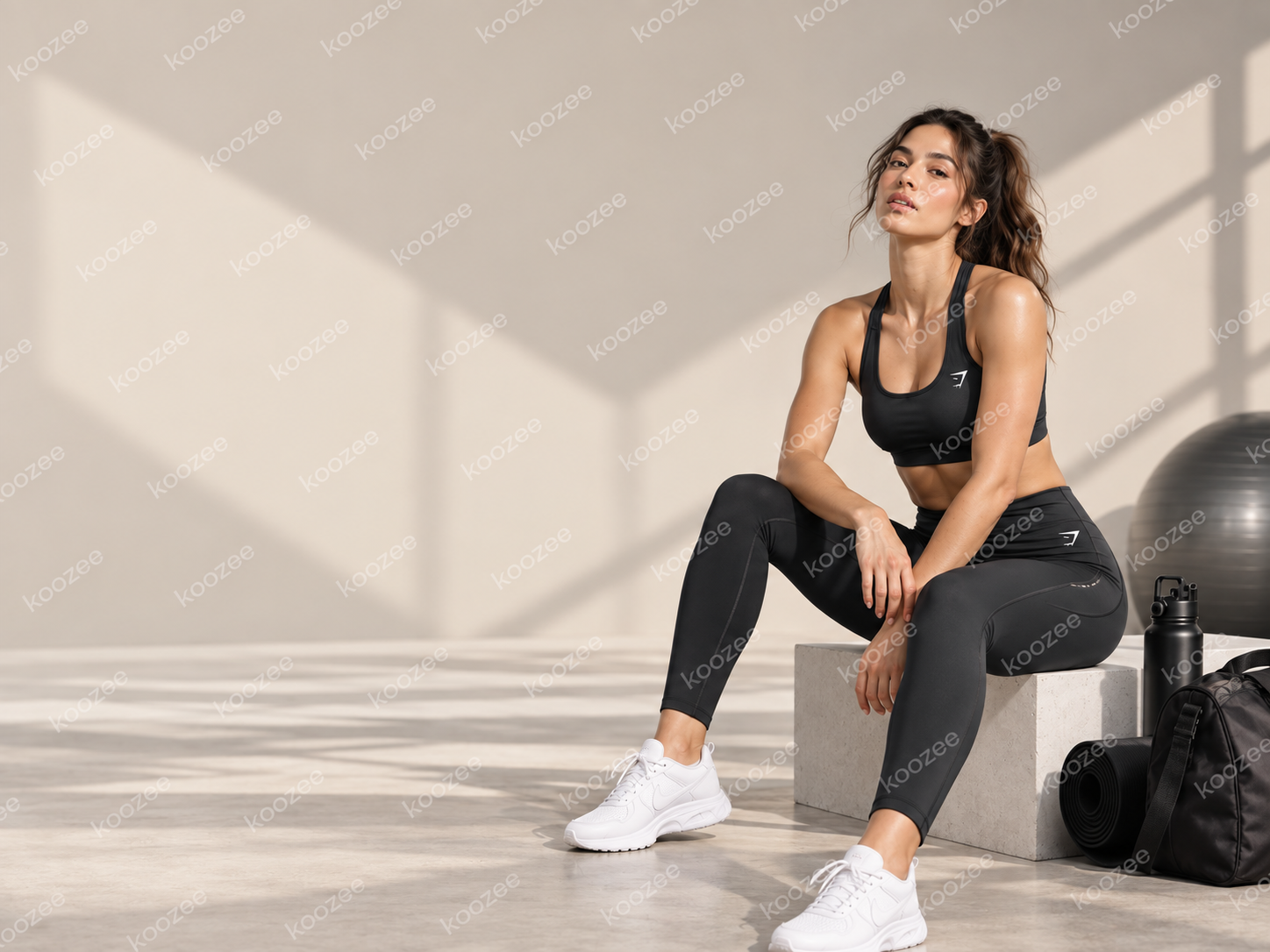

Lassen Sie alte Wasserzeichen Ihren nächsten Launch nicht ausbremsen
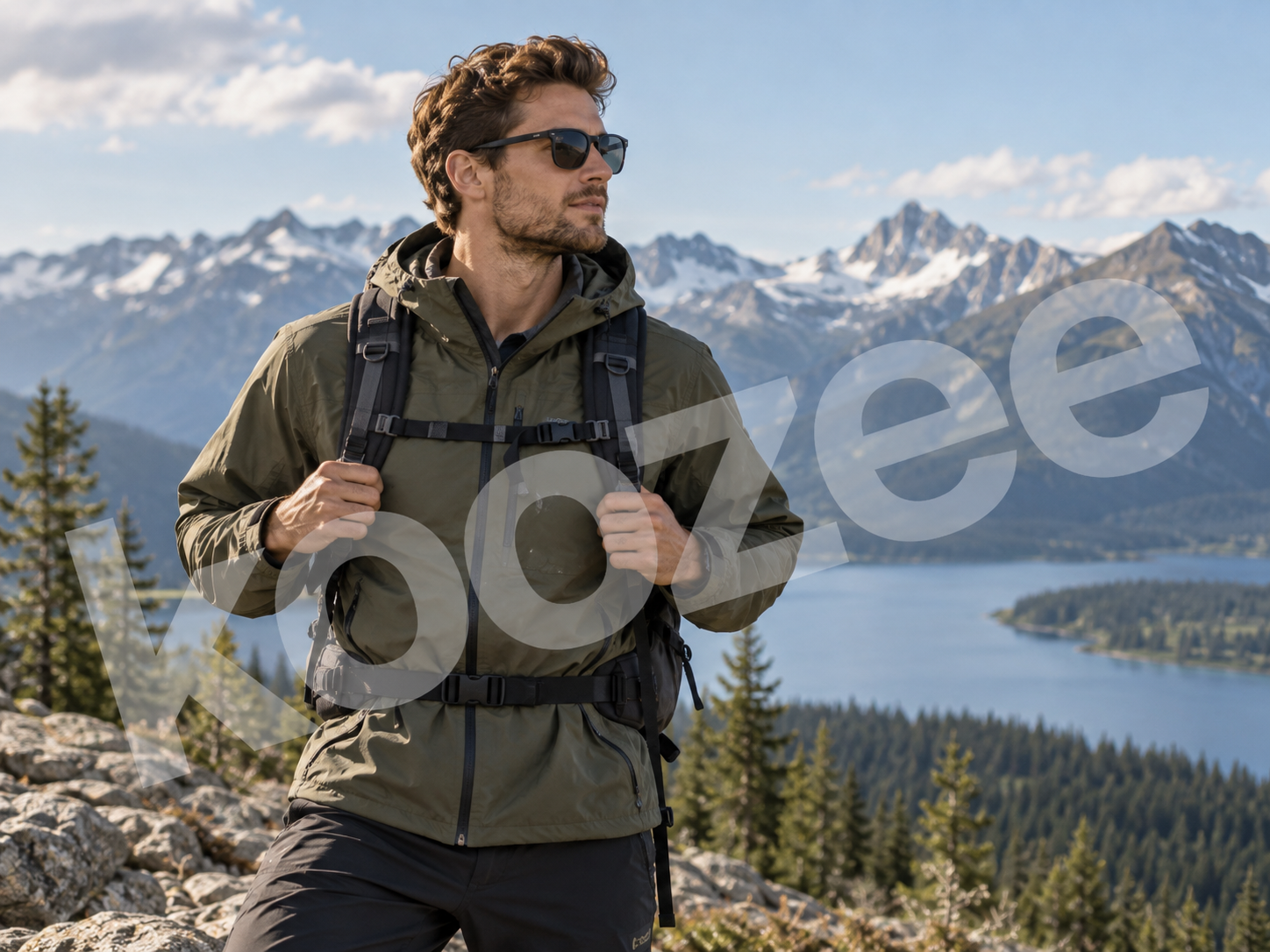
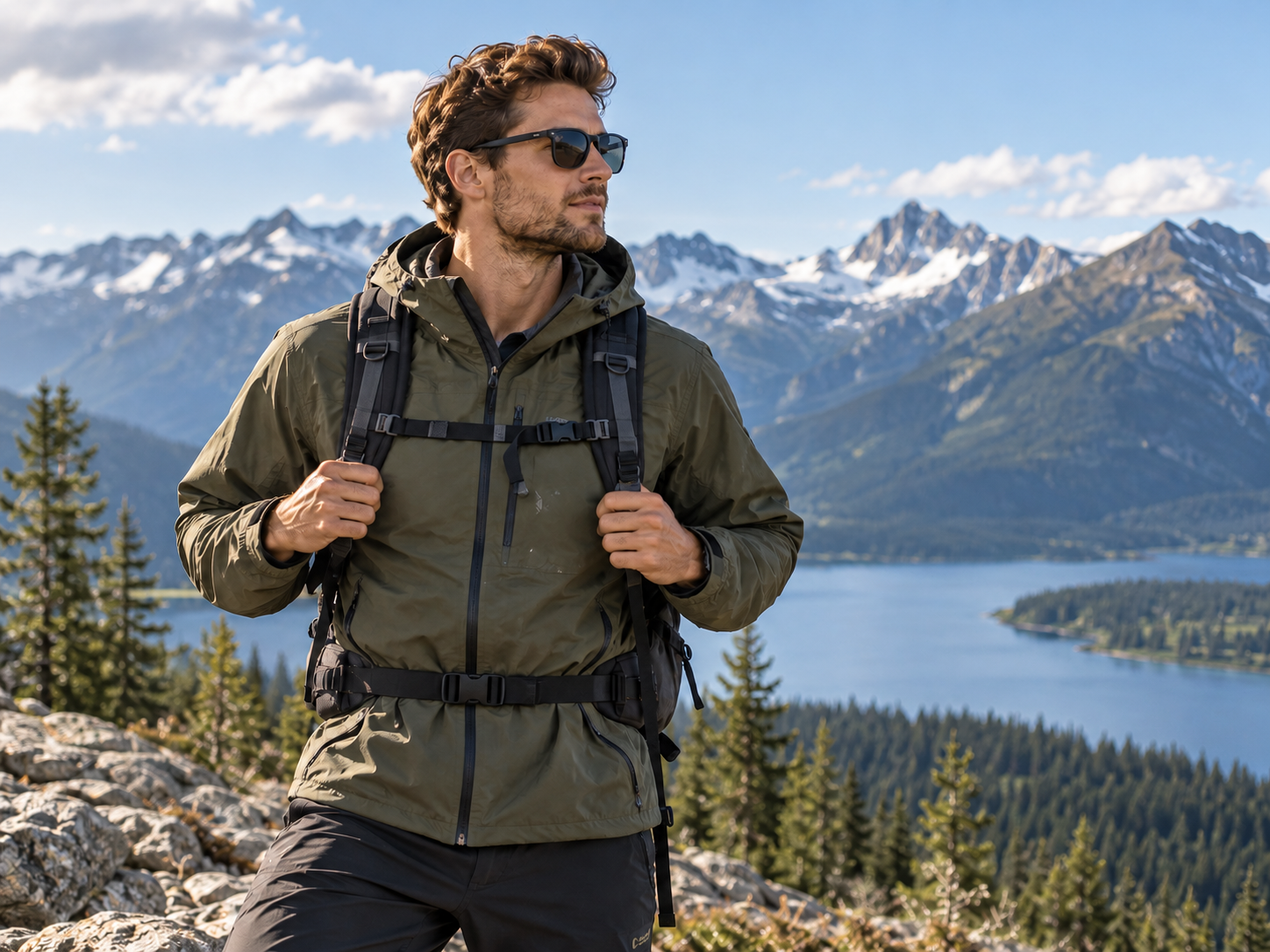
Setzen Sie ältere Produktbilder wieder ein
Veraltete Markenkennzeichen oder Wasserzeichen auf Ihren eigenen oder zur Bearbeitung freigegebenen Produktbildern sollten kein neues Fotoshooting erforderlich machen. Bereinigen Sie den markierten Bereich und verwenden Sie das Bild anschließend wieder für Produktseiten, Launch-Materialien oder die nächste Runde der Bildproduktion.


Wasserzeichen flexibel entfernen: auswählen oder übermalen

Schnell bei einfachen Fällen. Mehr Kontrolle bei komplexen.
Die Bereichsauswahl eignet sich gut für klare Ziele, während der manuelle Pinsel bei unregelmäßigen Kanten oder Bereichen hilft, die eine präzisere Kontrolle erfordern.
Der Wasserzeichenentferner für Bilder wurde entwickelt, um umgebende Texturen, Produktkanten und Bildklarheit beim Bereinigen des markierten Bereichs zu bewahren. Die Ergebnisse können je nach Größe des Wasserzeichens, Hintergrunddetails und Überdeckungen variieren. Wichtige Produktdetails sollten daher vor der Veröffentlichung weiterhin geprüft werden.
Die Wasserzeichenentfernung muss nicht das Ende der Bearbeitung sein. Nutzen Sie das bereinigte Bild anschließend in Koozees Image Enhancer, AI Cutout, Apparel Try-On oder Videotools, um weiter an Produktseiten, Anzeigen, Postern und Social-Media-Inhalten zu arbeiten.
Bild hochladen. Wasserzeichen in 3 Schritten entfernen.
Laden Sie ein Bild hoch, das Sie bearbeiten dürfen
Wählen Sie das Produktbild oder eine andere Datei, die Ihnen gehört oder für deren Bearbeitung Sie berechtigt sind. Verwenden Sie nach Möglichkeit ein klares Quellbild in höherer Qualität.
Wählen Sie, wie Sie das Wasserzeichen markieren möchten
Wählen Sie den Bereich um das Wasserzeichen aus oder übermalen Sie den Teil, den Sie bearbeiten möchten. Je klarer Sie den Zielbereich markieren, desto leichter lässt sich der bearbeitete Bereich anschließend prüfen.
Erstellen und prüfen
Starten Sie die Bereinigung und prüfen Sie anschließend den bearbeiteten Bereich, bevor Sie das Bild herunterladen oder weiterarbeiten. Kontrollieren Sie Produkttexturen, Kanten, Text und verdeckte Details. Muss das Ergebnis verfeinert werden, passen Sie die Markierungsmethode an und versuchen Sie es erneut.
Häufig gestellte Fragen
Was ist ein KI-Wasserzeichenentferner?
Wie entferne ich mit Koozee ein Wasserzeichen aus einem Bild?
Wählen Sie eine von zwei Markierungsmethoden: Wählen Sie den Bereich aus, in dem das Wasserzeichen erscheint, oder übermalen Sie es manuell. Die Bereichsauswahl eignet sich gut für klare Ziele, während das Übermalen Ihnen mehr direkte Kontrolle über die Position gibt.
Wird mein Bild unscharf, wenn ich ein Wasserzeichen entferne?
Das Tool ist darauf ausgelegt, umgebende Texturen und Bildklarheit beim Bereinigen des markierten Bereichs zu bewahren. Die Ergebnisse können je nach Größe des Wasserzeichens, Komplexität des Hintergrunds und dem Anteil des verdeckten Originalbildes variieren. Von KI ergänzte Inhalte sollten nicht als die tatsächlichen Originalpixel gelten, die vom Wasserzeichen verdeckt waren.
Kann ich ein Wasserzeichen ohne Photoshop entfernen?
Ja. Sie benötigen weder Ebenen noch Masken, den Kopierstempel oder andere fortgeschrittene Photoshop-Kenntnisse. Laden Sie das Bild hoch und steuern Sie die Bearbeitung mit einem Prompt, per Bereichsauswahl oder manuellem Pinsel.
Kann ich Wasserzeichen aus jedem Bild entfernen, das ich online finde?
Bearbeiten Sie nur Bilder, die Ihnen gehören, für deren Nutzung Sie berechtigt sind oder die Sie anderweitig rechtmäßig verändern dürfen. Das Entfernen eines Wasserzeichens ändert nichts am Urheberrecht des Originalmaterials.
Wasserzeichen entfernen. Ihren Launch voranbringen.
Laden Sie ein Bild hoch, das Ihnen gehört oder das Sie bearbeiten dürfen, wählen Sie die für die Aufgabe passende Entfernungsmethode und widmen Sie sich wieder der Arbeit, die das Produkt verkauft – Ihrem Listing, Ihrer Anzeige, Ihrem Poster oder Ihrem Social-Media-Beitrag.