KI-Video-Outfit-Replikation: Bewegung beibehalten, Look ändern
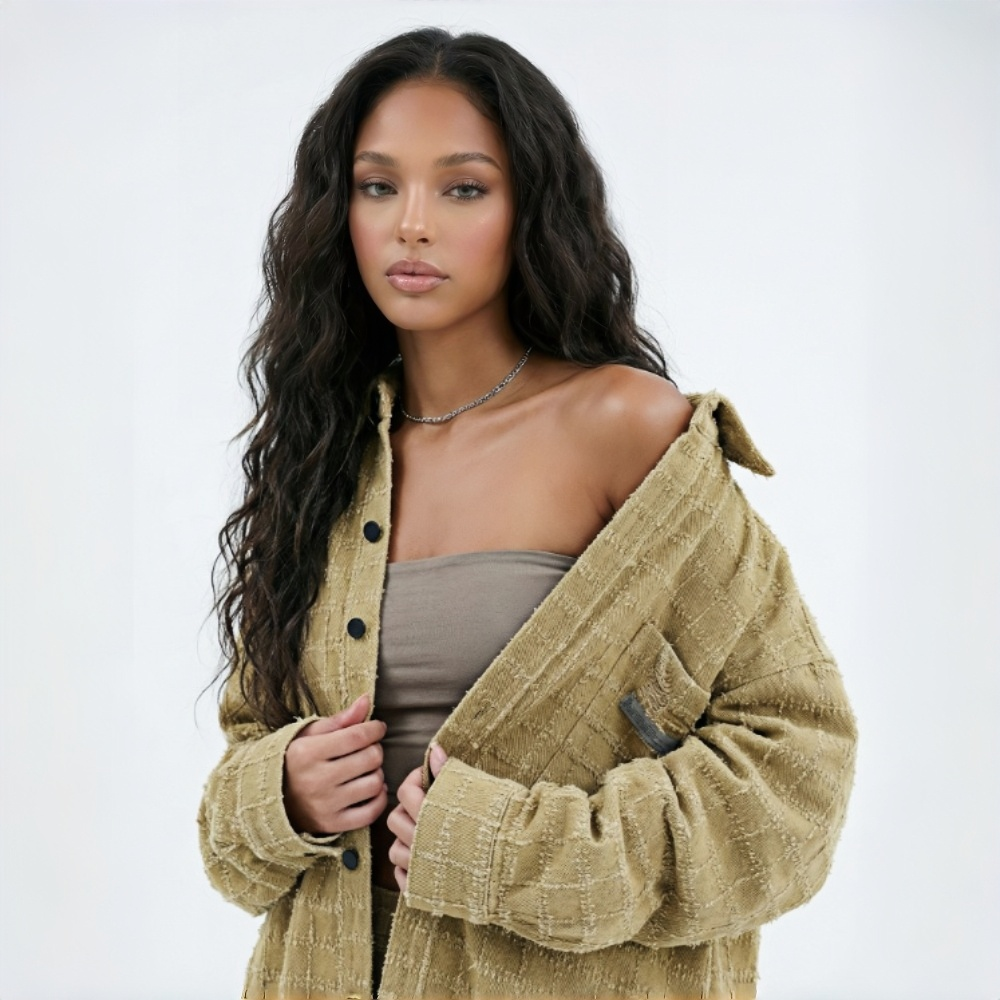
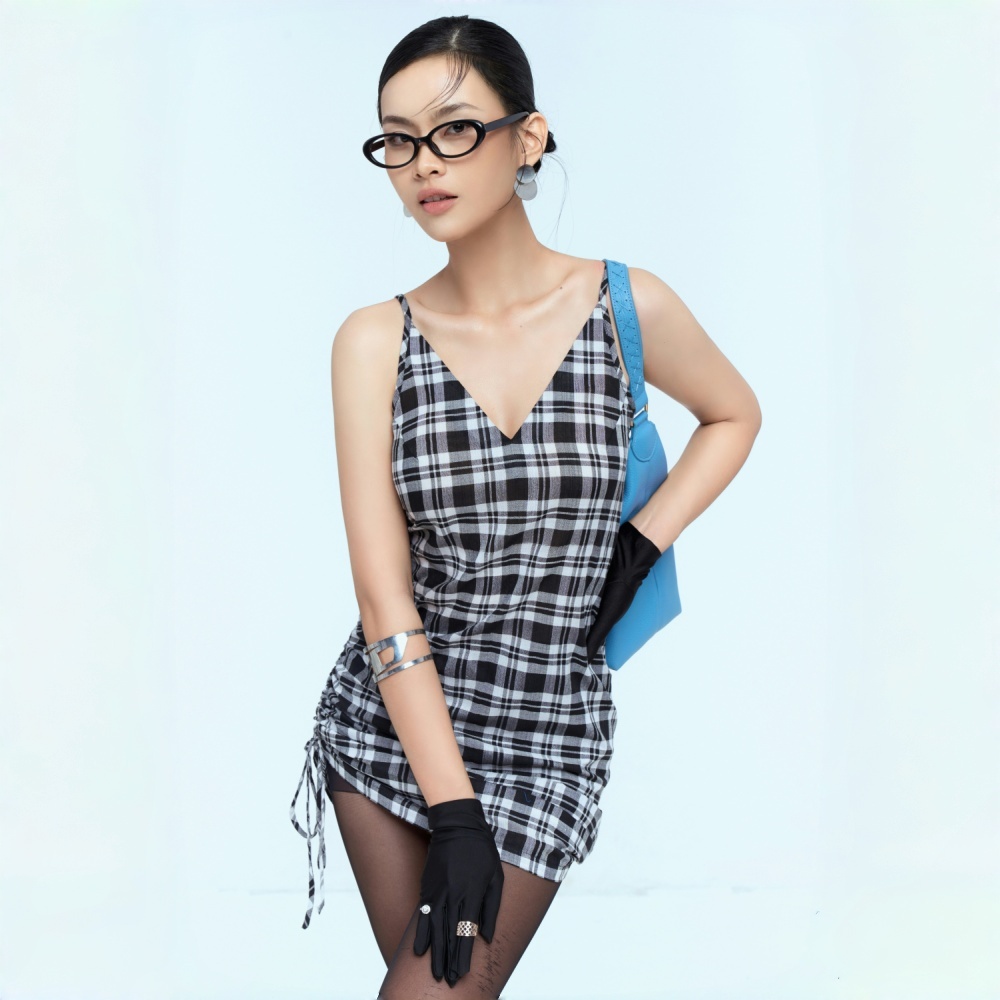
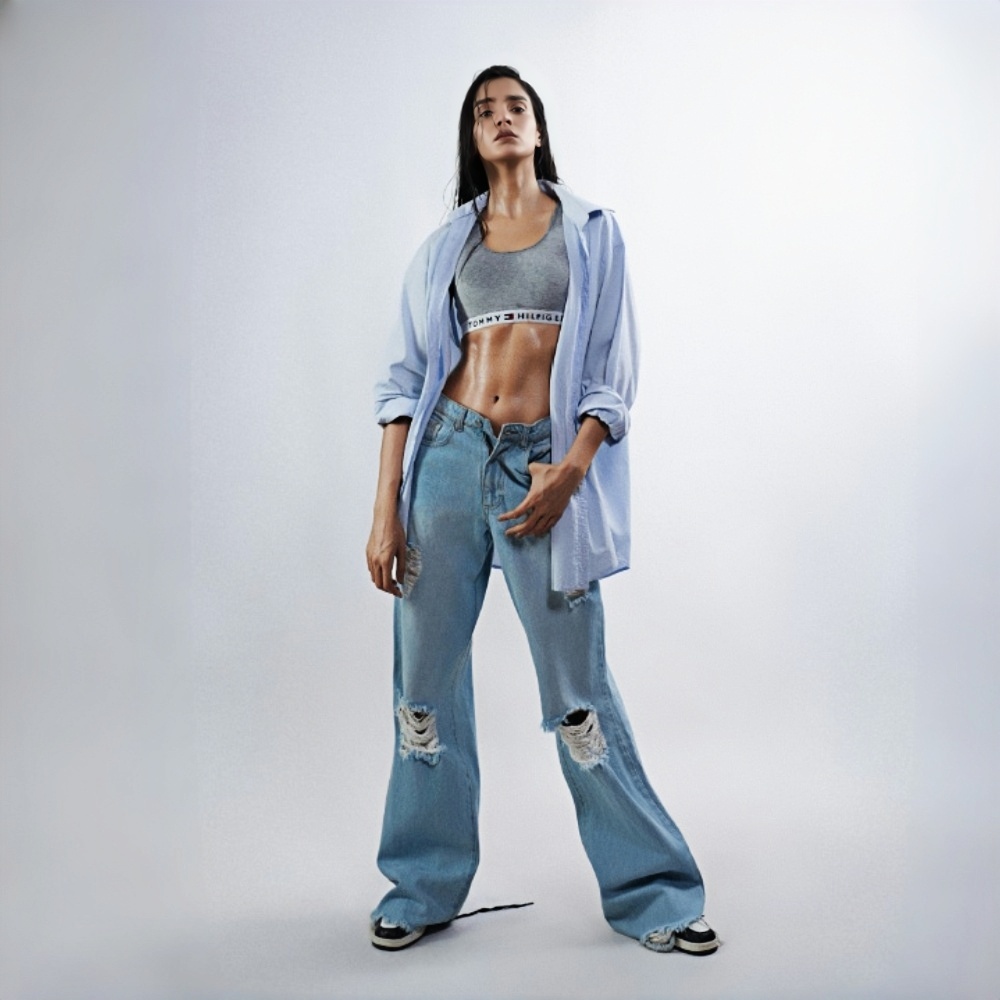
Referenzvideo in drei schnellen Schritten replizieren
Referenzvideo hochladen
Laden Sie das Referenzvideo hoch, das Sie replizieren möchten.
Erforderliche Assets analysieren
Klicken Sie auf „Video analysieren“, um eine KI-Asset-Liste aus Ihrem Referenzvideo zu erstellen.
Assets hochladen & Video generieren
Laden Sie Ihre Assets gemäß Liste hoch und generieren Sie ein neues Video mit beibehaltener Bewegung und Kameraführung.
Neue Outfit-Wechsel-Videos für jeden Launch – ohne Neudreh von Grund auf
Für jeden einzelnen Look einen kompletten Dreh planen?
Modelle buchen, Bewegungen planen und Kamera-Setups für jeden Launch wiederholen sich ständig. Nutzen Sie ein bestehendes Outfit-Wechsel-Video, um Bewegung, Kamerawinkel und Übergänge für neue Kollektionen zu übernehmen.
Outfit-Wechsel-Ideen wiederverwenden und Drehvormerkungen sparen
Weniger Drehs für jeden Look planen
Behalten Sie Bewegung, Kameraführung und Übergänge aus Ihrem Referenzvideo bei. Generieren Sie neue Look-Versionen, ohne Bewegungen neu zu choreografieren oder weitere Drehs zu starten.
Mehr Richtungen aus einem einzigen Konzept erkunden
Nutzen Sie ein Outfit-Wechsel-Konzept, um Variationen über Modelle, Kleidung oder Szenen hinweg zu erstellen. Bereiten Sie sofort testbare Assets für Produkteinführungen und Social Media vor.

Replikation in Canvas bringen für feinere Kontrolle und Batch-Variationen
Wenn Sie Prompts bearbeiten, Ergebnisse verfeinern oder Batch-Variationen für Modelle, Outfits und Szenen erstellen möchten, bringen Sie Ihre Assets in Canvas. Passen Sie Replikations-Prompts an und behalten Sie Bewegung und Kameraführung flexibel bei.
Häufig gestellte Fragen
Wie repliziert dieses Tool ein Video?
Was kann im Video ersetzt werden?
Sie können Modell, Kleidung und Szene ersetzen.
Behält das generierte Video die Originalbewegung und Kameraführung bei?
Ja. Die Generierung orientiert sich an der Bewegung und den Kamerabewegungen Ihres Referenzvideos.
Welche Videolängen werden unterstützt?
Derzeit werden Videos mit einer Länge von 4 bis 30 Sekunden unterstützt.
Kann ich nur den Hintergrund oder die Szene ändern?
Ja. Stellen Sie Szenen-Assets bereit, um eine Version Ihres Referenzvideos mit einer neuen Umgebung zu generieren.
Outfit-Wechsel-Video hochladen und Bewegung sowie Übergänge replizieren
Laden Sie ein Referenz-Outfit-Wechsel-Video sowie benötigte Modell-, Kleidungs- oder Szenen-Assets hoch. Generieren Sie neue Versionen, die Bewegung, Kameraführung und Übergänge beibehalten.