Text aus Bildern entfernen – ohne das Design neu zu erstellen

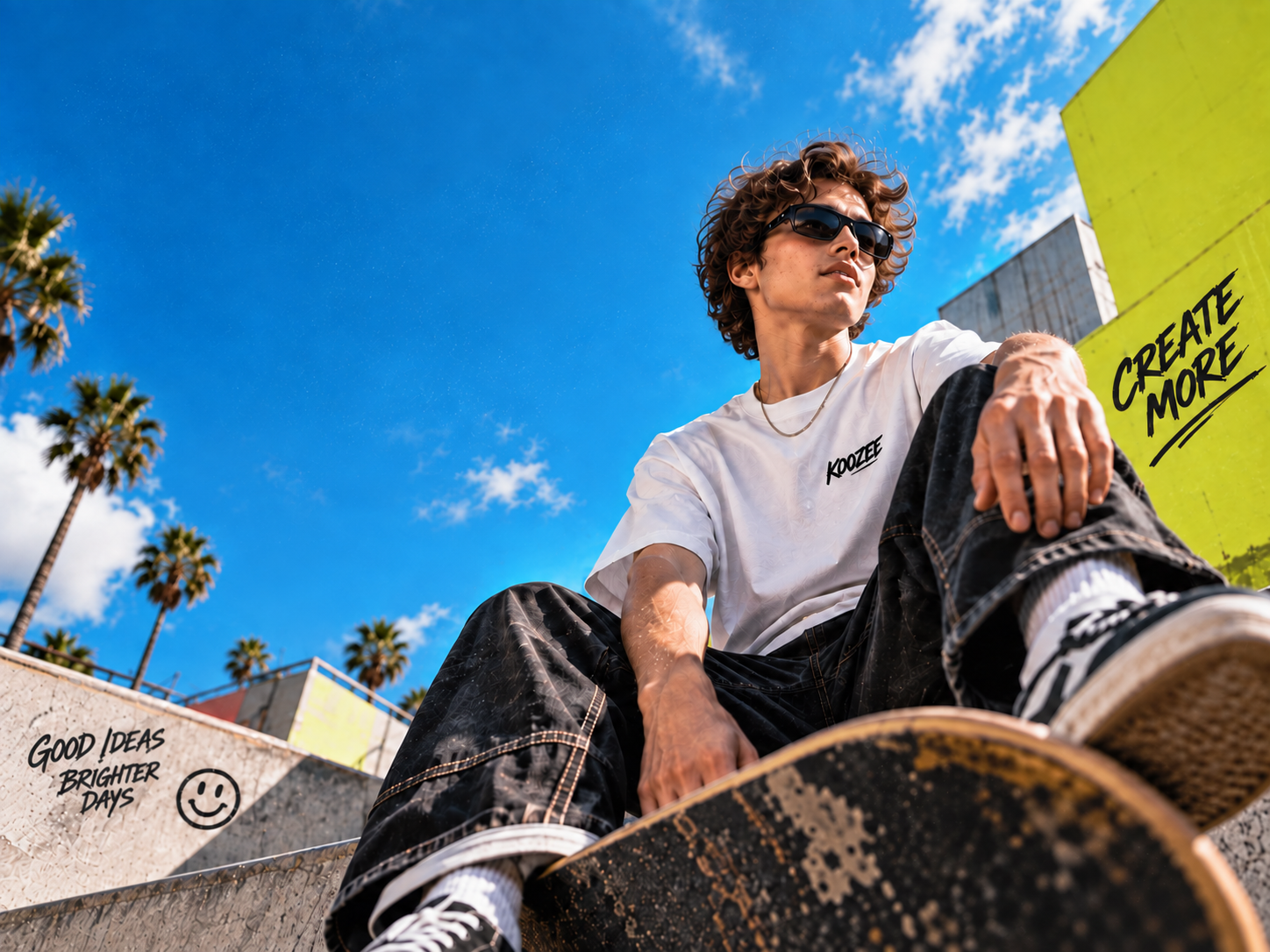
Gute Produktbilder wiederverwenden, statt sie neu zu erstellen

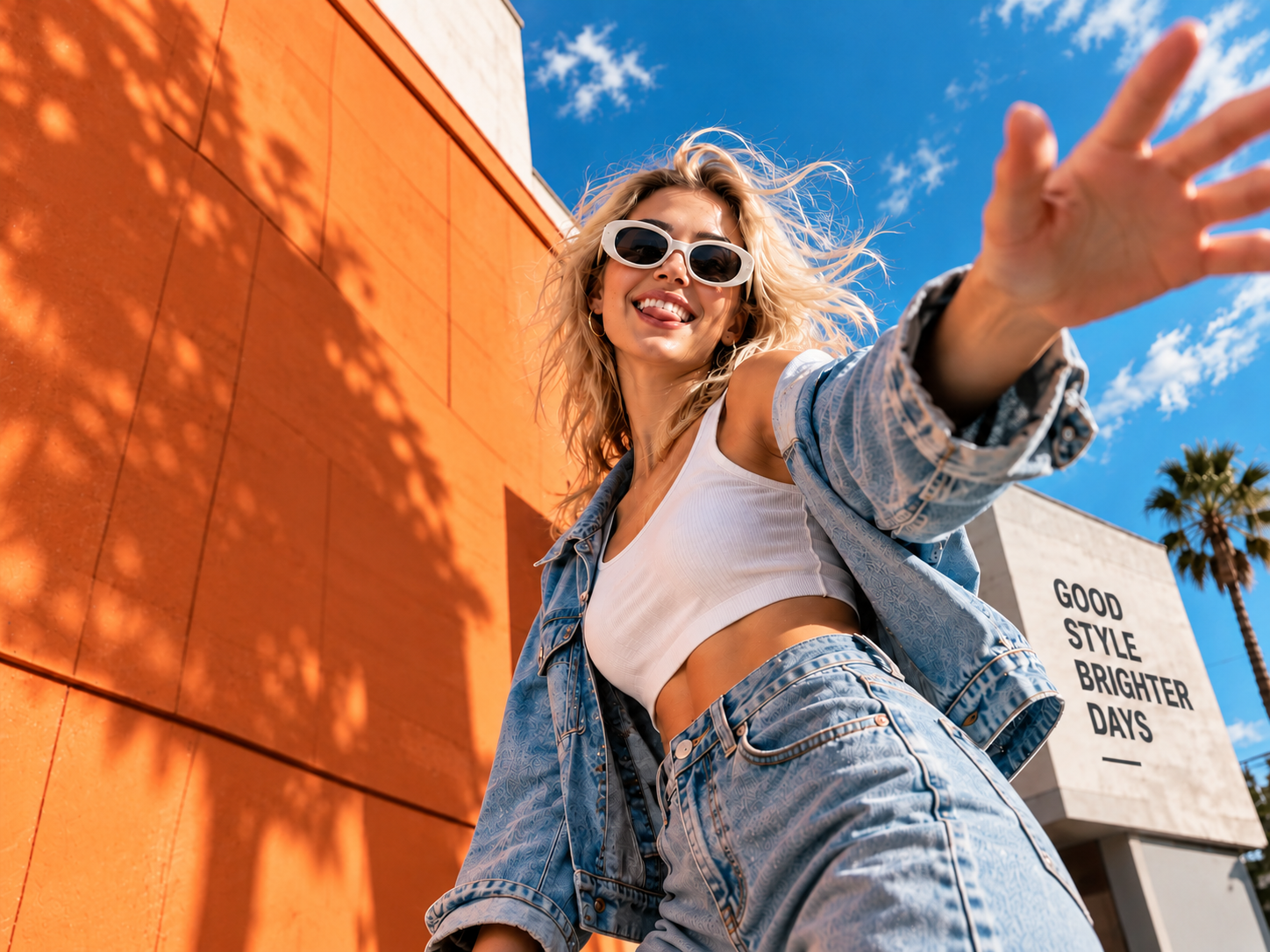
Produktbilder nach Ende der Aktion wiederverwenden
Eine Aktion kann enden, obwohl das Produktbild weiterhin nutzbar ist. Entfernen Sie veraltete Rabatte, Preise oder Kampagnentexte mit Koozee AI Text Remover, behalten Sie das vorhandene Produktbild und widmen Sie sich der nächsten Aktualisierung der Produktseite, Anzeigenüberarbeitung oder Kampagnengestaltung, ohne das Bild von Grund auf neu zu erstellen.
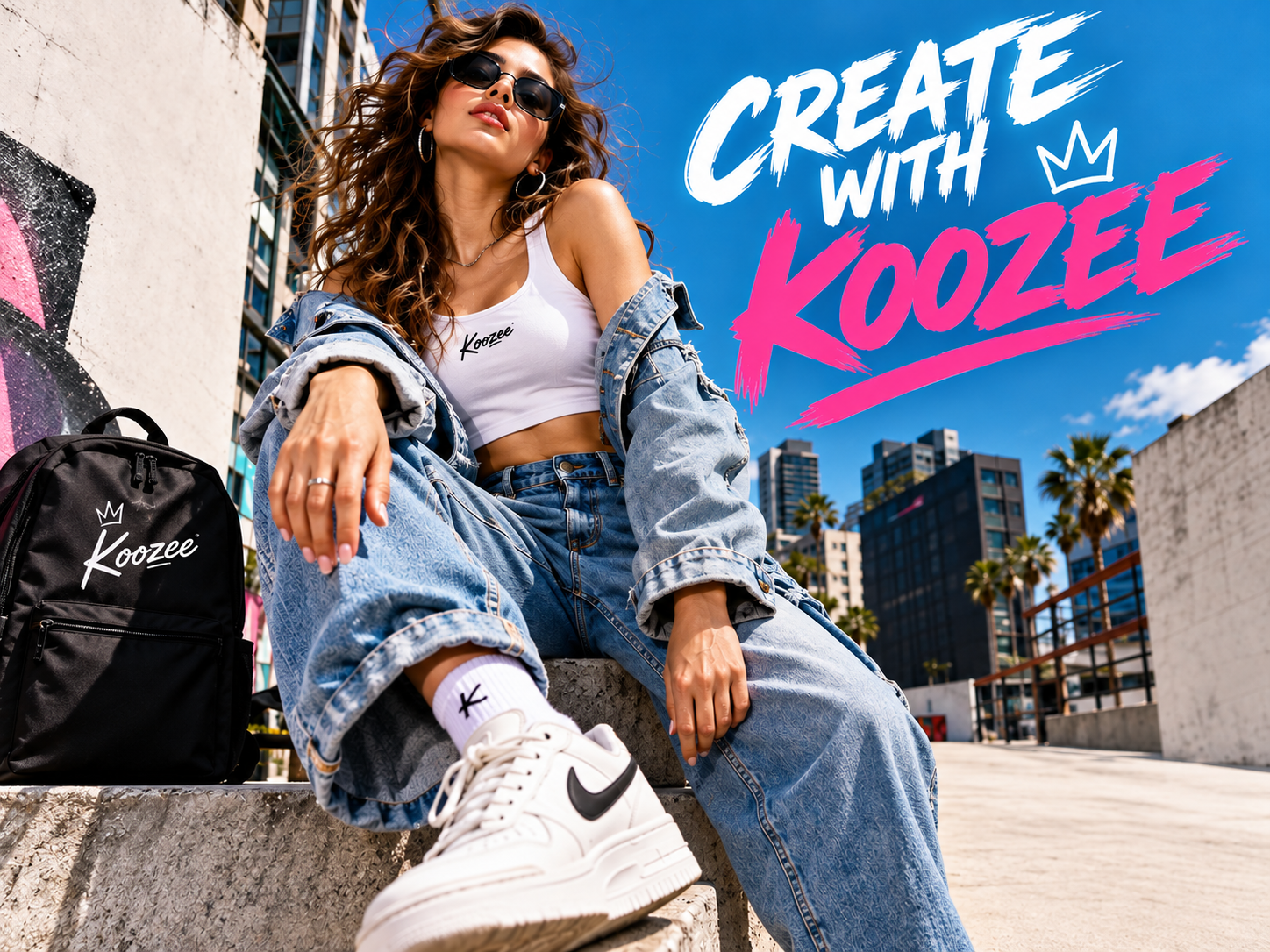
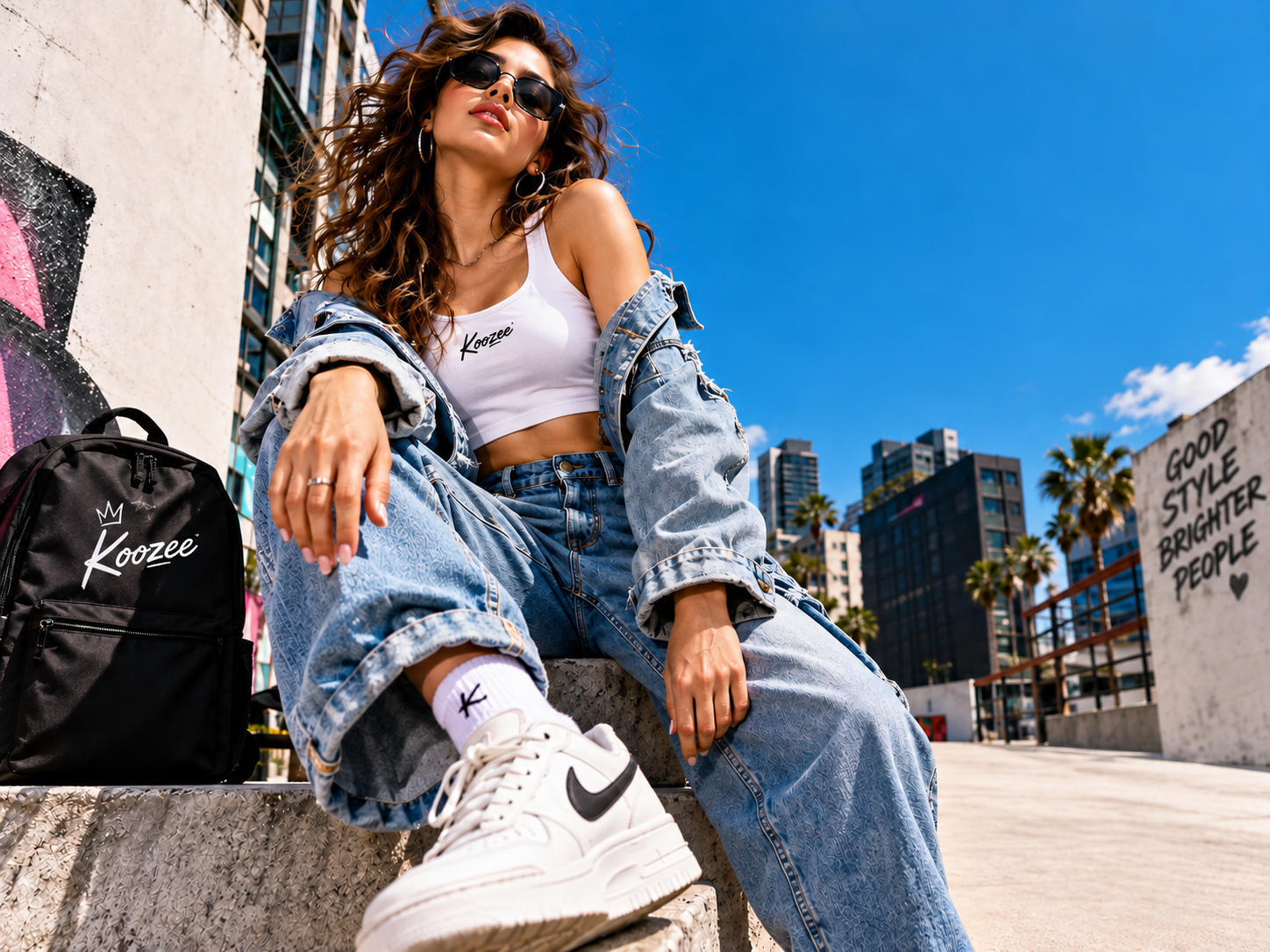
Mehr Kontrolle darüber, was entfernt wird

Text entfernen, ohne ein Retuschierprojekt daraus zu machen

Unterschiedliche Bilder erfordern unterschiedliche Vorgehensweisen. Nutzen Sie Smart Selection oder den Pinsel, wenn Sie den Bereich gezielt steuern möchten, während die KI nach dem Entfernen dazu beiträgt, natürliche Hintergründe, Texturen und Motivdetails zu bewahren.
Wenn nach dem Entfernen von Text ein verschwommener Fleck oder eine beschädigte Textur zurückbleibt, ist die Bearbeitung nicht wirklich abgeschlossen. Koozee AI Text Remover ist darauf ausgelegt, umgebende Details natürlich wirken zu lassen, sodass sich das bereinigte Bild leichter für Produktseiten, Poster und Social-Media-Inhalte wiederverwenden lässt.

Das Entfernen von Text ist nur der erste Schritt. Entscheidend ist, ob das Bild danach weiterhin nutzbar ist. Koozee AI Text Remover hilft, umgebende Details zu bewahren und zusätzlichen Nachbearbeitungsaufwand zu reduzieren.
Text in 3 Schritten aus einem Bild entfernen
Ein Bild mit Text hochladen
Wählen Sie ein Bild, auf dem der zu entfernende Text und die umgebenden Bildelemente klar erkennbar sind. Unterstützte Eingabeformate, Dateigrößenbeschränkungen und Auflösungsanforderungen: noch offen.
Festlegen, wie Sie den Text auswählen
Laden Sie Ihr Bild hoch, wählen Sie den zu entfernenden Textbereich aus und lassen Sie die KI den Inhalt bearbeiten, während umgebende Details erhalten bleiben. Prüfen Sie das Ergebnis und verwenden Sie das Bild für Produktseiten, Poster oder Social-Media-Inhalte weiter.
Text entfernen und Bild prüfen
Führen Sie die Textentfernung aus und prüfen Sie anschließend, ob der Zieltext entfernt wurde. Kontrollieren Sie auch den nahen Hintergrund, die Textur und die Motivdetails. Der von der KI aufgefüllte Bereich ist eine Rekonstruktion und keine Wiederherstellung der ursprünglichen Pixel, die hinter dem Text verborgen waren.
Häufig gestellte Fragen
Was ist ein KI-Textentferner?
Wie entferne ich bestimmten Text aus einem Bild?
Laden Sie das Bild hoch und wählen Sie dann eine Textanweisung, Smart Selection oder den Pinsel. Bei mehreren Textelementen im Bild helfen Smart Selection oder der Pinsel, den Bereich festzulegen, den Sie bearbeiten möchten. Gehen Sie nicht davon aus, dass das aktuelle Tool automatisch jeden Text im Bild erkennt und entfernt.
Wird der Hintergrund durch das Entfernen von Text beschädigt?
Koozee AI Text Remover ist darauf ausgelegt, das umgebende Bild und nicht ausgewählte Details möglichst natürlich wirken zu lassen.
Kann ich Text aus einem Bild ohne Photoshop entfernen?
Ja. Laden Sie Ihr Bild hoch und nutzen Sie dann eine Textanweisung, Smart Selection oder den Pinsel, um den Text auszuwählen, den Sie entfernen möchten. Ebenen, Masken oder fortgeschrittene Kenntnisse in der Bildbearbeitung sind nicht erforderlich.
Was sollte ich verwenden: eine Textanweisung, Smart Selection oder den Pinsel?
Nutzen Sie eine Textanweisung, wenn Sie schnell starten möchten. Wählen Sie Smart Selection, wenn Sie einen bestimmten Textbereich auswählen müssen. Verwenden Sie den Pinsel, wenn der Text nah an Produktkanten, Texturen oder anderen Details liegt und Sie mehr Kontrolle über den Entfernungsbereich wünschen.
Ein gutes Bild nicht neu erstellen, nur um den Text zu ändern
Wenn das Produktbild noch funktioniert, behalten Sie es. Entfernen Sie den veralteten Text mit einer Textanweisung, Smart Selection oder dem Pinsel und verwenden Sie das Visual für Ihre nächste Produktseite, Anzeige, Ihr nächstes Poster oder Ihren nächsten Social Post weiter.