KI-Personenentferner: Ablenkungen entfernen, Fokus bewahren
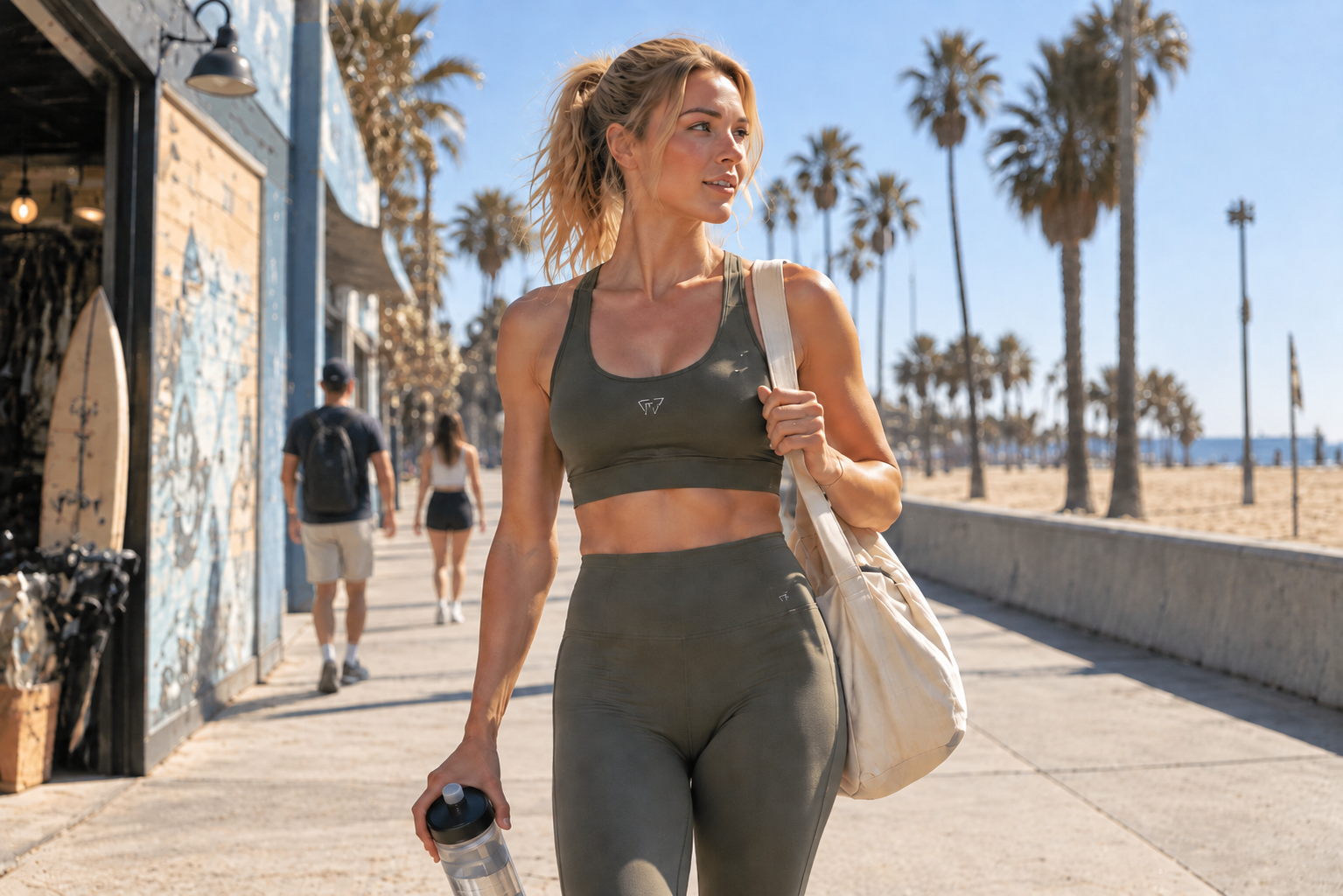
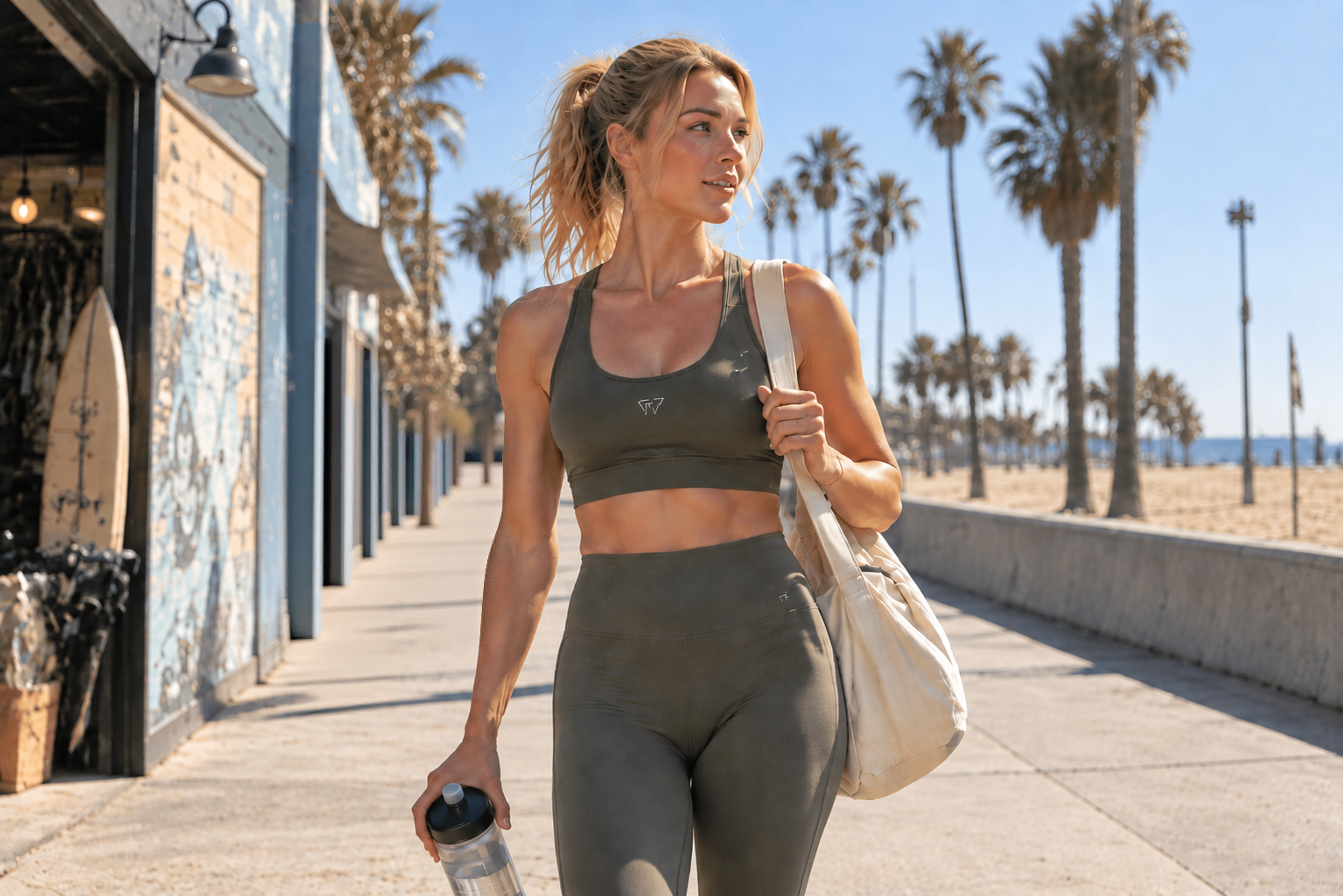
Hintergrund bereinigen. Produkt wieder in den Fokus rücken.
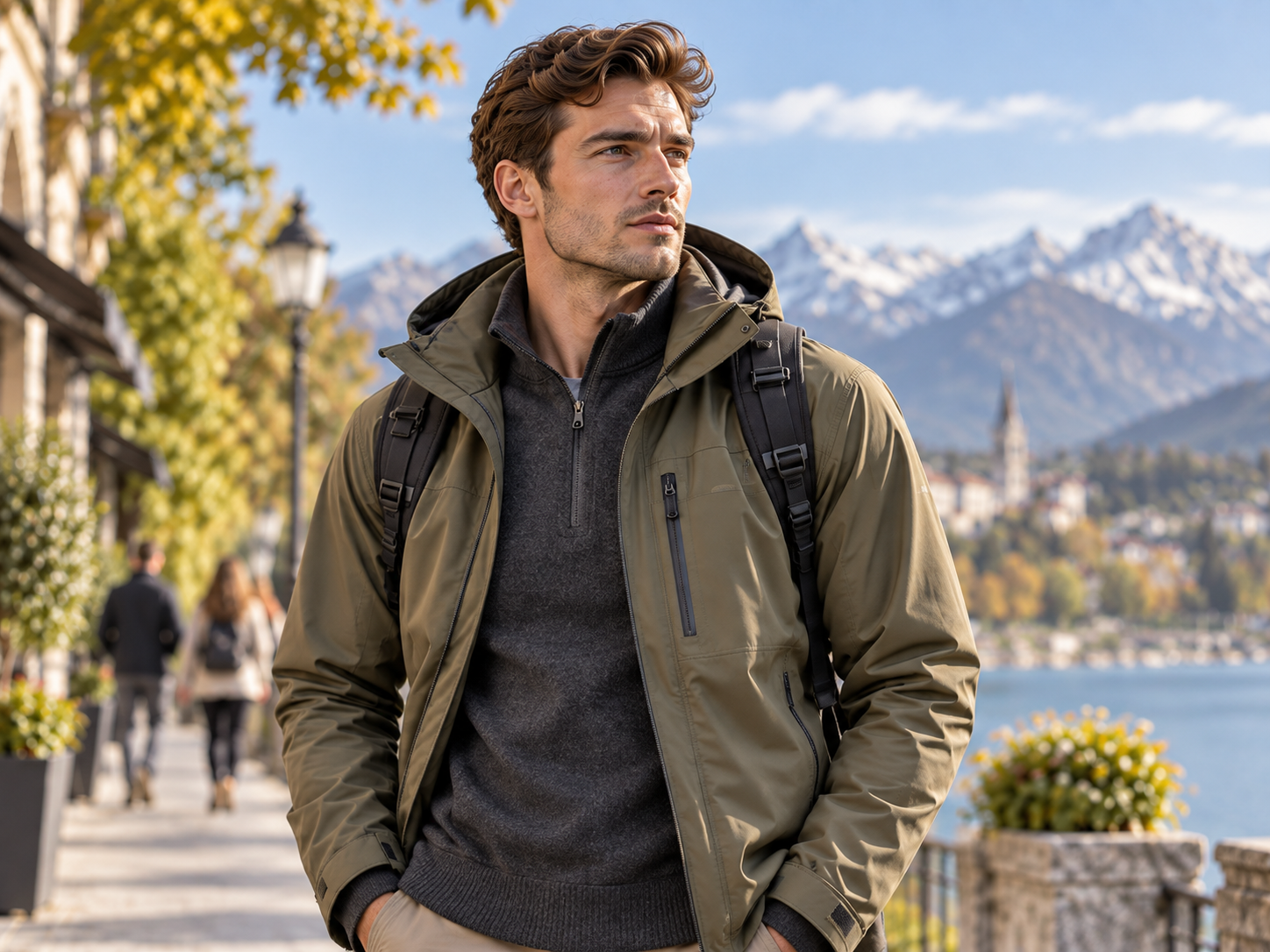
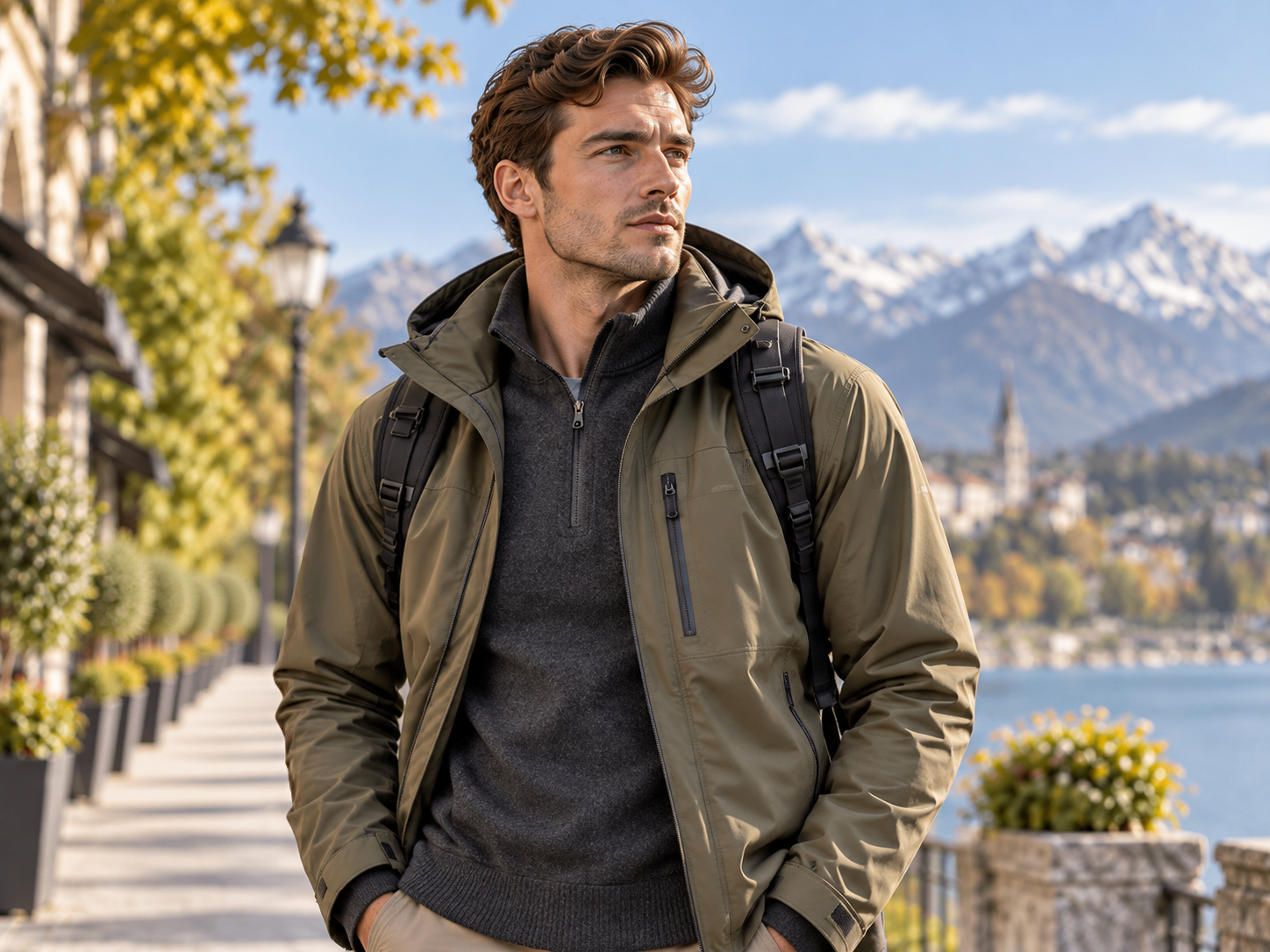
Aufnahme behalten – erneutes Shooting sparen
Auch ein starkes Lifestyle- oder Model-Foto kann schwer nutzbar sein, wenn Fremde die Aufmerksamkeit vom Produkt ablenken. Entfernen Sie unerwünschte Personen im Hintergrund, behalten Sie Model und Outfit im visuellen Fokus und nutzen Sie das Foto für Produktseiten, Listings, Poster oder Anzeigen weiter – ohne ein weiteres Shooting zu planen.
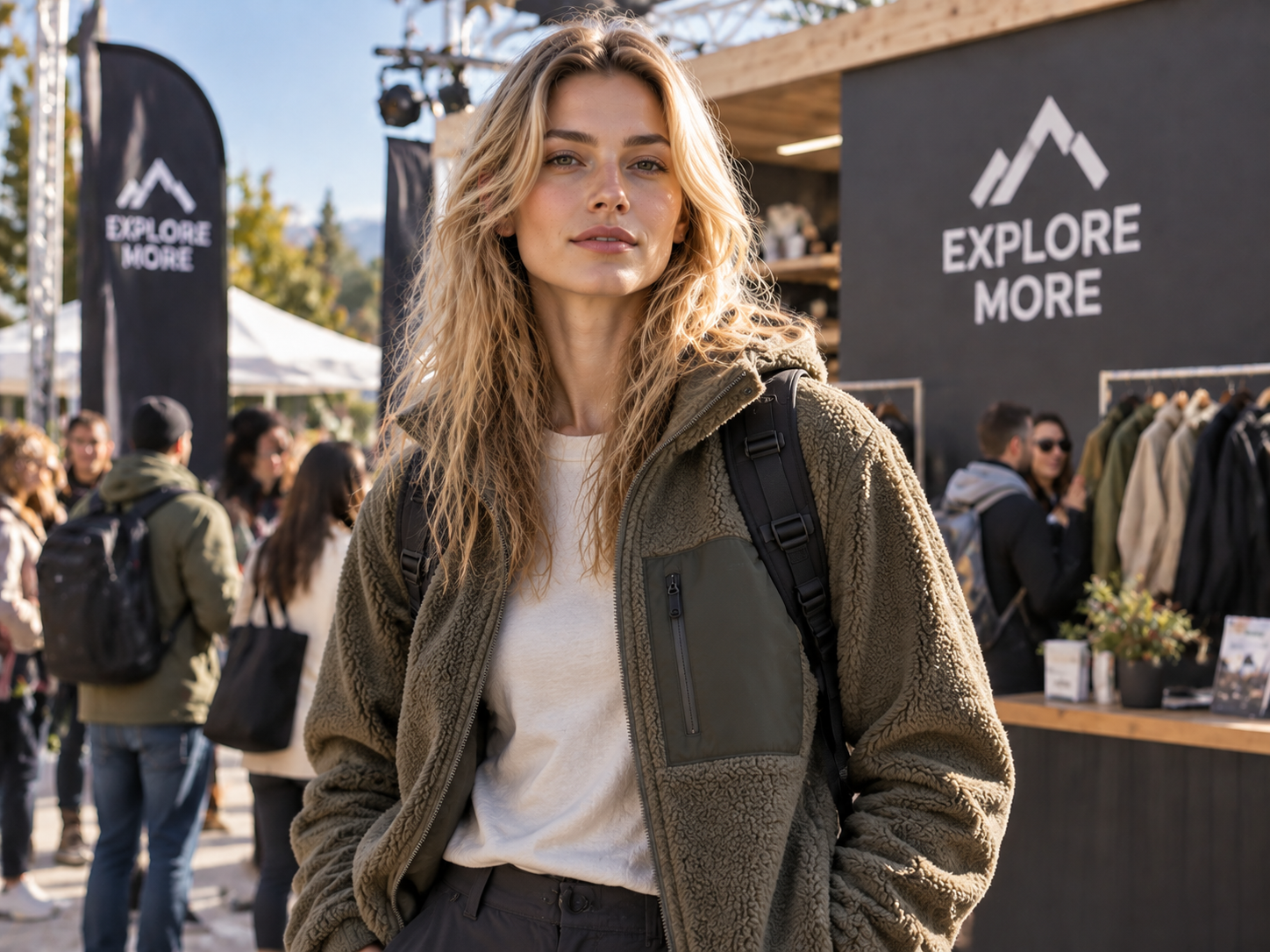
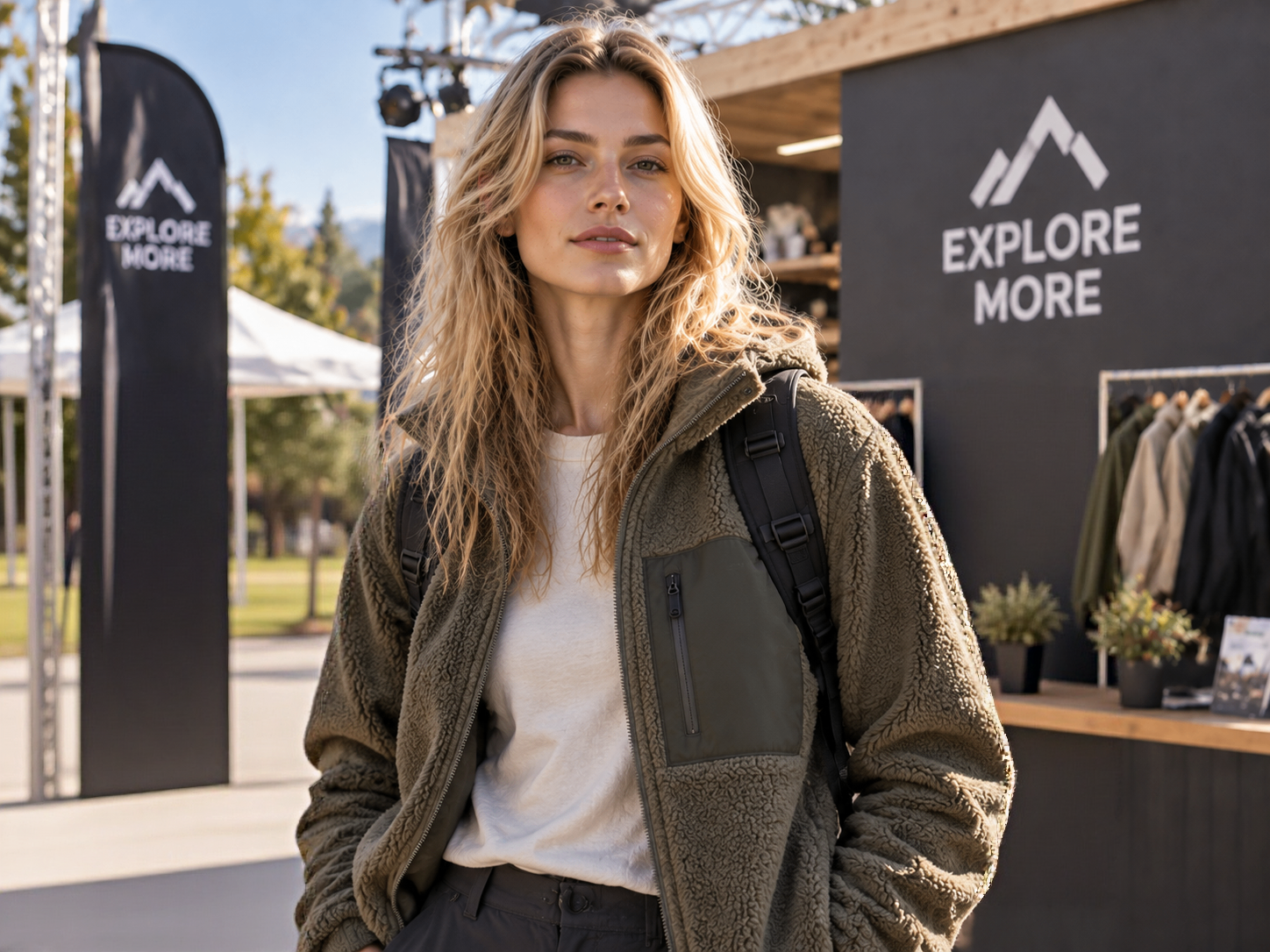
Entfernen Sie die Person – nicht das ganze Foto
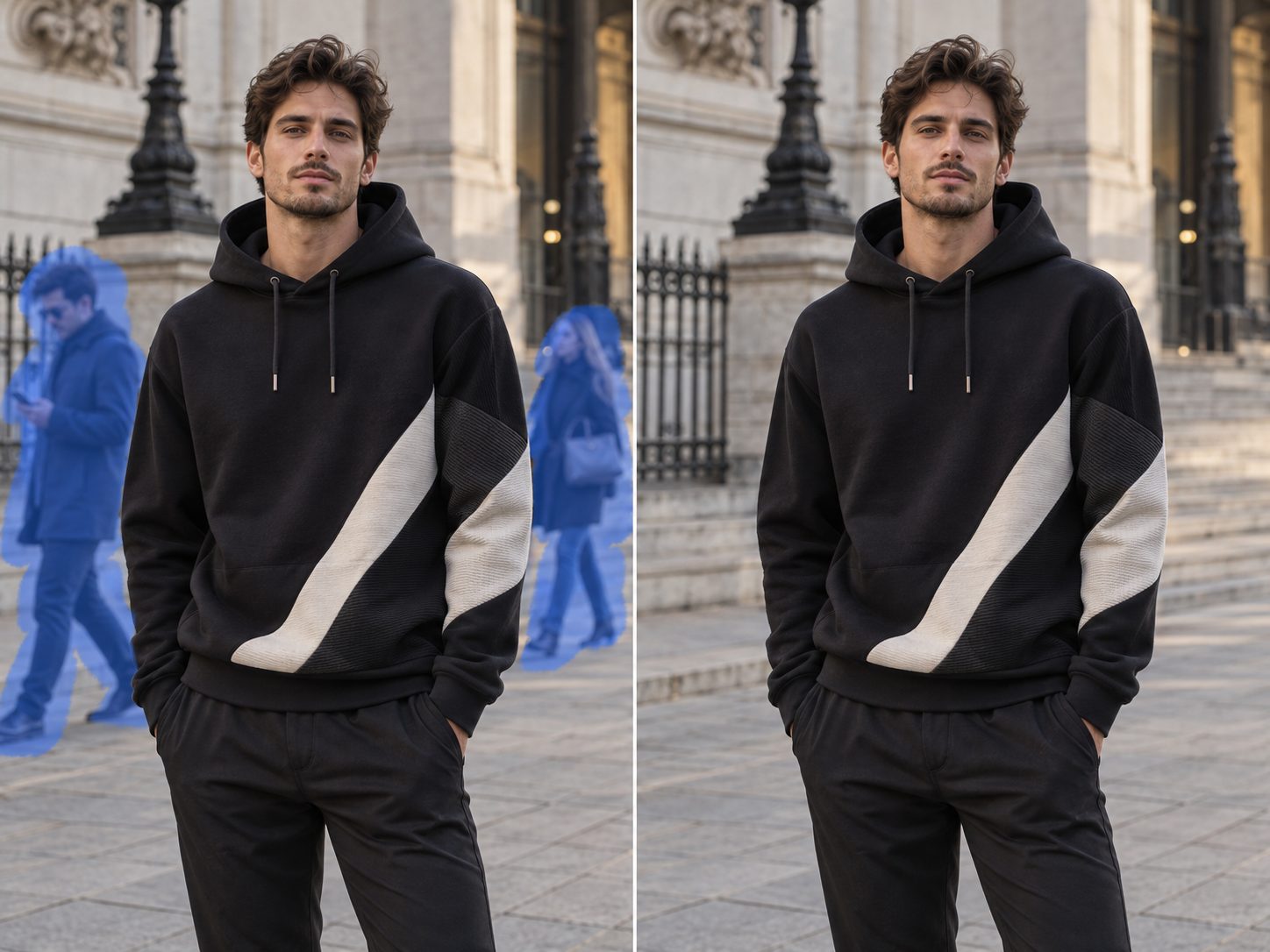
Personen auswählen – ohne mühsames Nachzeichnen
Wenn die unerwünschte Person klar erkennbar ist, wählen Sie sie mit Smart Selection aus, ohne den gesamten Umriss von Hand nachzuzeichnen. Textanweisungen stehen in der aktuellen Version ebenfalls als sekundäre Option zur Verfügung. Wechseln Sie zum Pinsel, wenn Sie präzisere Kontrolle benötigen. Verbringen Sie weniger Zeit mit der Auswahl und mehr damit, das Bild einsatzbereit zu machen.
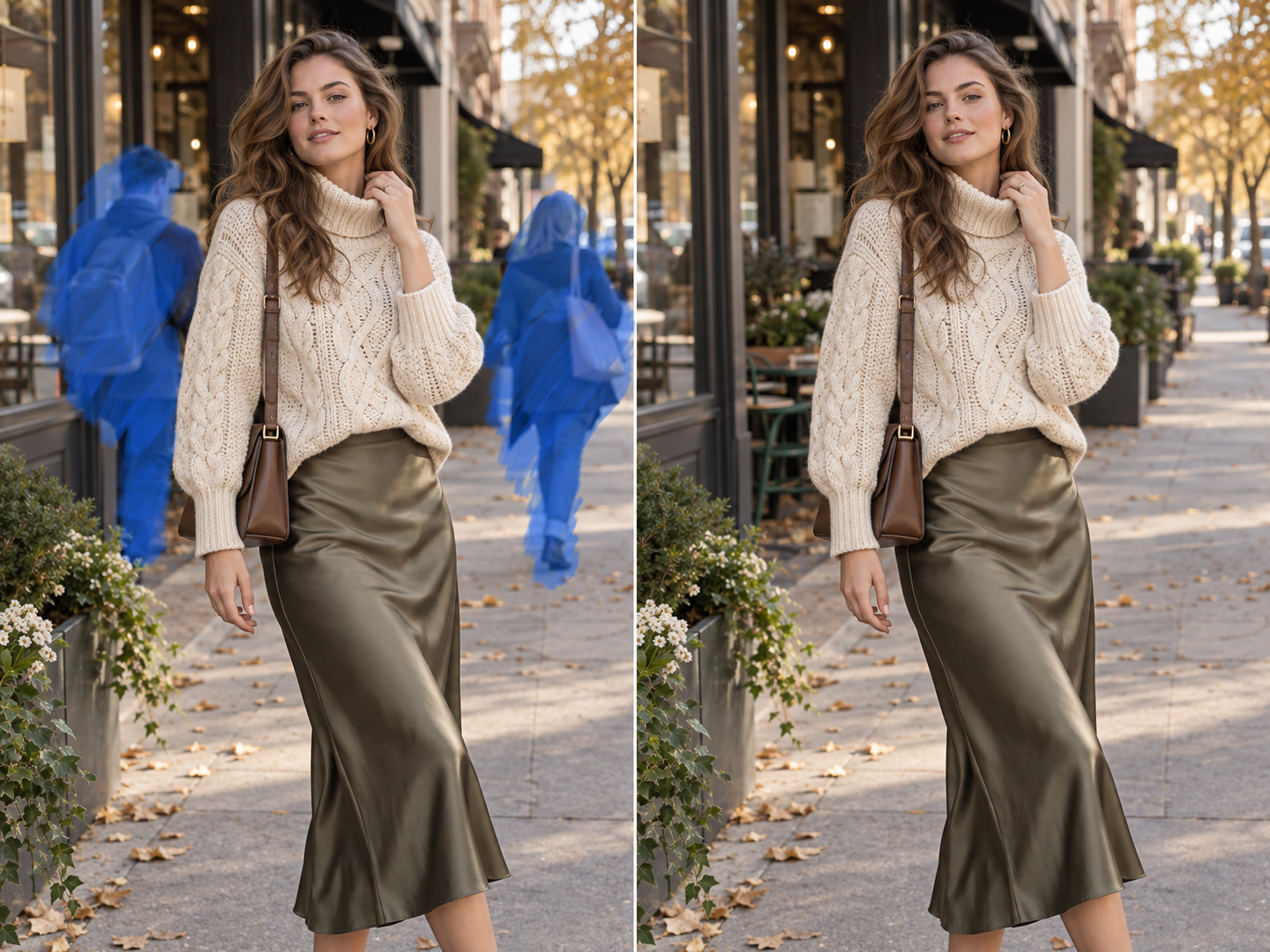
Kontrolle an schwierigen Kanten behalten
Wenn eine Person nahe am Model, Produkt, Haaren, Geländern oder anderen detailreichen Kanten steht, ist die automatische Auswahl möglicherweise nicht präzise genug. Markieren Sie nur den Bereich mit dem Pinsel, den Sie entfernen möchten, damit die Bearbeitung vom Hauptmotiv fernbleibt – ohne Photoshop-Masken oder Ebenen lernen zu müssen.
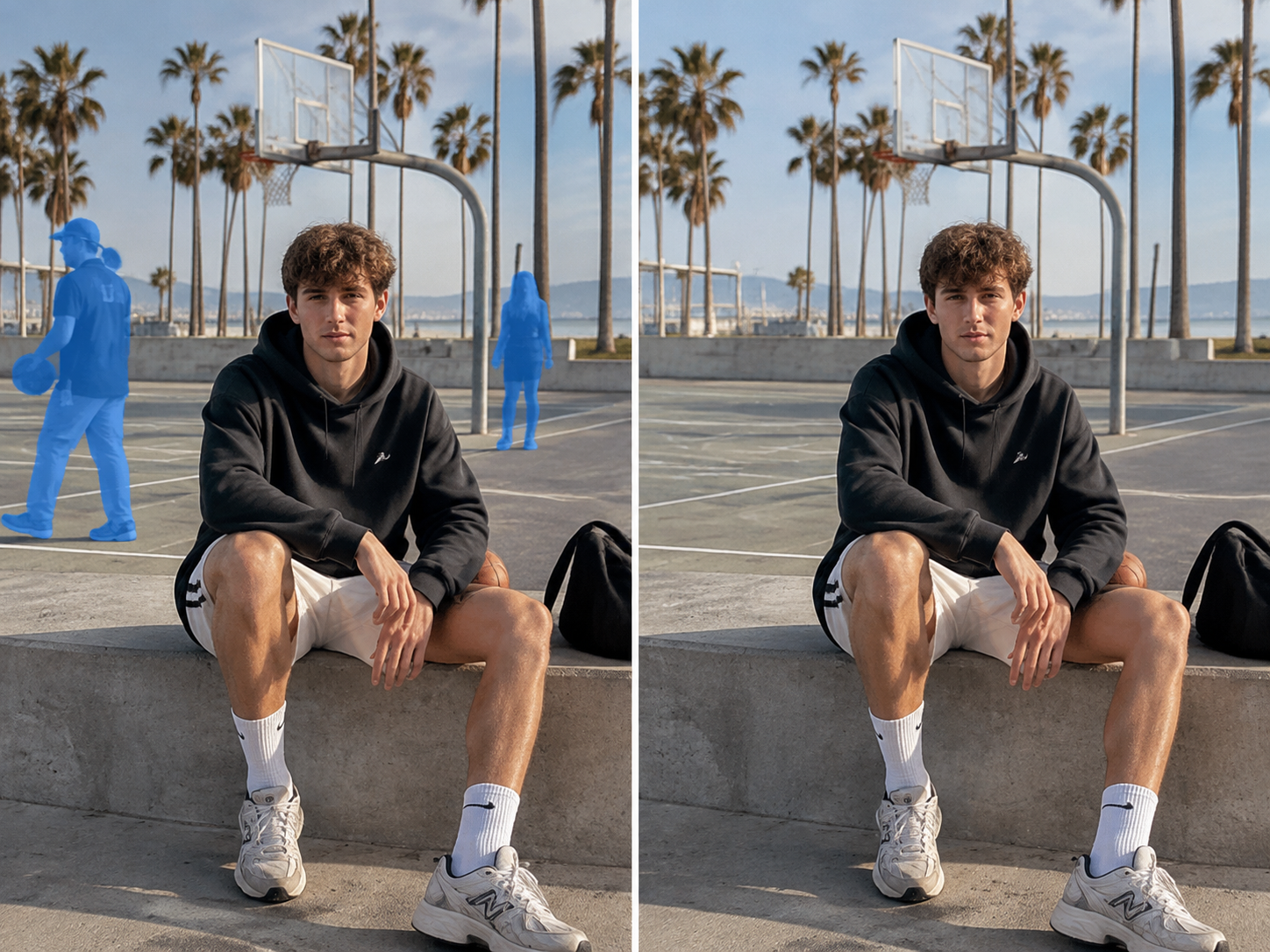
Lücke füllen, nachdem die Person entfernt wurde
Nach dem Entfernen der Person nutzt die KI umgebende Texturen, Licht und Szenenstrukturen, um den bereinigten Bereich neu aufzubauen, damit das Foto natürlicher wirkt. Der verdeckte Bereich wird generiert und nicht aus den ursprünglich unsichtbaren Pixeln wiederhergestellt. Prüfen Sie daher vor der Veröffentlichung Text, Reflexionen, wiederkehrende Muster und komplexe Strukturen.
Gutes Foto behalten. Weitere Shootings und Retuschen sparen.
Beginnen Sie mit Smart Selection und wechseln Sie nur dort zum Pinsel, wo Kanten mehr Aufmerksamkeit benötigen. Sie müssen nicht jede Person von Grund auf nachzeichnen – ideal, wenn ein Launch, Beitrag oder die Prüfung eines Assets nicht auf eine vollständige Retusche warten kann.
Koozee ist darauf ausgelegt, die ausgewählte Person zu bearbeiten, statt das gesamte Foto neu zu erstellen. Das eignet sich besonders, wenn Sie den ursprünglichen Bildausschnitt, das Hauptmodel und den Produktlook erhalten möchten. Da die Bearbeitung generativ ist, prüfen Sie vor der Veröffentlichung die Details rund um den ausgewählten Bereich.
Sobald der Hintergrund sauberer ist, können Sie mit Koozee-Tools Bilder verbessern, Szenen oder Models ändern, KI-Anproben erstellen oder Bilder in Videos umwandeln. Nutzen Sie dasselbe Foto für Produktseiten, Poster, Anzeigen und Social-Media-Content weiter, statt bei null anzufangen.
Personen in 3 Schritten aus einem Foto entfernen
Laden Sie ein klares Foto hoch
Wählen Sie ein klares Foto, auf dem das Hauptmotiv vollständig sichtbar ist. Ergebnisse lassen sich meist leichter prüfen, wenn die unerwünschte Person Model, Produkt oder wichtigen Text nicht stark überlappt. Bilder mit niedriger Auflösung und starke Verdeckungen können die Bearbeitung erschweren.
Wählen Sie die Person aus, die entfernt werden soll
Nutzen Sie Smart Selection, wenn sich die Person leicht vom Hintergrund abgrenzen lässt. Wechseln Sie zum Pinsel, wenn sich das Motiv nahe an Haaren, Produkten oder detailreichen Strukturen befindet. Die aktuelle Version bietet außerdem Textanweisungen als optionale Hilfe, während Smart Selection und der Pinsel die zentralen Bedienelemente bleiben.
Bearbeitung generieren und Details prüfen
Generieren Sie die Bearbeitung und prüfen Sie anschließend Model- und Kleidungsränder, Text, Reflexionen, Geländer sowie wiederkehrende Muster rund um den bereinigten Bereich. Falls lokale Details weitere Arbeit benötigen, verfeinern Sie die Auswahl und generieren Sie erneut.
Häufig gestellte Fragen
Was ist ein KI-Personenentferner und wie funktioniert er?
Wie entferne ich eine Person ohne Photoshop aus einem Foto?
Laden Sie das Foto hoch, wählen Sie die unerwünschte Person mit Smart Selection aus, verfeinern Sie schwierige Kanten bei Bedarf mit dem Pinsel und generieren Sie die Bearbeitung. Für die grundlegende Bereinigung benötigen Sie keine Photoshop-Ebenen, Masken oder manuelles Compositing.
Verändert das Entfernen einer Person den Rest meines Fotos?
Koozee hält die Bearbeitung auf die ausgewählte Person und den nahegelegenen Bereich konzentriert, der neu aufgebaut werden muss, während der Rest der Szene visuell konsistent bleibt. Generative Bearbeitung kann dennoch Details in der Nähe beeinflussen. Prüfen Sie daher vor der Veröffentlichung komplexe Kanten, Reflexionen, Text und wiederkehrende Muster.
Soll ich Smart Selection oder das Pinselwerkzeug verwenden?
Nutzen Sie Smart Selection, wenn die Person eine klare Kontur hat und deutlich vom Hauptmotiv getrennt ist. Verwenden Sie den Pinsel, wenn die Person nahe am Model, Produkt, Haaren, Geländern oder einem detailreichen Hintergrund steht. Sie können mit Smart Selection beginnen und nur die Bereiche verfeinern, die es benötigen.
Kann ich einen KI-Personenentferner für Produkt- und Model-Fotos nutzen?
Damit lassen sich Personen im Hintergrund aus Lifestyle-Produktbildern, Model-Fotos und Kampagnenmotiven entfernen, damit das Produkt oder Hauptmodel mehr Aufmerksamkeit erhält. Überlappt eine Person stark mit dem Produkt, Körper oder wichtigen Details, kann die Bearbeitung schwieriger sein. Prüfen Sie das Ergebnis daher, bevor Sie es auf einer Produktseite oder in einer Anzeige einsetzen.
Wiederholen Sie kein großartiges Foto wegen ein paar Passanten
Laden Sie das vorhandene Foto hoch, wählen Sie die Personen aus, die Sie entfernen möchten, und prüfen Sie, ob die bereinigte Version für Produktseite, Anzeige, Poster oder Social-Media-Beitrag bereit ist. Neue Nutzer können mit kostenlosen Credits starten und die Bereinigung testen, bevor sie entscheiden, ob sie mehr erstellen möchten.