AI 水印去除,让商品图更快清理、更快上架
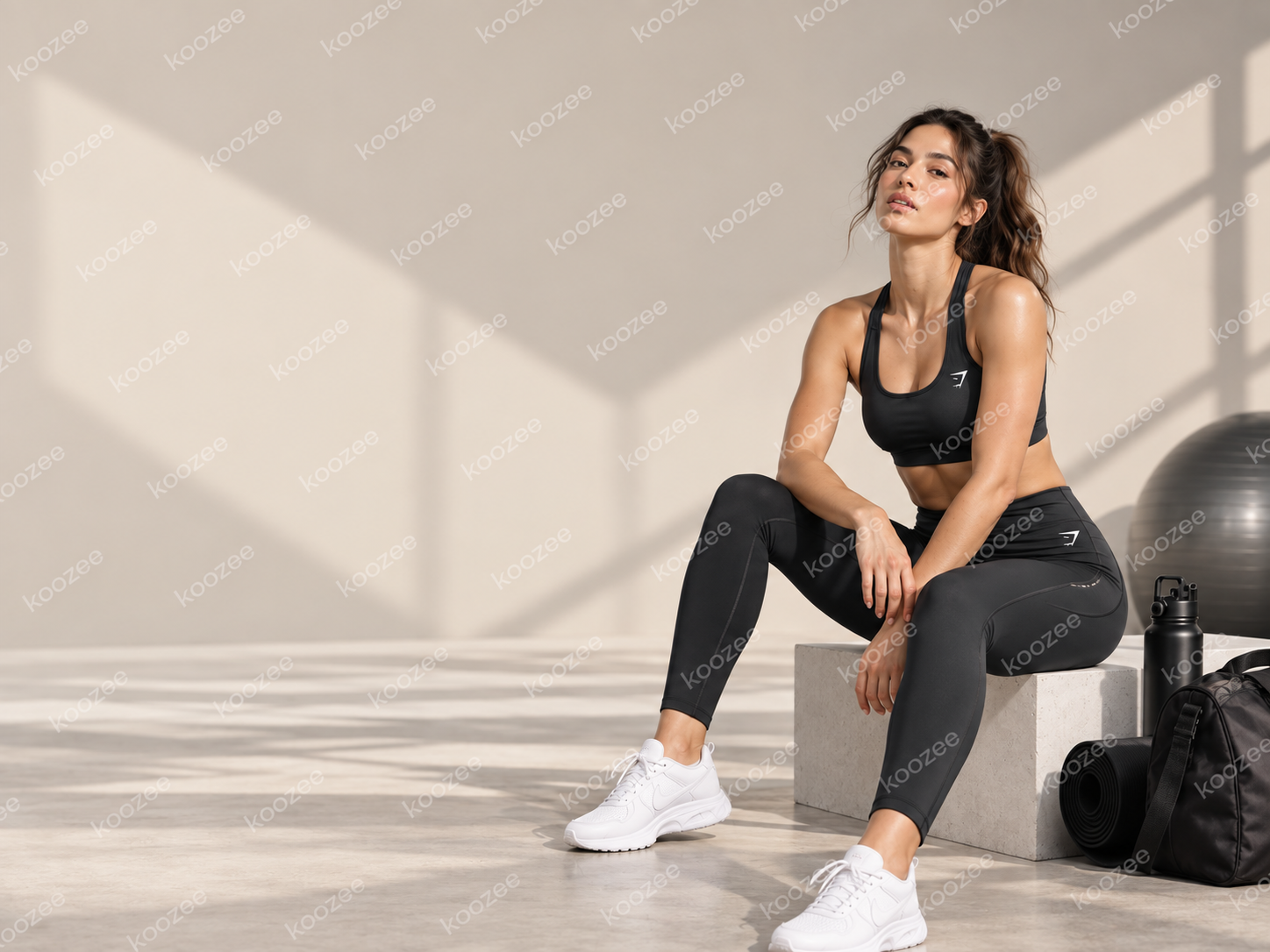
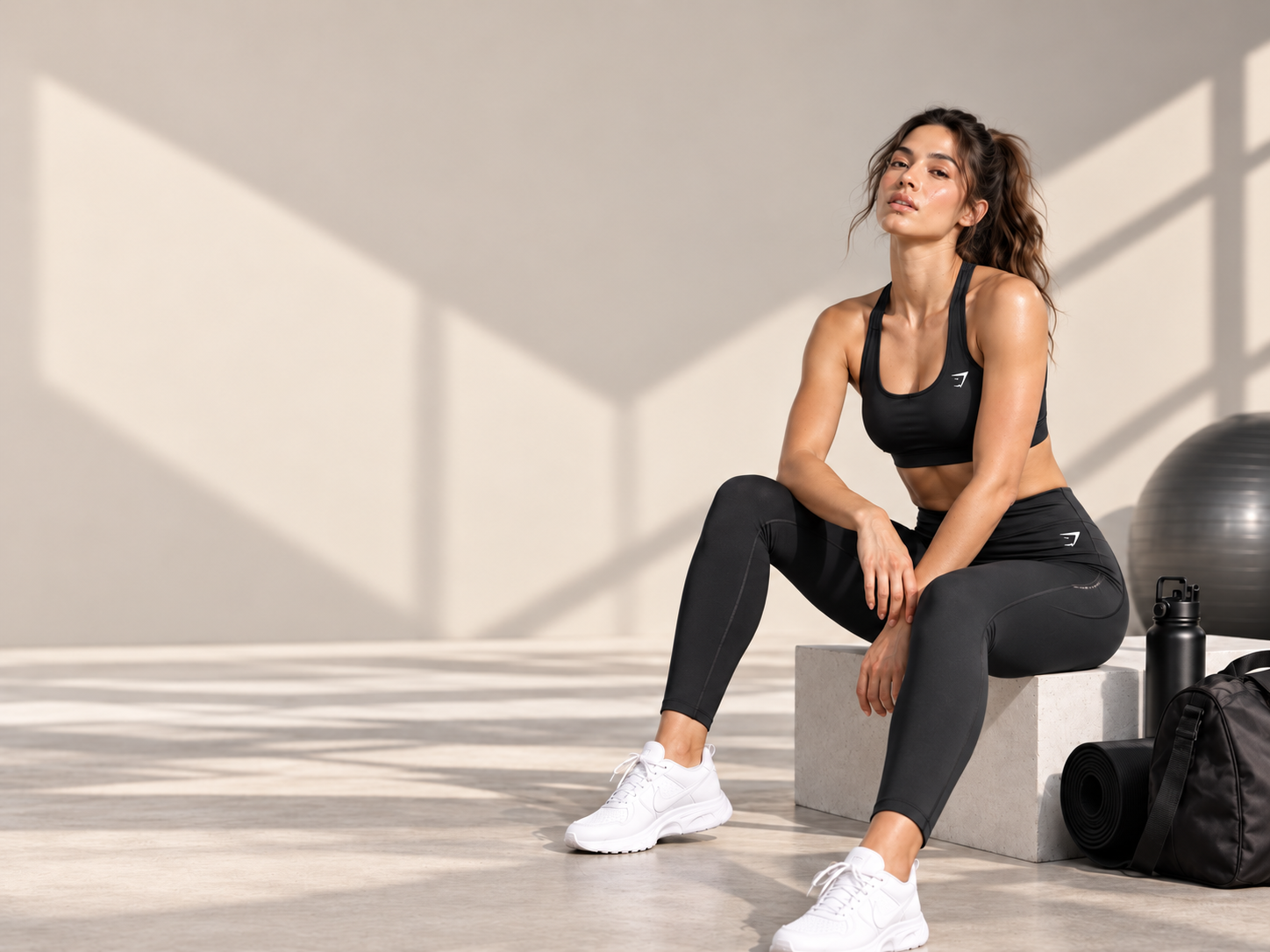
别让旧水印卡住上新和营销
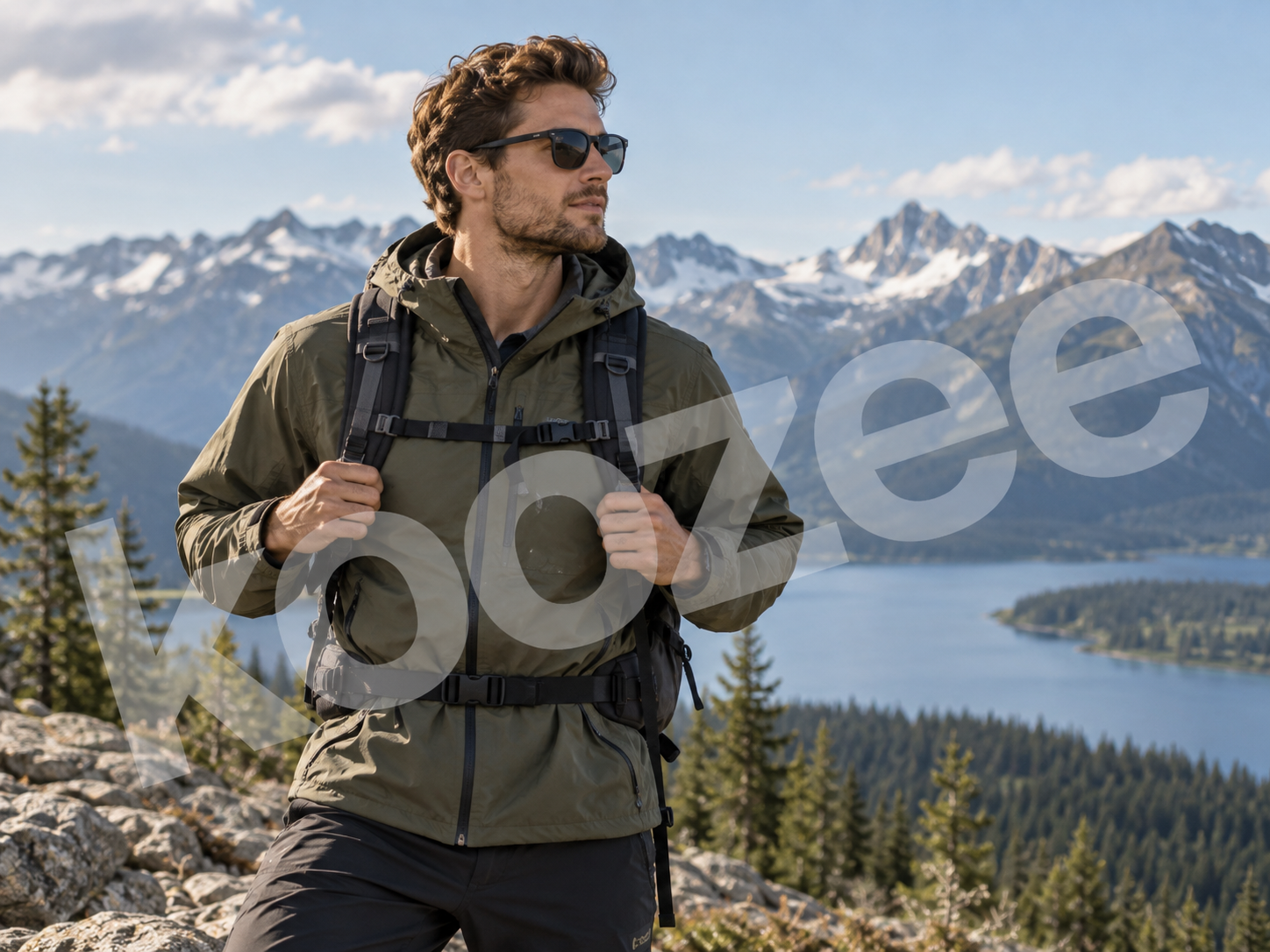
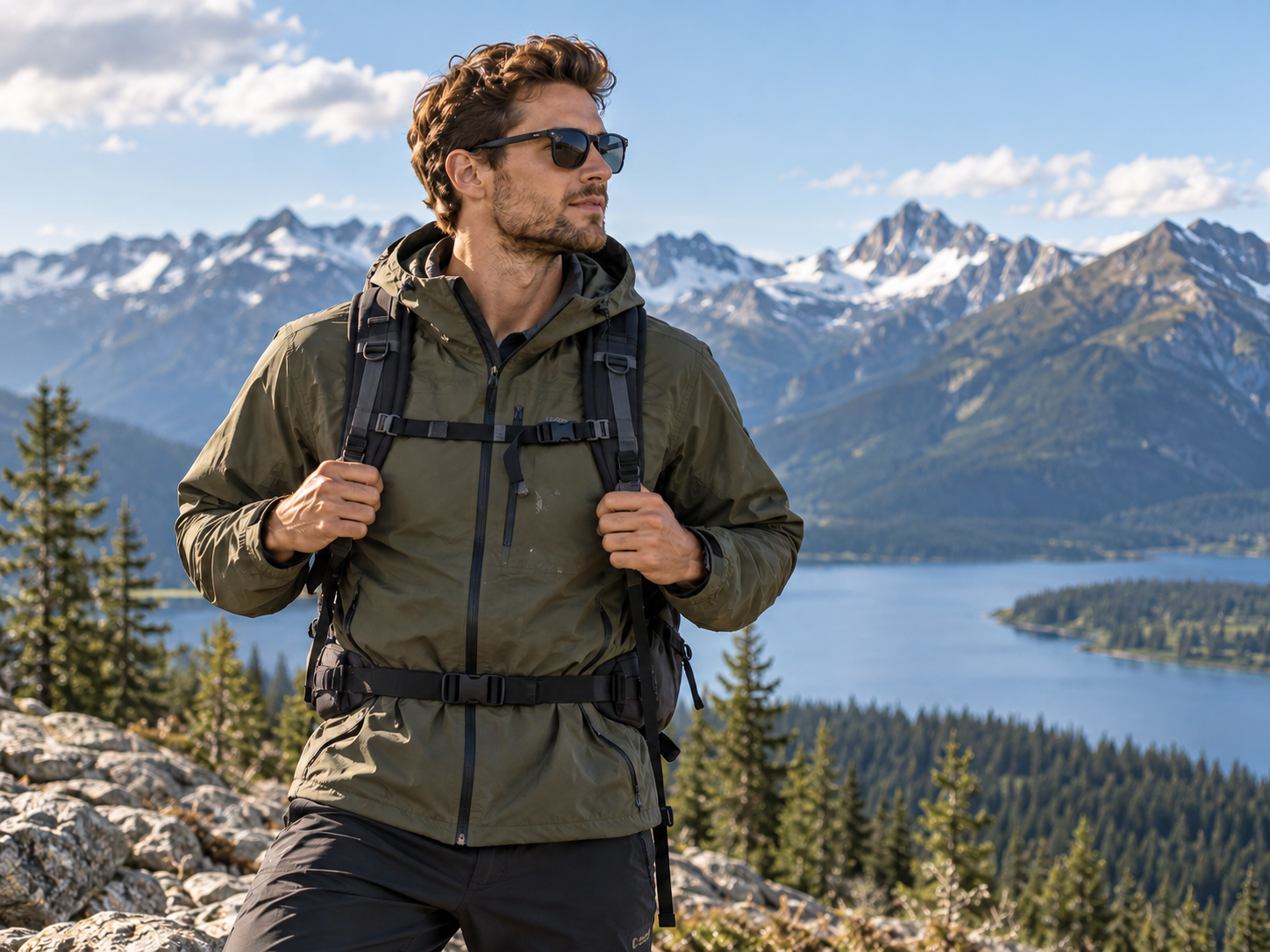
旧商品图,也能更快回到商品页
旧版品牌图、历史商品图或已获授权的供应商素材里有不再需要的水印时,重新拍摄往往太慢。先用 Koozee 的 AI 水印去除功能清理指定区域,再把图片用于商品详情页、上新素材或后续视觉制作,减少从零重做图片的时间。
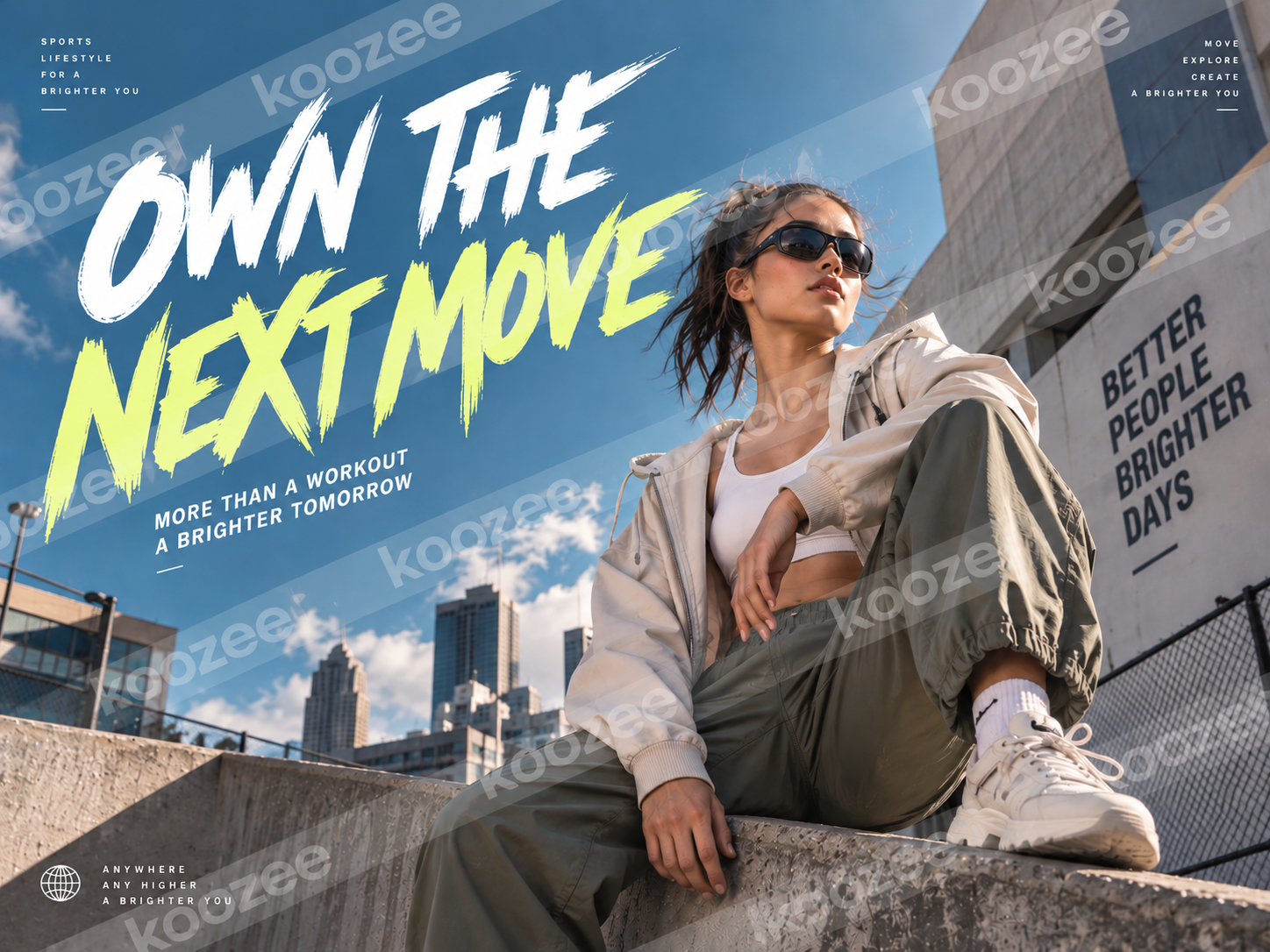
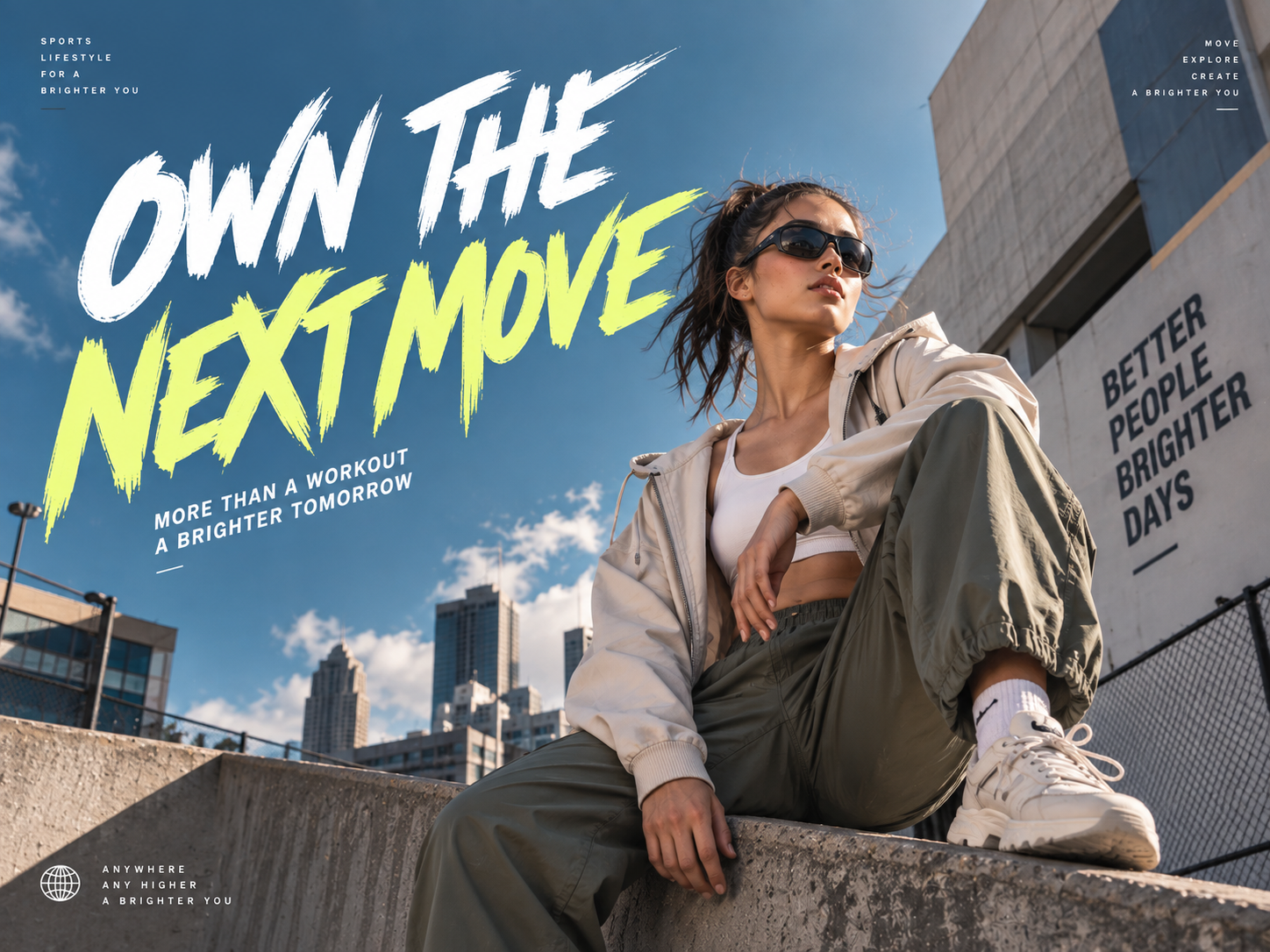
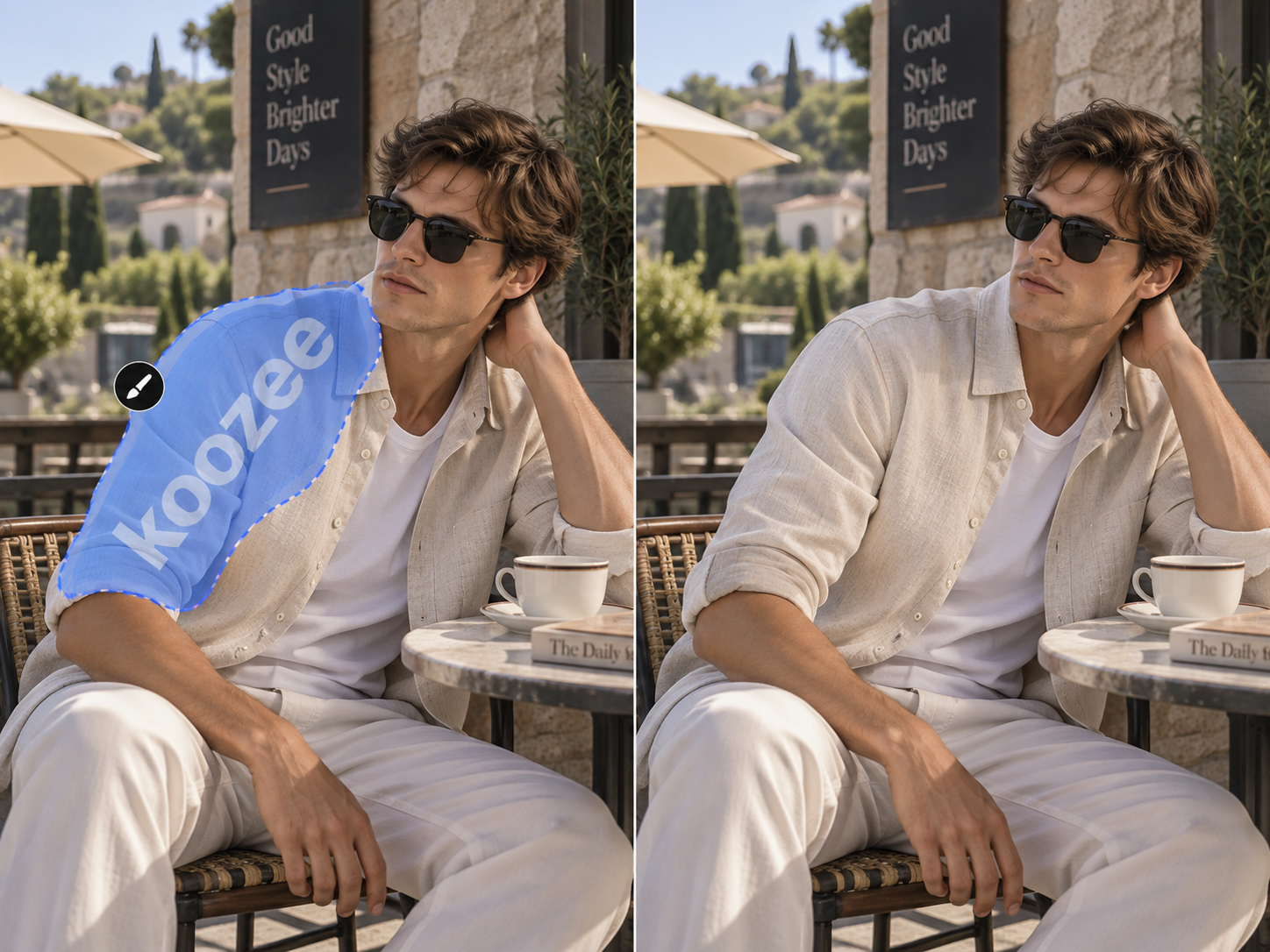
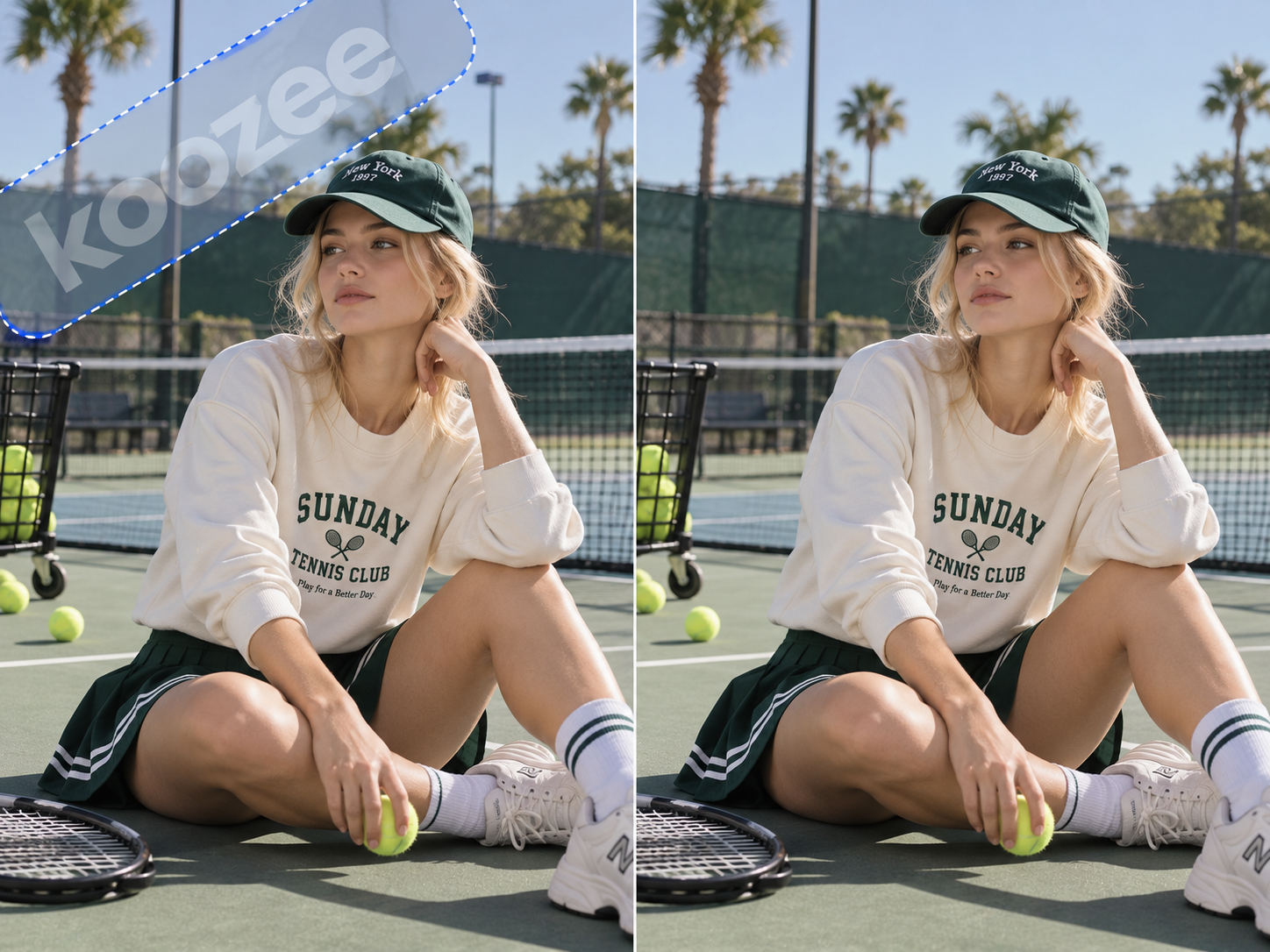
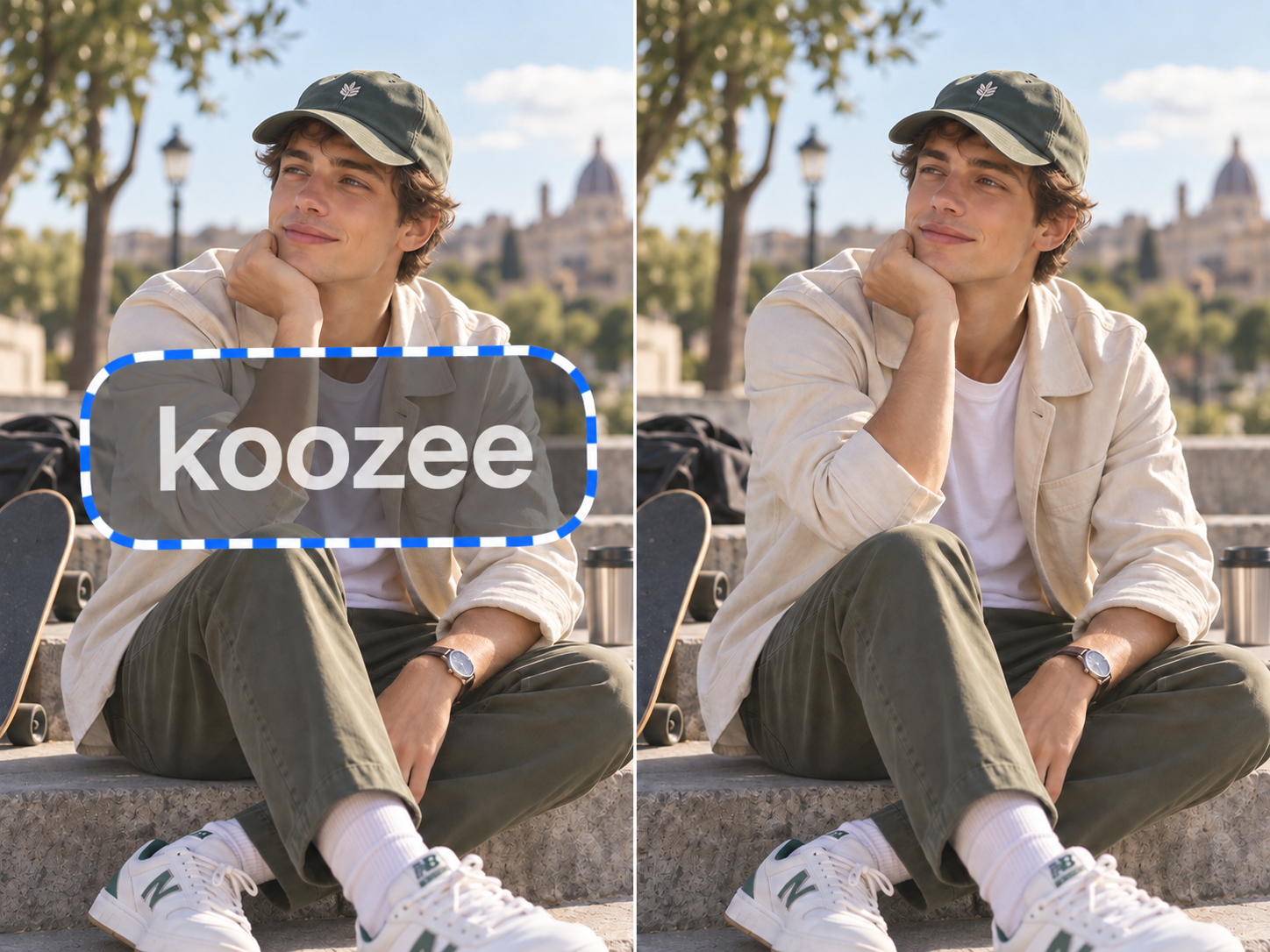
简单水印快速处理,复杂位置也有精细控制
区域选区适合快速定位明确目标,手动涂抹适合不规则边缘或需要更细控制的区域。
Koozee 的 AI 水印去除功能在清理指定区域时尽量保留周围纹理、商品边缘和画面清晰度。水印面积、背景纹理和遮挡程度都会影响结果,正式发布前仍建议检查关键商品细节。
去掉水印只是第一步。清理后的商品图可以继续进入 Koozee 的图片增强、AI 抠图、服装试穿或视频工具,用于详情页、广告、海报和社媒内容,不必把素材清理停在一个孤立工具里。
上传图片,3 步清掉水印
上传你有权编辑的图片
选择需要清理的商品图或其他自有、已获授权图片。优先使用主体清晰、分辨率较好的原图。
选择适合的去除方式
根据水印的位置和复杂程度,圈定需要处理的区域,或用手动画笔涂抹水印位置。位置越明确,后续检查也越直接。
生成并检查结果
让 Koozee 的 AI 水印去除功能完成水印清理与区域修复。下载或继续制作前,重点检查商品纹理、边缘、文字和被遮挡区域是否自然;结果不理想时,可调整定位方式后再次处理。
常见问题
什么是 AI 图片去水印工具?
Koozee 的 AI 水印去除功能有哪些去水印方式?
根据当前产品体验,可以通过区域选区和手动涂抹两种方式定位要处理的内容。区域选区适合位置明确的水印,手动涂抹适合需要更细控制的区域。
AI 去水印会让图片变模糊吗?
Koozee 的 AI 水印去除功能会在处理指定区域时尽量保留周围纹理与清晰度。实际效果会受到水印面积、背景复杂度和遮挡程度影响,不同图片的处理结果会有差异,也不能把 AI 补全内容当作被水印遮挡区域的真实原始像素。
不会 Photoshop,也能用 Koozee 的 AI 水印去除功能吗?
可以。你不需要掌握图层、蒙版或 Clone Stamp 等专业修图操作。上传图片后,选择 Prompt、区域选区或手动涂抹即可开始;复杂位置可以用画笔做更细的标记。
任何网络图片都可以直接去水印后使用吗?
不建议。只应处理你拥有、已获得授权或依法允许编辑的图片。去除水印不会改变原始素材的版权归属。