AI Object Remover:删掉多余物体,让商品重新成为焦点
节省时间,告别高成本的重拍。借助 Koozee AI 物体移除工具,只需框选或涂抹画面中多余的道具,几秒钟即可获得干净、精致的图片,轻松用于商品详情页、广告和社交媒体帖子,让每张图都出彩。无需复杂的 Photoshop 修图。
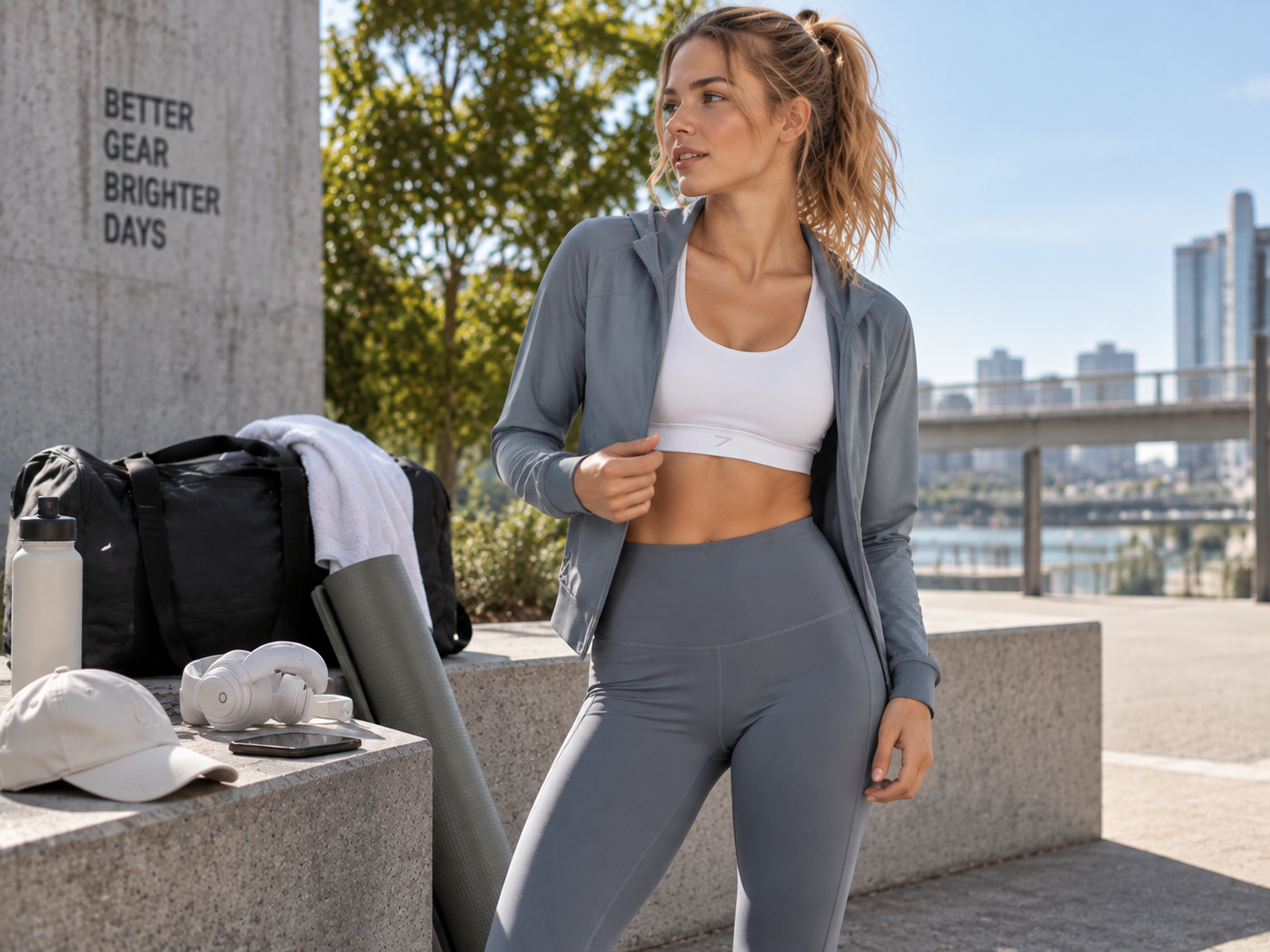
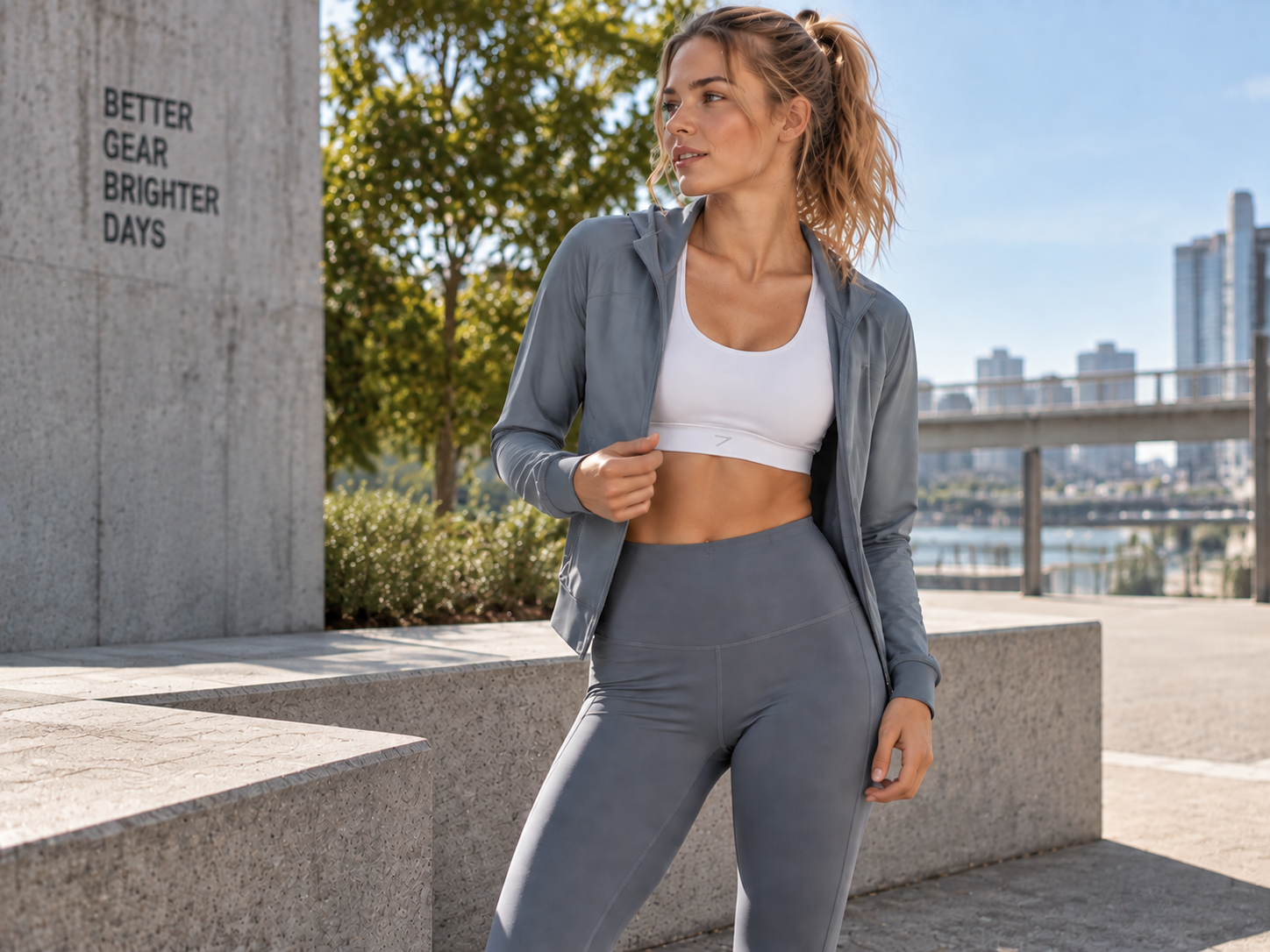
别为一个多余物体,重拍一张本来能用的商品图
当图片的问题只是一个抢镜的道具、配件或现场杂物,先把它清掉,再继续上架、做目录或换一轮营销素材。


小问题不用重拍,商品图继续上架
新品已经拍完,却发现画面里多了一个不需要的道具、配件或拍摄现场杂物。与其为了一个局部问题重新安排整张图,可以先移除干扰物,再检查商品边缘和背景是否自然,让原本可用的素材继续进入商品页和上新流程。
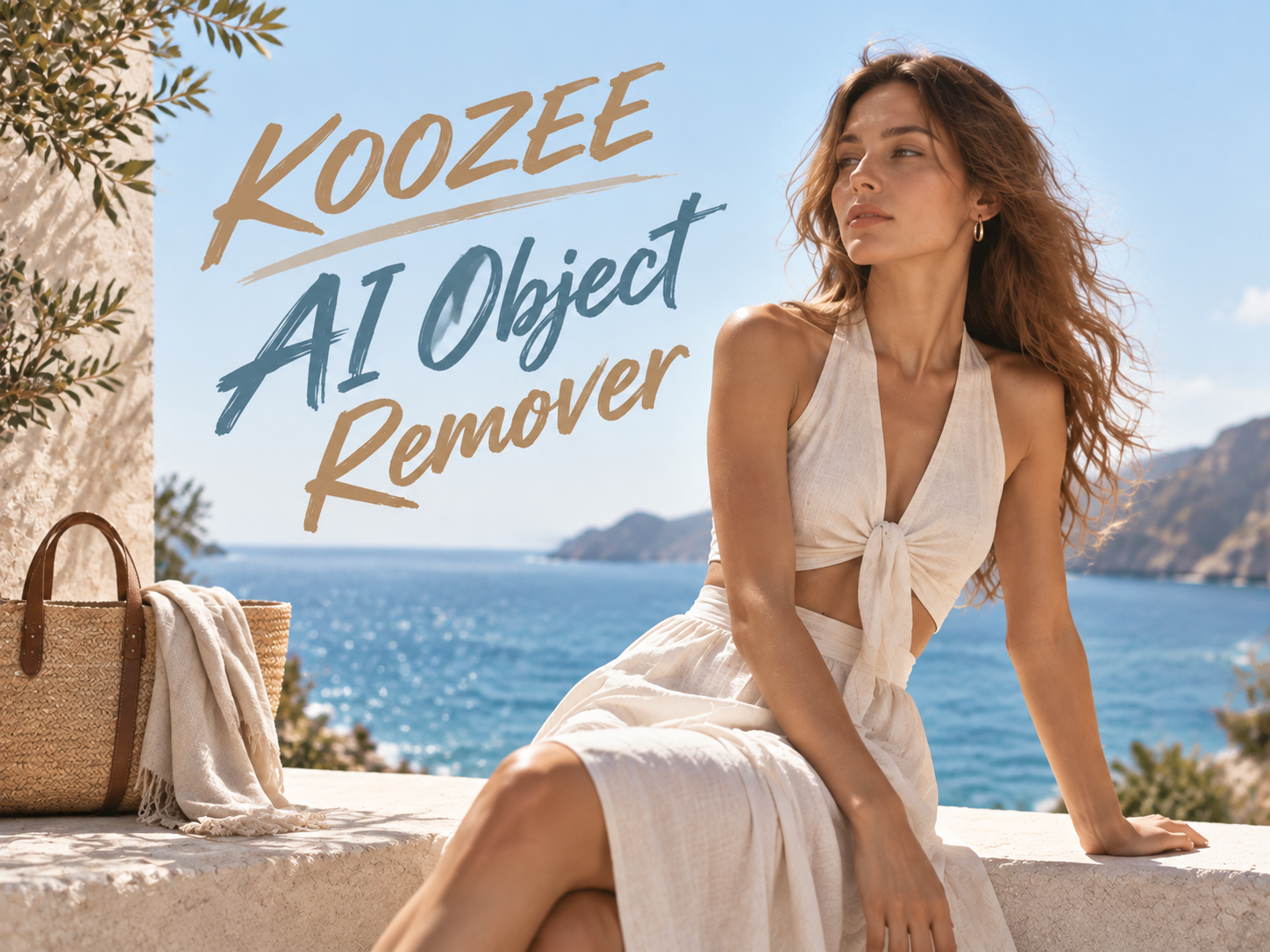
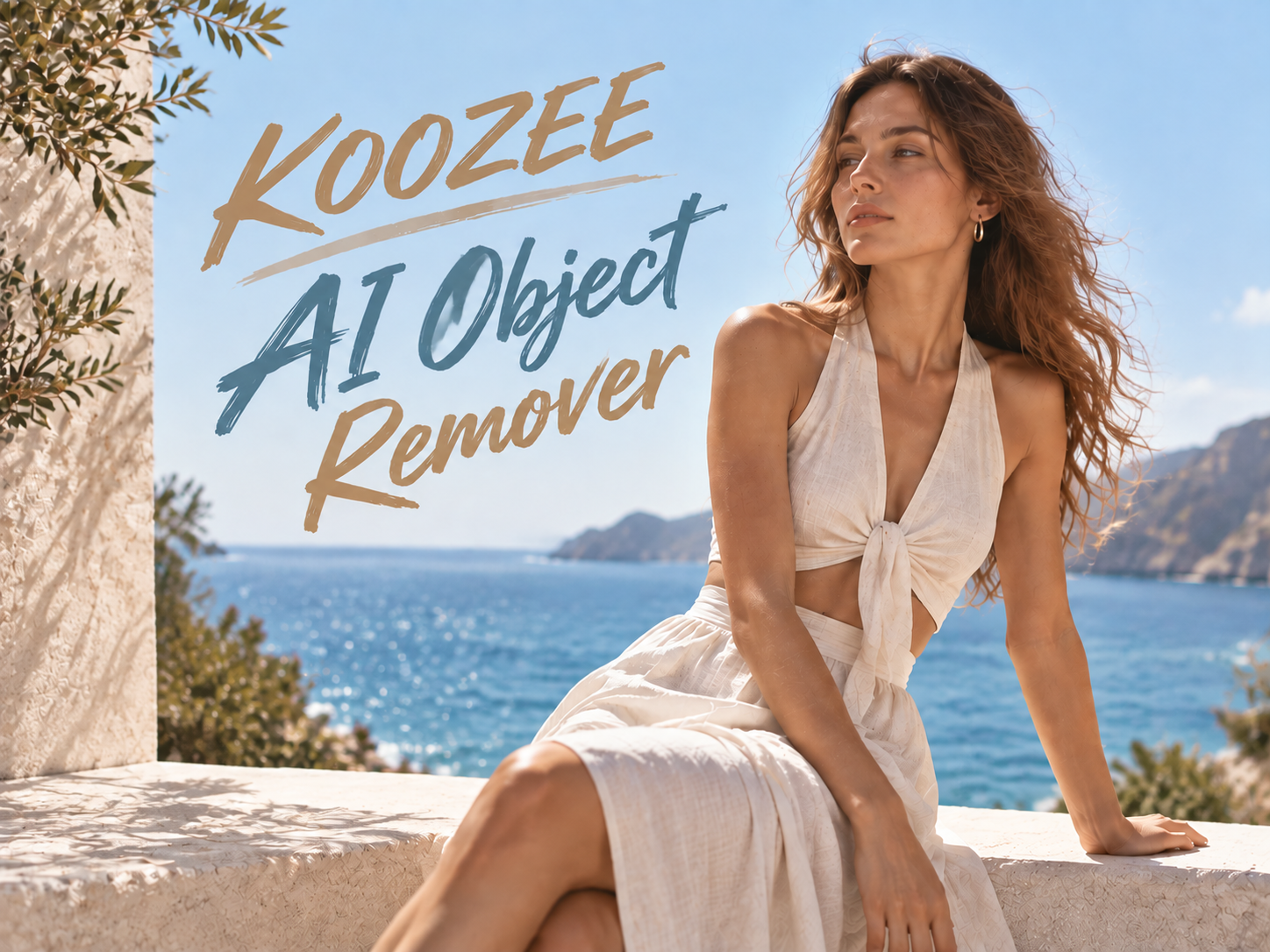
想删什么,就用最顺手的方式选中它
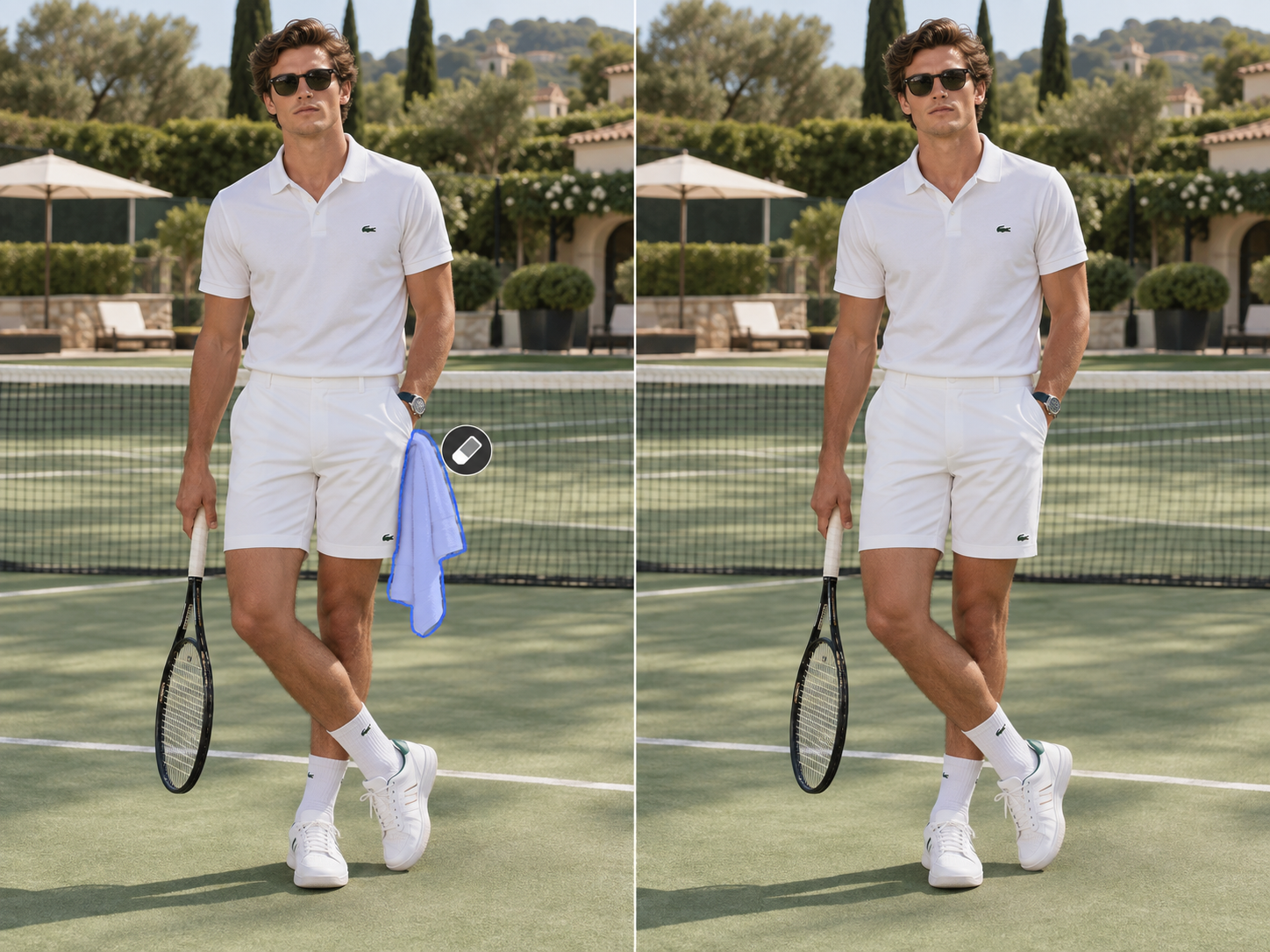
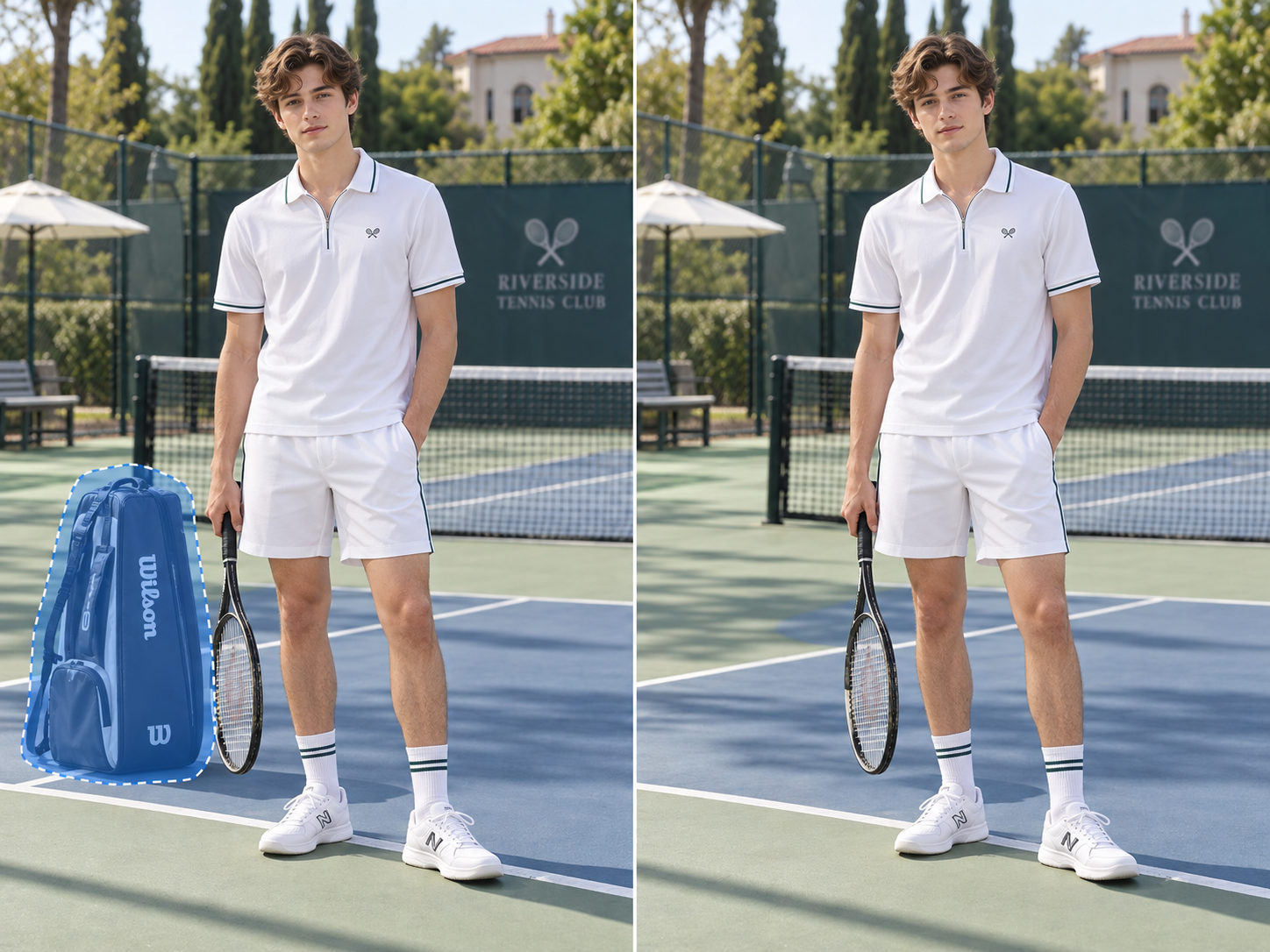
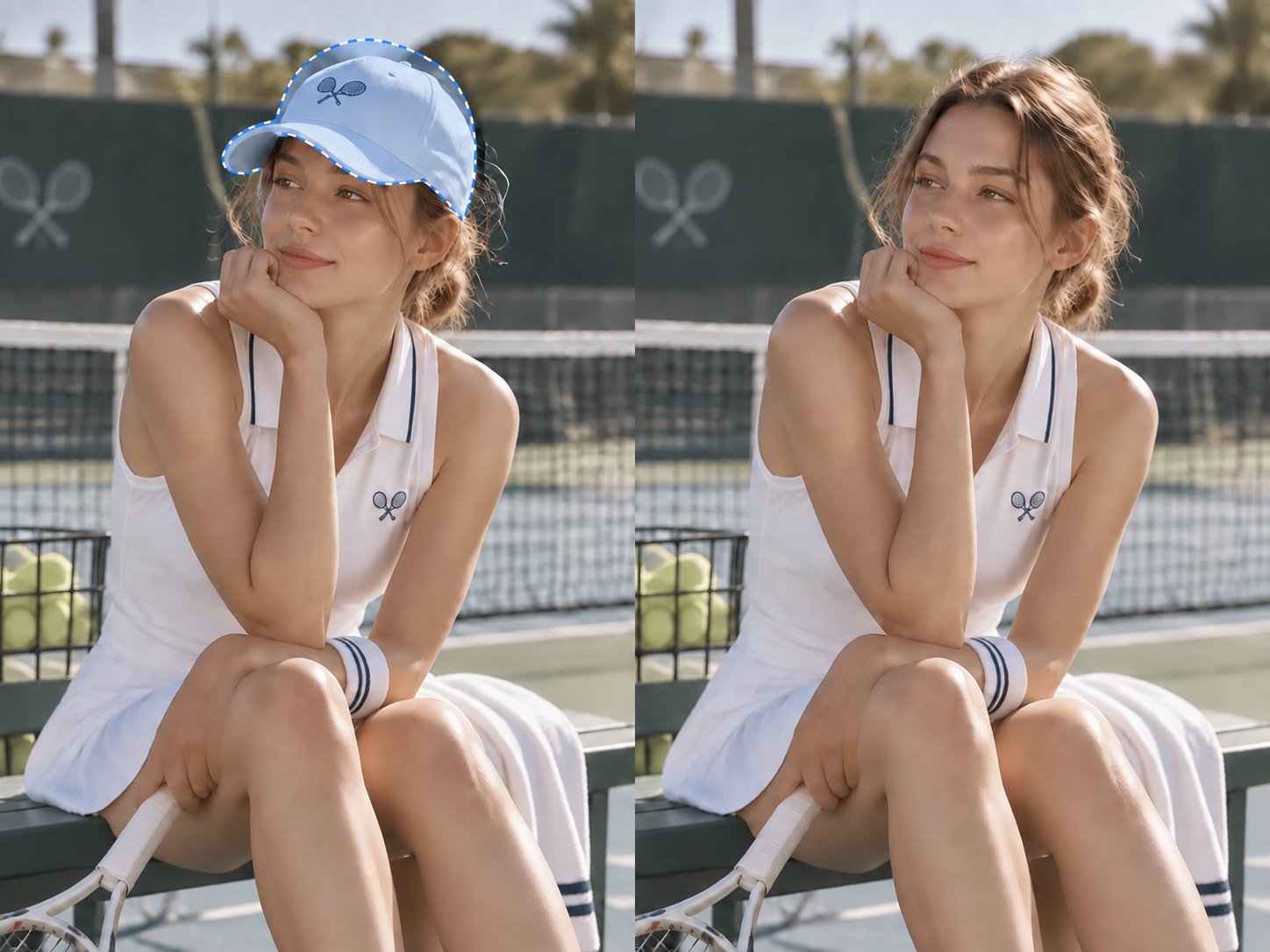
删掉干扰物,也别把商品细节一起删了
不用为一个小问题打开复杂修图软件
如果整张图的问题只是一个多余道具,没必要为了局部清理重新搭建复杂图层和蒙版。上传图片、指定目标、生成并检查结果,把操作集中在真正需要删除的地方。

AI 没选准,你还能继续改
复杂背景、相邻物体和细小边缘并不总适合完全交给自动判断。Koozee AI Object Remover 的智能选区与手动精修让你可以缩小、擦除或重新涂抹范围,而不是一次选错就从头开始。

清理一次,继续复用
一张图清理好,可以继续用,不必从头做。对结果满意后,可将图片继续用于商品页、产品目录、广告、海报和社媒帖子,让已有素材承担更多实际用途。
上传一张图,3 步删掉多余物体
Step 1
上传要清理的照片
优先使用主体清楚、分辨率足够、要删除的物体边界可辨认的图片。开始前先确认哪些商品细节必须保留;严重遮挡、复杂反光、低清图片或物体紧贴主体时,通常需要更仔细地检查结果。
Step 2
选中物体
优先用智能选区圈定目标;需要更精确控制时,手动涂抹补充或缩小范围,再通过橡皮擦与画笔大小修正边界。
Step 3
生成并检查细节
点击 Generate 查看处理结果。重点检查删除区域周围的边缘、纹理、阴影以及商品本身是否被影响;如果结果不理想,调整选区或换一种指定方式后再次生成。
常见问题
什么是 AI 物体消除?
如何从照片中移除不需要的物体?
上传图片后,先用智能选区圈定要删除的物体;需要更精确控制时,可通过手动涂抹、橡皮和笔刷大小调整处理范围。确认选区后点击生成,再检查背景和商品细节。
Koozee AI 物品消除可以移除任何物体吗?
效果会根据物体和画面复杂度有所不同。边界清楚、周围背景信息充分的小物体通常更容易处理;如果物体边缘复杂、遮挡较多、带明显阴影或紧贴商品主体,建议使用更精确的手动选区,并在生成后仔细检查结果。
怎样让移除后的背景看起来更自然?
尽量把要删除的物体完整选中,并检查与它相关的边缘、阴影和反光是否也会影响画面。生成后放大查看纹理和商品细节;如果出现残影、边界不自然或误选,可缩小、擦除或重新涂抹选区后再生成。
需要 Photoshop 吗?支持哪些图片格式和分辨率?
完成当前物品消除基础流程不需要掌握 Photoshop、图层或蒙版。
保留这张好图,删掉多余物体
别因为一个小道具放弃一张本来能用的商品图。上传照片,用 Koozee AI Object Remover 选中需要删除的物体,检查清理后的效果,再继续用于商品页、目录、广告、海报或社媒内容。
上传并优化