Xóa chữ khỏi ảnh mà không cần thiết kế lại
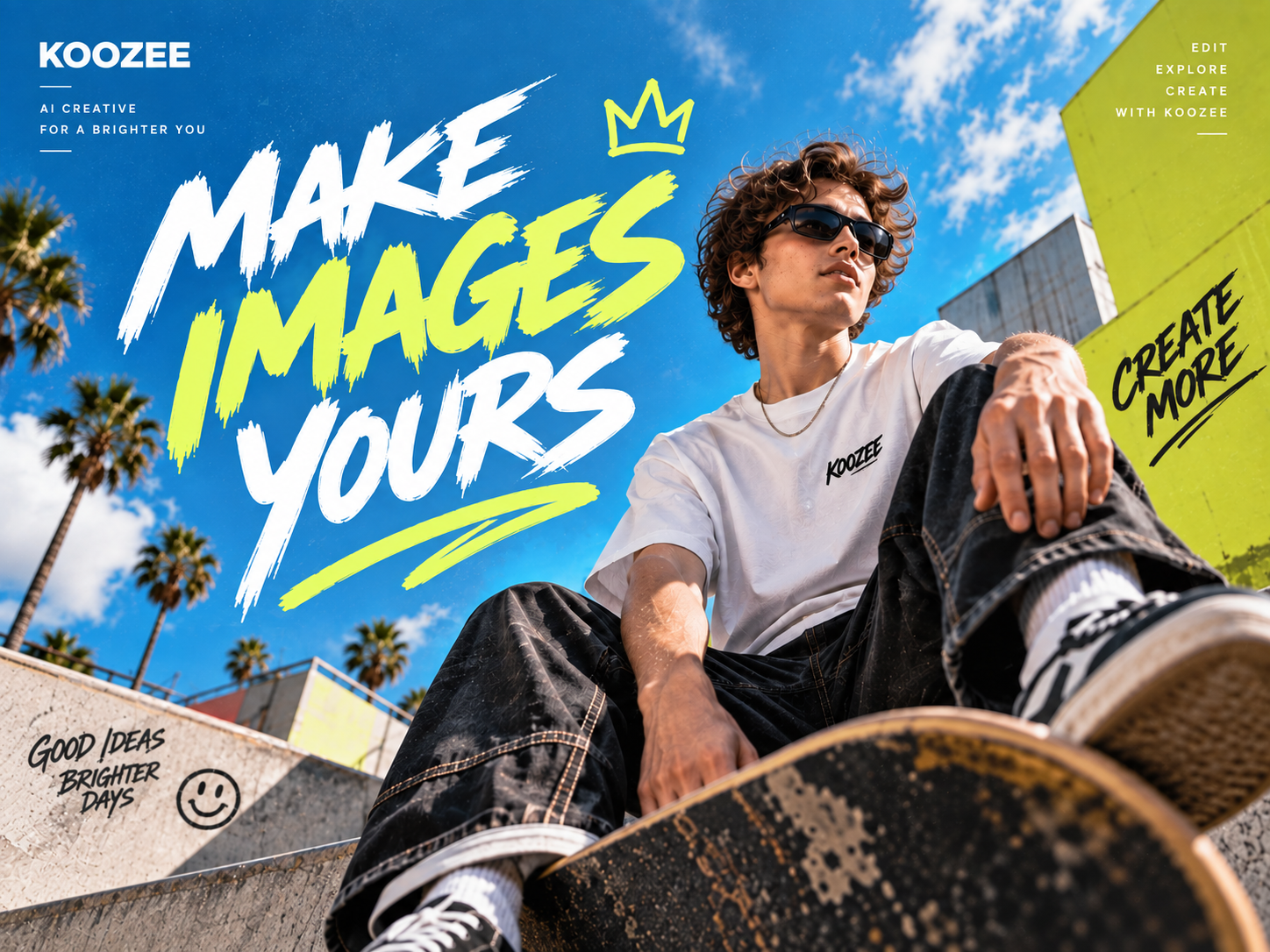
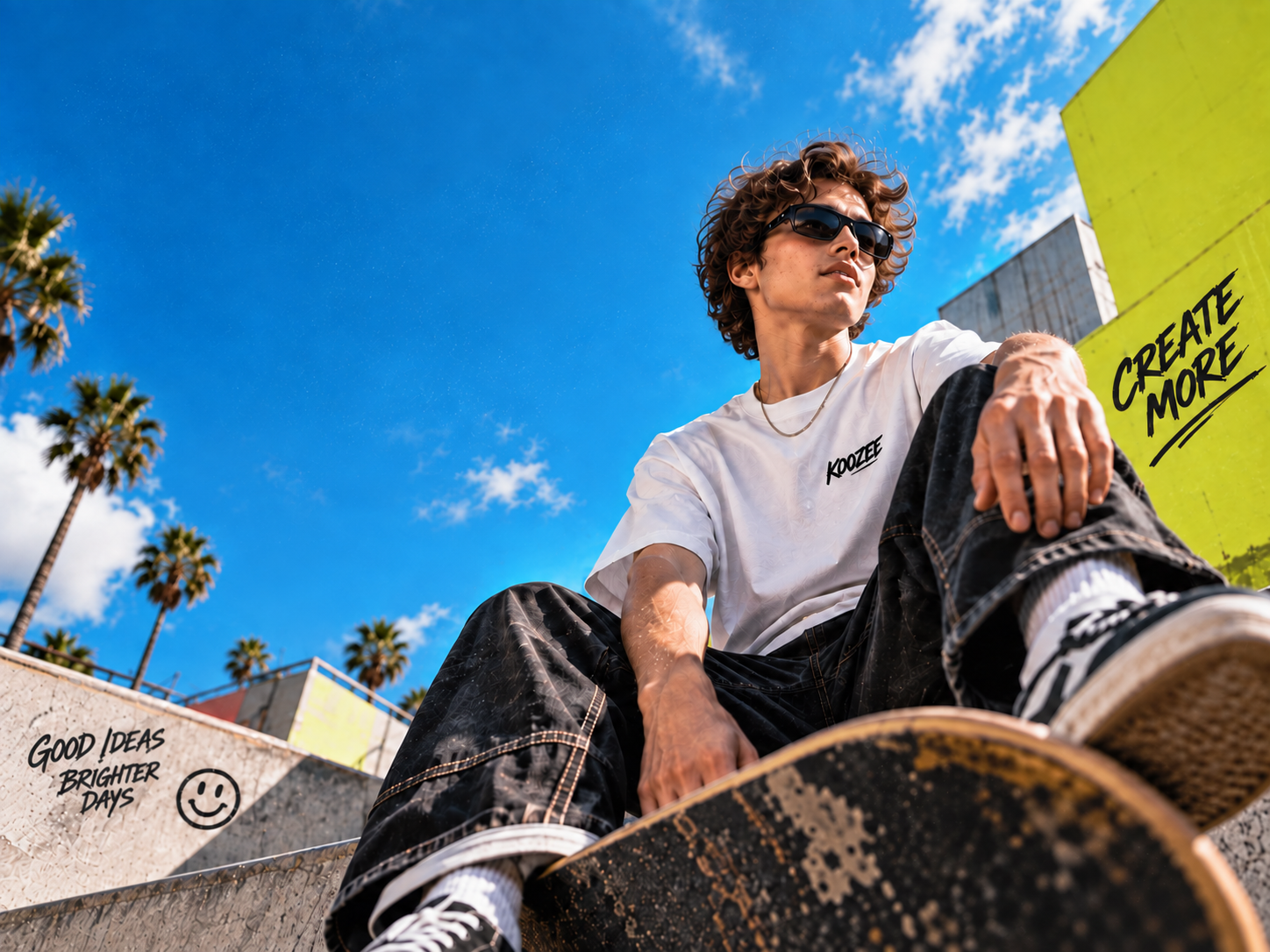
Tái sử dụng ảnh sản phẩm chất lượng thay vì tạo lại


Tái sử dụng ảnh sản phẩm sau khi chương trình khuyến mãi kết thúc
Một chương trình khuyến mãi có thể kết thúc nhưng ảnh sản phẩm vẫn đáng để sử dụng. Xóa các mức giảm giá, giá bán hoặc nội dung chiến dịch lỗi thời bằng Koozee AI Text Remover, giữ lại hình ảnh sản phẩm hiện có và tiếp tục cập nhật trang sản phẩm, làm mới quảng cáo hoặc thiết kế chiến dịch tiếp theo mà không cần tạo lại ảnh từ đầu.
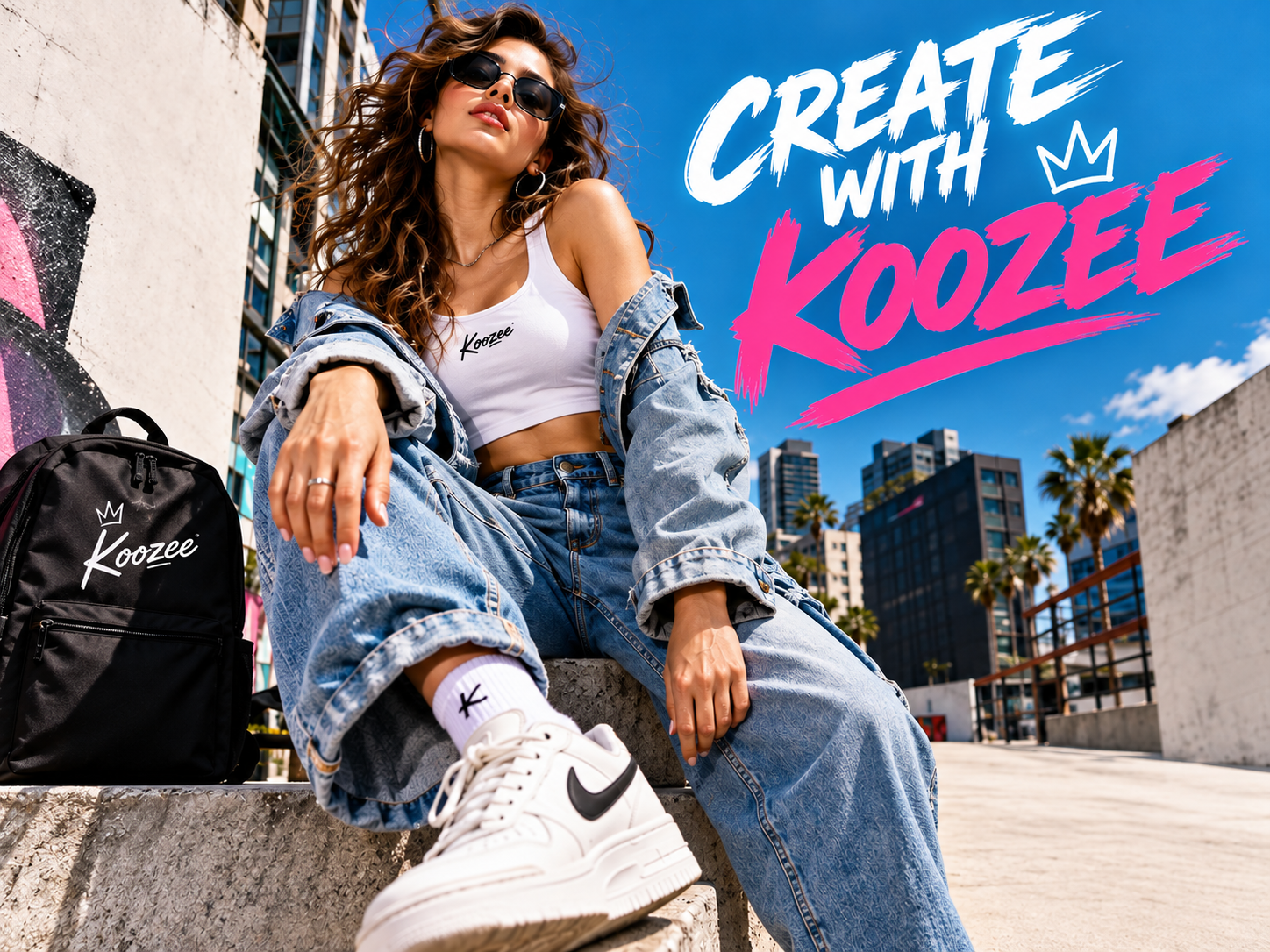
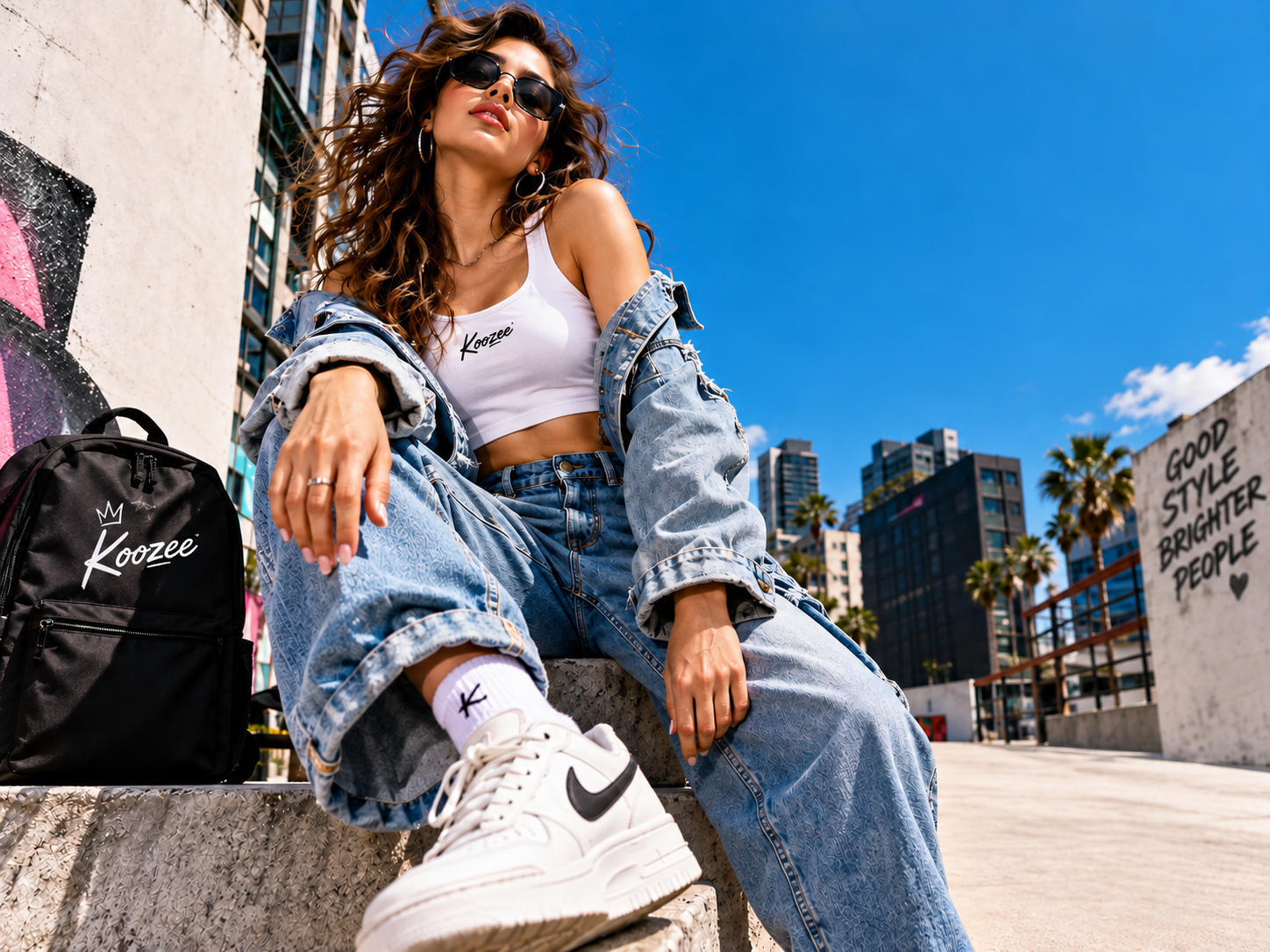
Kiểm soát tốt hơn nội dung cần xóa
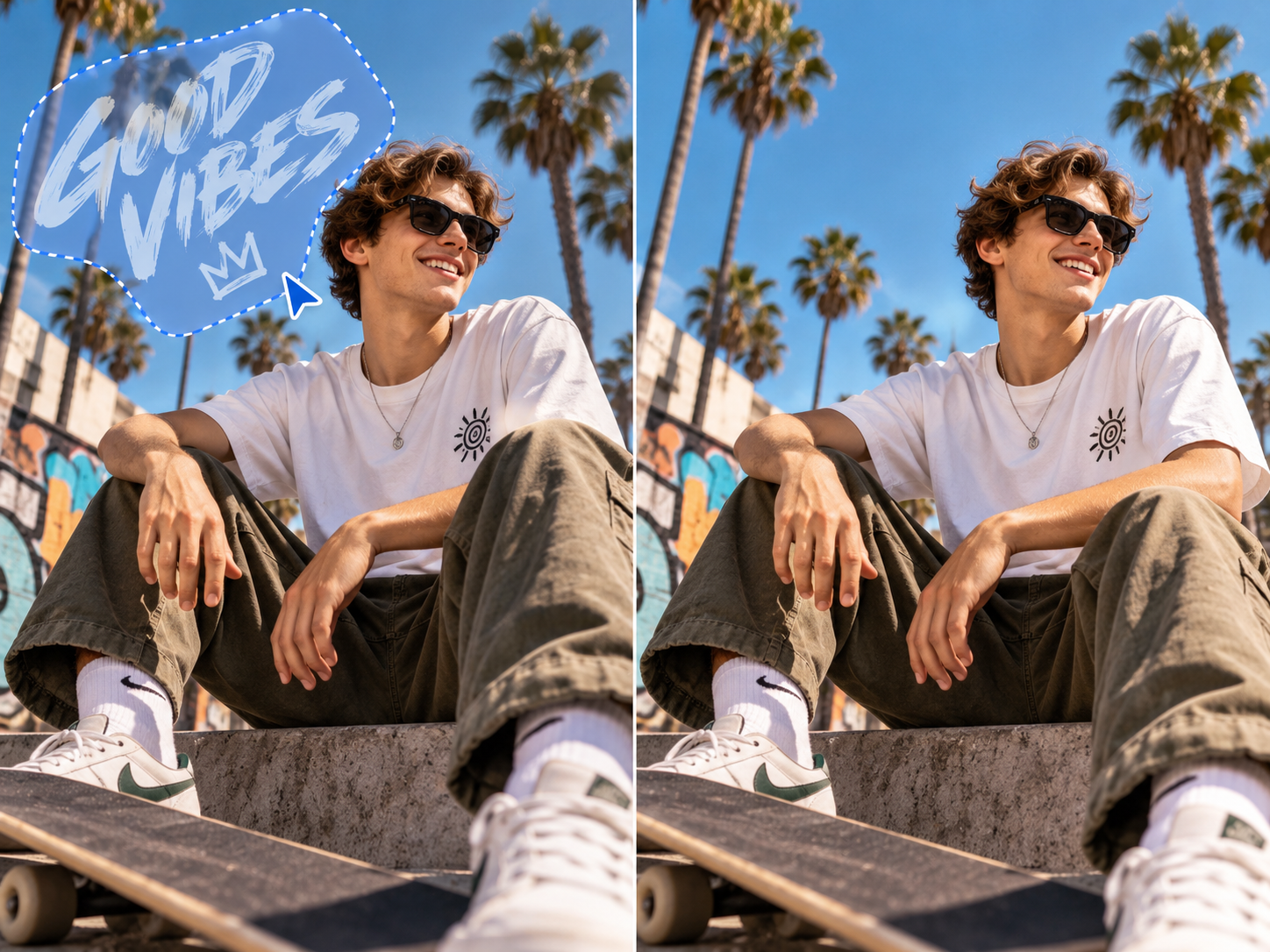
Dùng Chọn thông minh để xóa
Một hình ảnh có thể chứa tiêu đề, nhãn, giá và nội dung bổ trợ — nhưng bạn có thể chỉ muốn xóa một phần trong số đó. Chọn thông minh cho phép bạn xác định vùng cần xử lý trước khi xóa, giúp kiểm soát tốt hơn khi chỉnh sửa ảnh sản phẩm, áp phích hoặc bố cục có nhiều thành phần chữ.

Tô vùng bạn muốn xóa bằng Cọ
Khi chữ nằm gần cạnh sản phẩm, kết cấu hoặc một chi tiết quan trọng khác, bạn có thể cần kiểm soát trực tiếp hơn. Dùng Cọ để tô lên vùng chữ muốn xóa. Cách này hữu ích với các vùng nhỏ hoặc ranh giới hẹp, đồng thời giúp hạn chế thay đổi bên ngoài vùng mục tiêu.
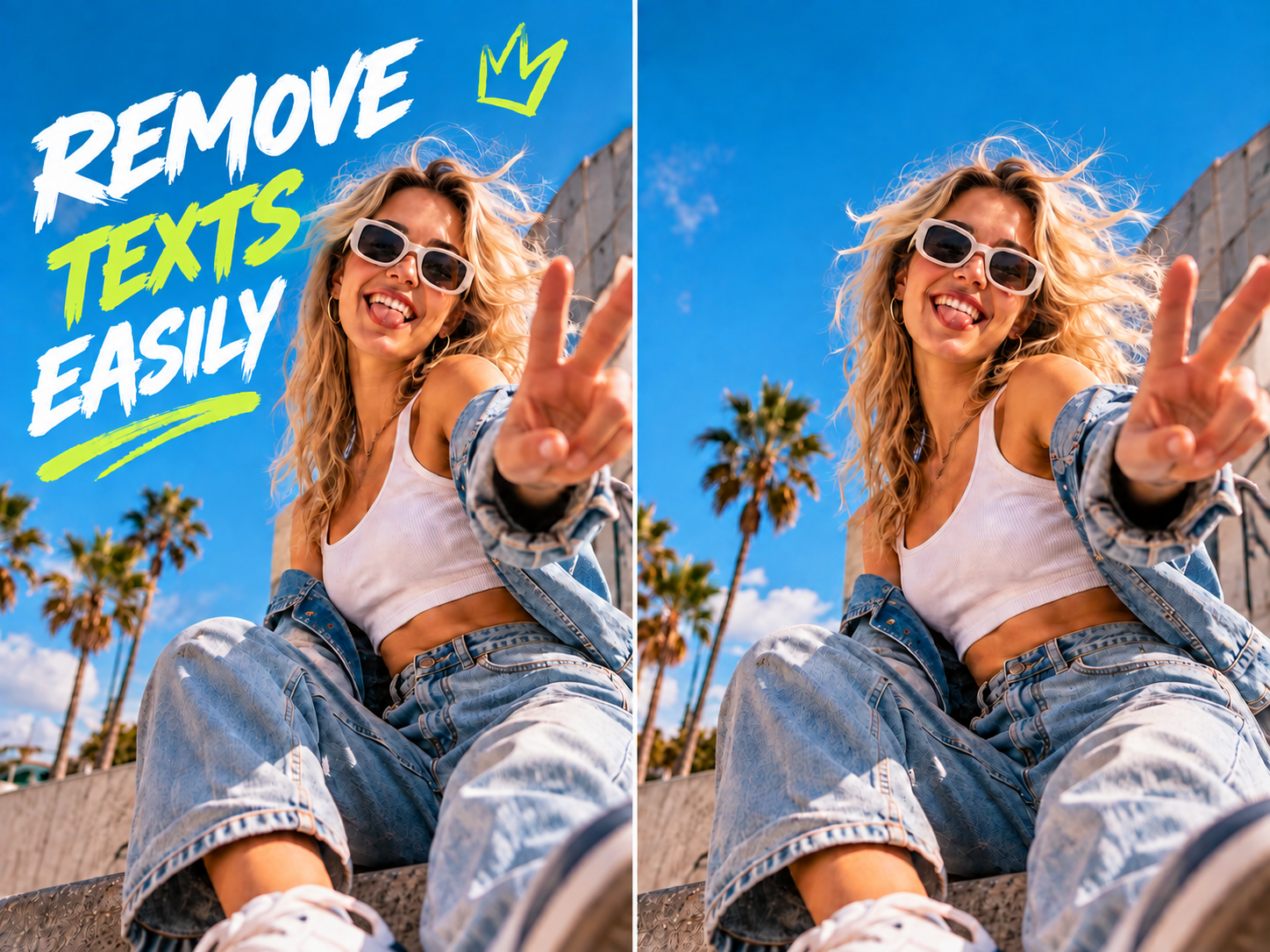
Giữ nguyên chi tiết ảnh
Sau khi xóa chữ khỏi ảnh, AI phân tích nội dung xung quanh để giữ lại kết cấu, đường viền, ánh sáng và chi tiết chủ thể ban đầu. Vùng đã chỉnh sửa hòa hợp tự nhiên với ảnh, giúp ảnh sản phẩm, áp phích và hình ảnh mạng xã hội luôn rõ nét, tự nhiên.
Xóa chữ mà không biến thành một dự án chỉnh sửa ảnh

Mỗi hình ảnh cần một cách xử lý khác nhau. Dùng Chọn thông minh hoặc Cọ khi cần kiểm soát vùng xử lý, trong khi AI giúp giữ nền, kết cấu và chi tiết chủ thể tự nhiên sau khi xóa.

Nếu xóa chữ để lại một vùng mờ hoặc kết cấu bị hỏng, quá trình chỉnh sửa chưa thực sự hoàn tất. Koozee AI Text Remover được thiết kế để giữ các chi tiết xung quanh trông tự nhiên, nhờ đó ảnh đã làm sạch dễ tái sử dụng hơn trên trang sản phẩm, áp phích và nội dung mạng xã hội.

Xóa chữ chỉ là bước đầu tiên. Điều quan trọng là ảnh có còn dùng được sau đó hay không. Koozee AI Text Remover giúp giữ lại các chi tiết xung quanh và giảm công đoạn xử lý thêm.
Xóa chữ khỏi ảnh trong 3 bước
Tải ảnh có chữ lên
Chọn ảnh có phần chữ muốn xóa và hình ảnh xung quanh hiển thị rõ ràng. Định dạng đầu vào được hỗ trợ, giới hạn kích thước tệp và yêu cầu độ phân giải: TBD.
Chọn cách nhắm vào phần chữ
Tải ảnh lên, chọn vùng chữ cần xóa và để AI xử lý nội dung trong khi vẫn giữ các chi tiết xung quanh. Kiểm tra kết quả rồi tái sử dụng ảnh cho trang sản phẩm, áp phích hoặc nội dung mạng xã hội.
Xóa chữ và kiểm tra ảnh
Tiến hành xóa chữ, sau đó kiểm tra phần chữ mục tiêu đã biến mất và xem lại nền, kết cấu cùng chi tiết chủ thể lân cận. Vùng do AI lấp đầy là phần tái tạo, không phải khôi phục các pixel gốc bị che sau chữ.
Câu hỏi thường gặp
Công cụ xóa chữ bằng AI là gì?
Làm cách nào để xóa một đoạn chữ cụ thể khỏi ảnh?
Tải ảnh lên, sau đó chọn lệnh văn bản, Chọn thông minh hoặc Cọ. Nếu ảnh có nhiều thành phần chữ, Chọn thông minh hoặc Cọ có thể giúp xác định vùng bạn muốn xử lý. Đừng cho rằng công cụ hiện tại sẽ tự động phát hiện và xóa mọi phần chữ trong ảnh.
Xóa chữ có làm hỏng nền không?
Koozee AI Text Remover được thiết kế để giữ hình ảnh xung quanh và các chi tiết không phải mục tiêu trông tự nhiên nhất có thể.
Tôi có thể xóa chữ khỏi ảnh mà không cần Photoshop không?
Có. Tải ảnh lên, sau đó dùng lệnh văn bản, Chọn thông minh hoặc Cọ để nhắm vào phần chữ muốn xóa. Không cần dùng lớp, mặt nạ hay có kỹ năng chỉnh sửa ảnh nâng cao.
Tôi nên dùng gì: lệnh văn bản, Chọn thông minh hay Cọ?
Dùng lệnh văn bản khi bạn muốn bắt đầu nhanh. Chọn Chọn thông minh khi cần nhắm vào một vùng chữ cụ thể. Dùng Cọ khi chữ nằm gần cạnh sản phẩm, kết cấu hoặc chi tiết khác và bạn muốn kiểm soát tốt hơn vùng xóa.
Đừng làm lại một hình ảnh tốt chỉ để thay đổi nội dung
Nếu ảnh sản phẩm vẫn dùng tốt, hãy giữ lại. Xóa chữ lỗi thời bằng lệnh văn bản, Chọn thông minh hoặc Cọ, rồi tái sử dụng hình ảnh cho trang sản phẩm, quảng cáo, áp phích hoặc bài đăng mạng xã hội tiếp theo.