Công cụ xóa người bằng AI: Xóa yếu tố gây xao nhãng, giữ trọn điểm nhấn
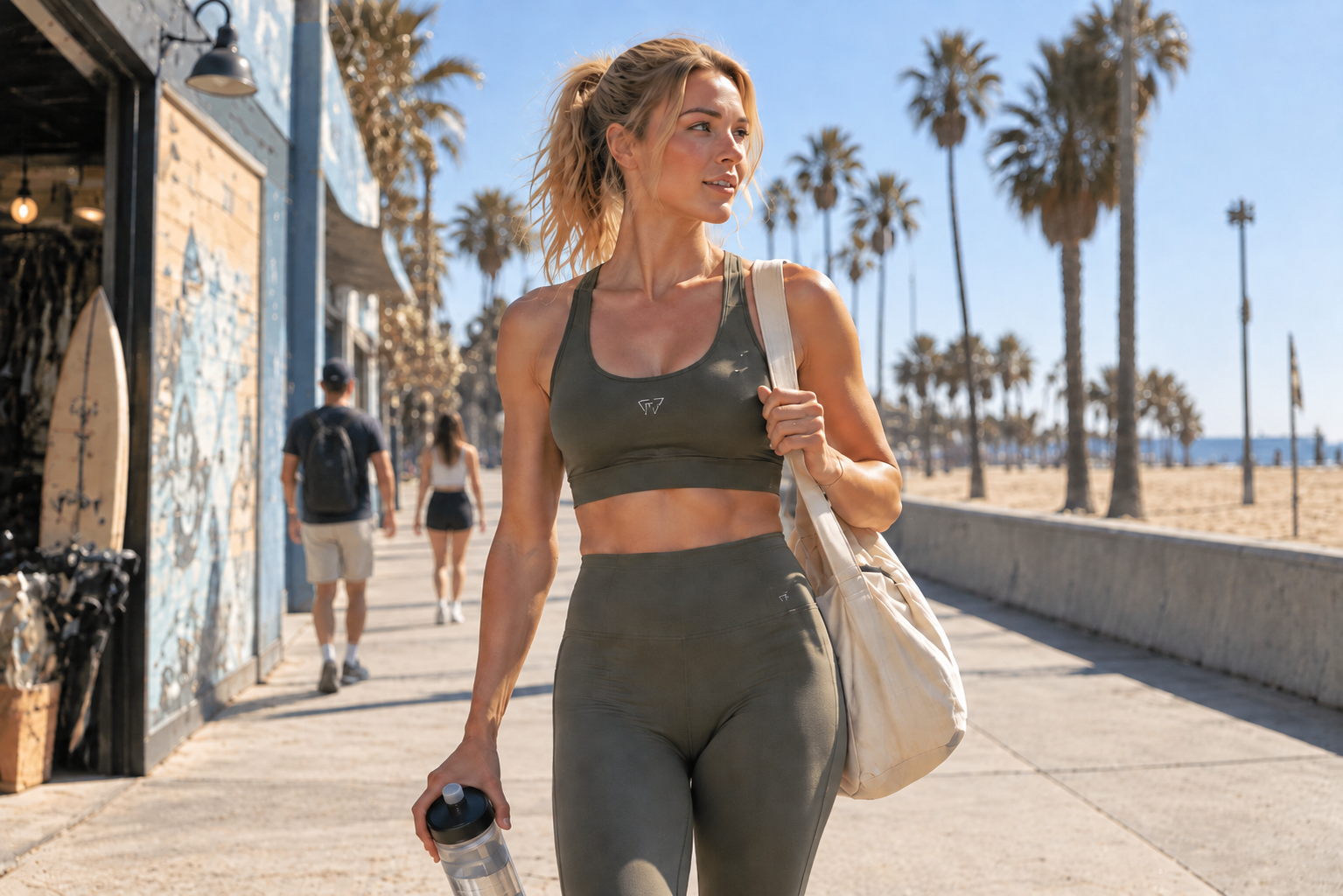
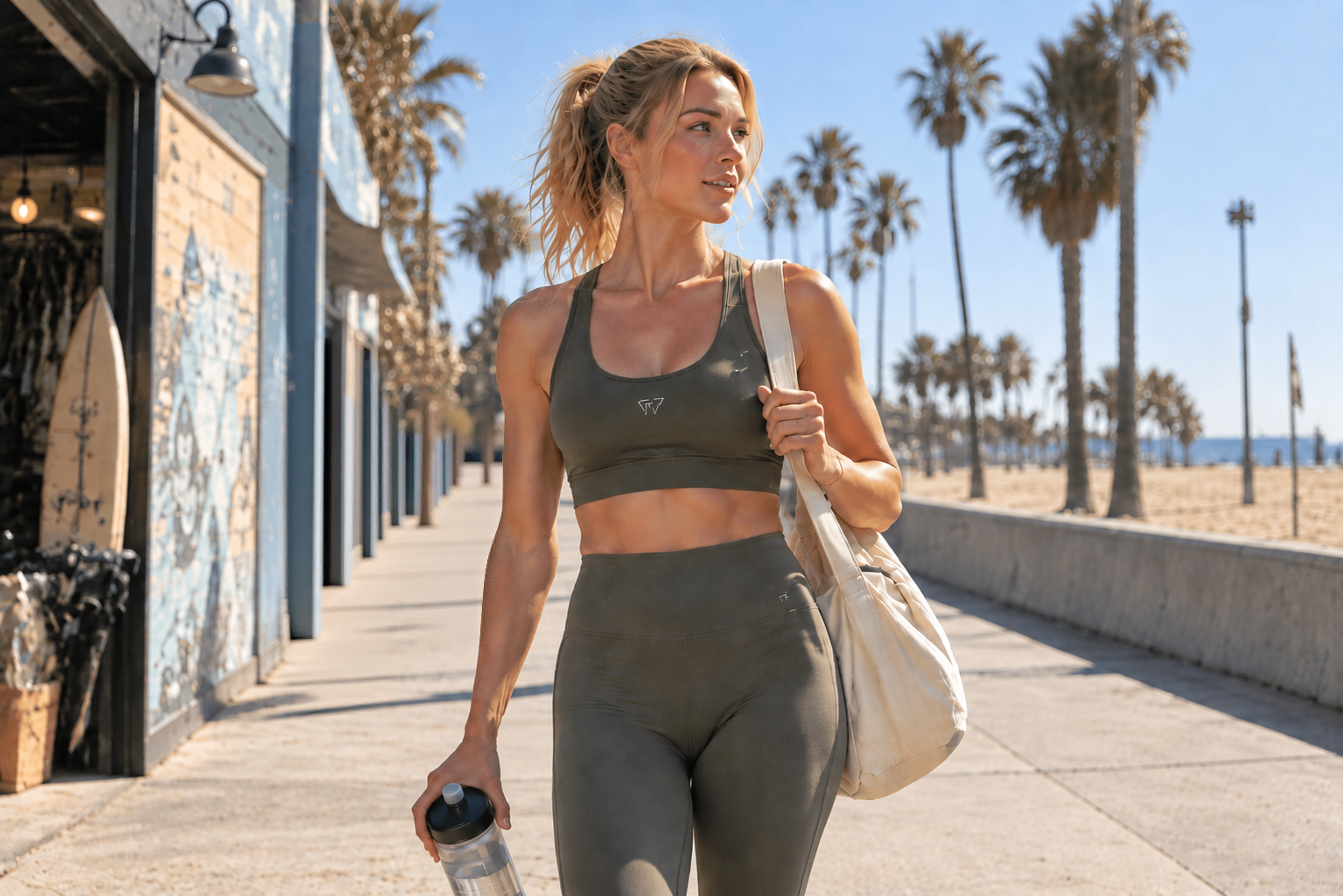
Dọn sạch nền. Đưa sản phẩm trở lại tâm điểm.
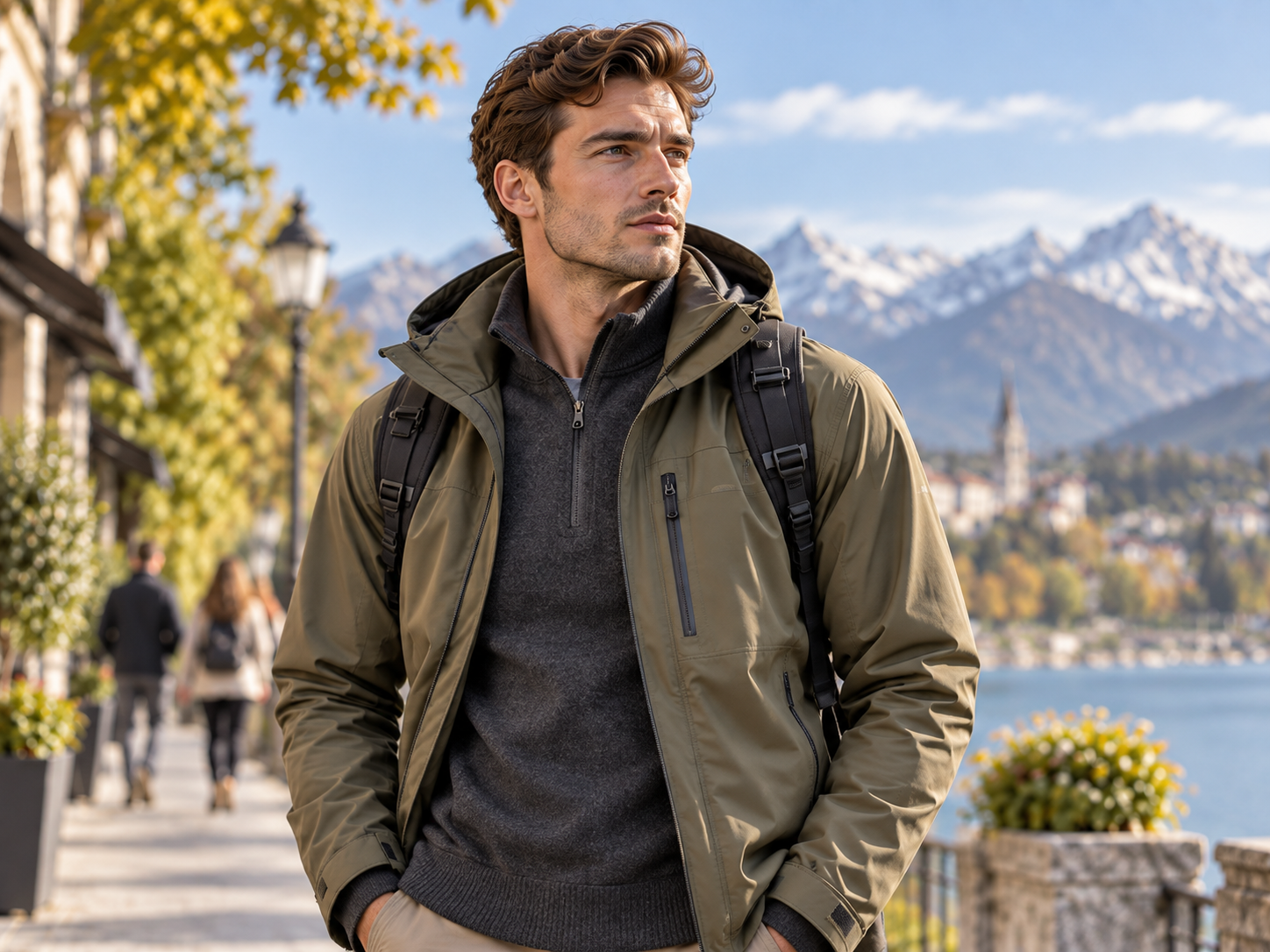
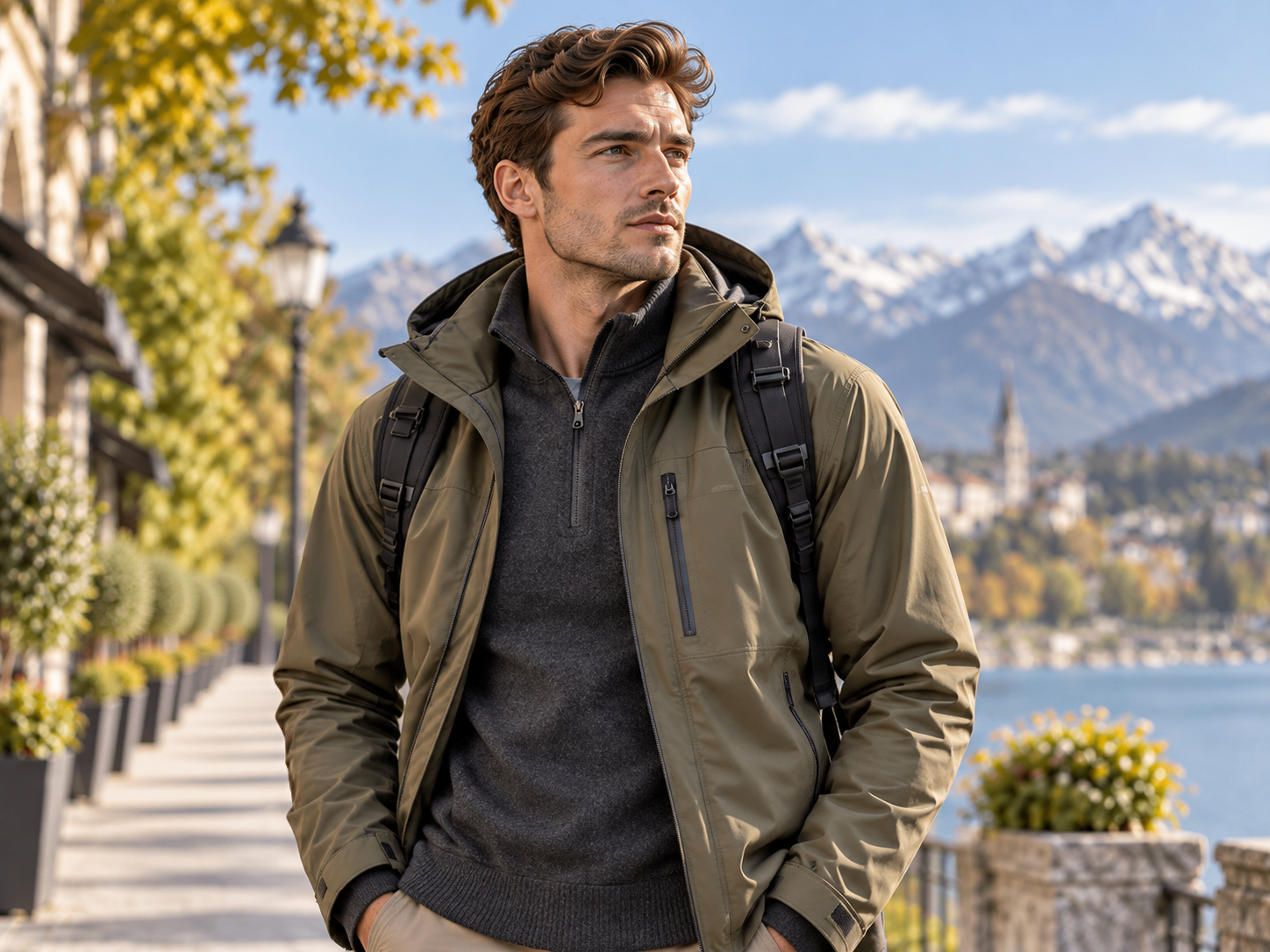
Giữ lại bức ảnh — không cần chụp lại
Một bức ảnh phong cách sống hoặc ảnh người mẫu đẹp vẫn có thể khó sử dụng khi người lạ khiến sự chú ý rời khỏi sản phẩm. Xóa người không mong muốn ở nền, giữ người mẫu và trang phục làm điểm nhấn thị giác, rồi dùng lại ảnh trên trang sản phẩm, trang niêm yết, áp phích hoặc quảng cáo — mà không cần lên lịch chụp lại.
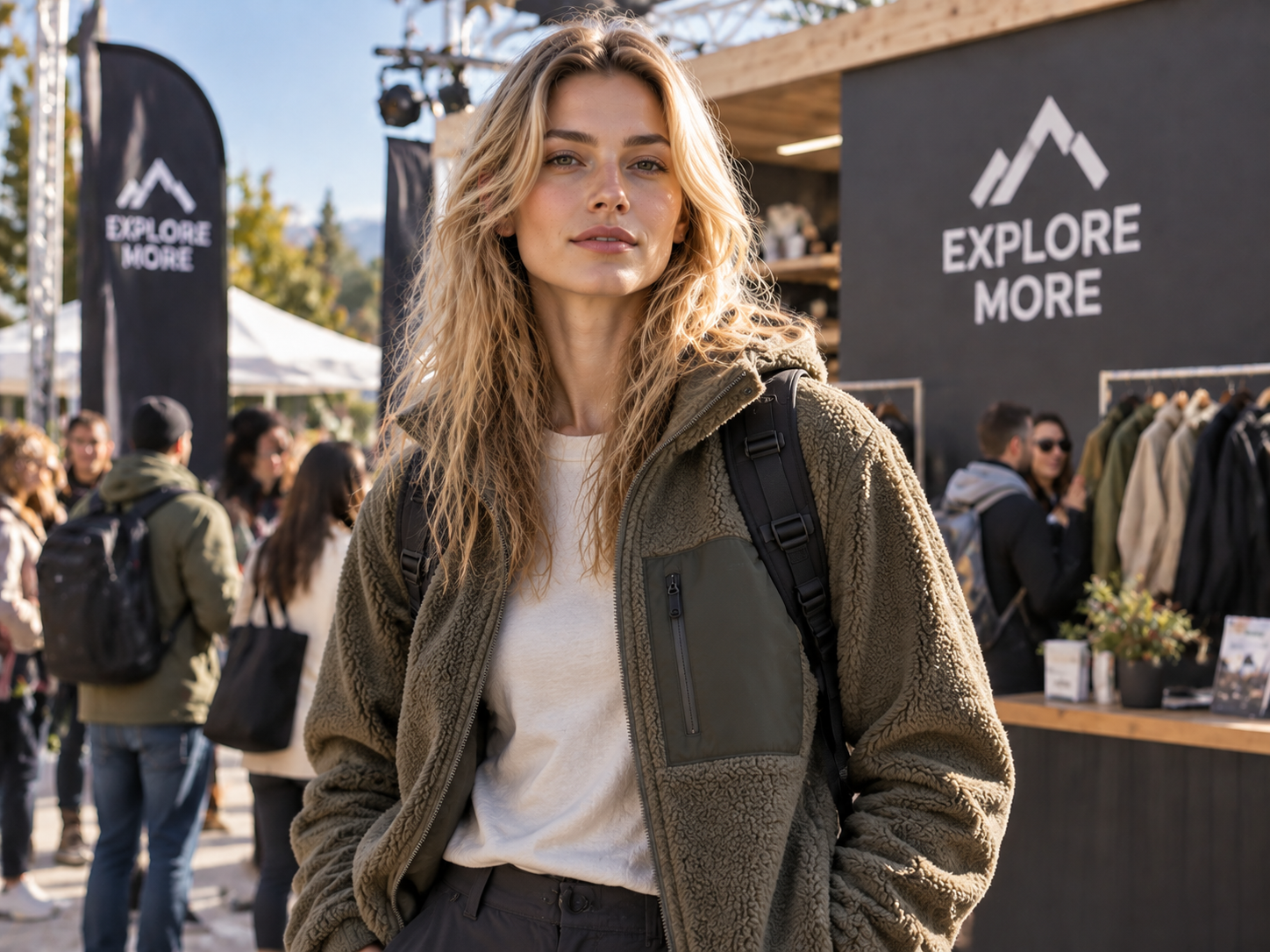
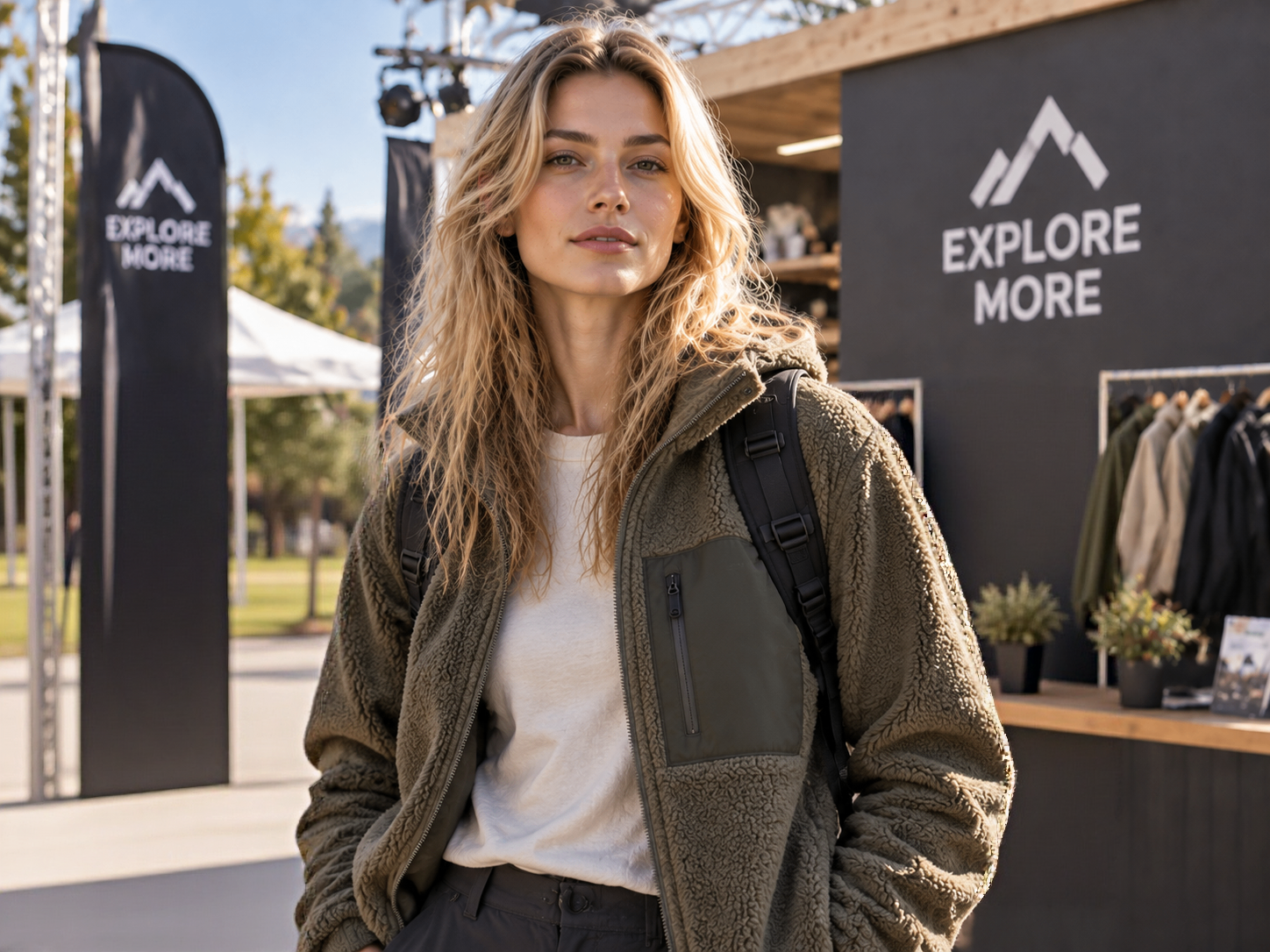
Xóa người — không xóa cả bức ảnh
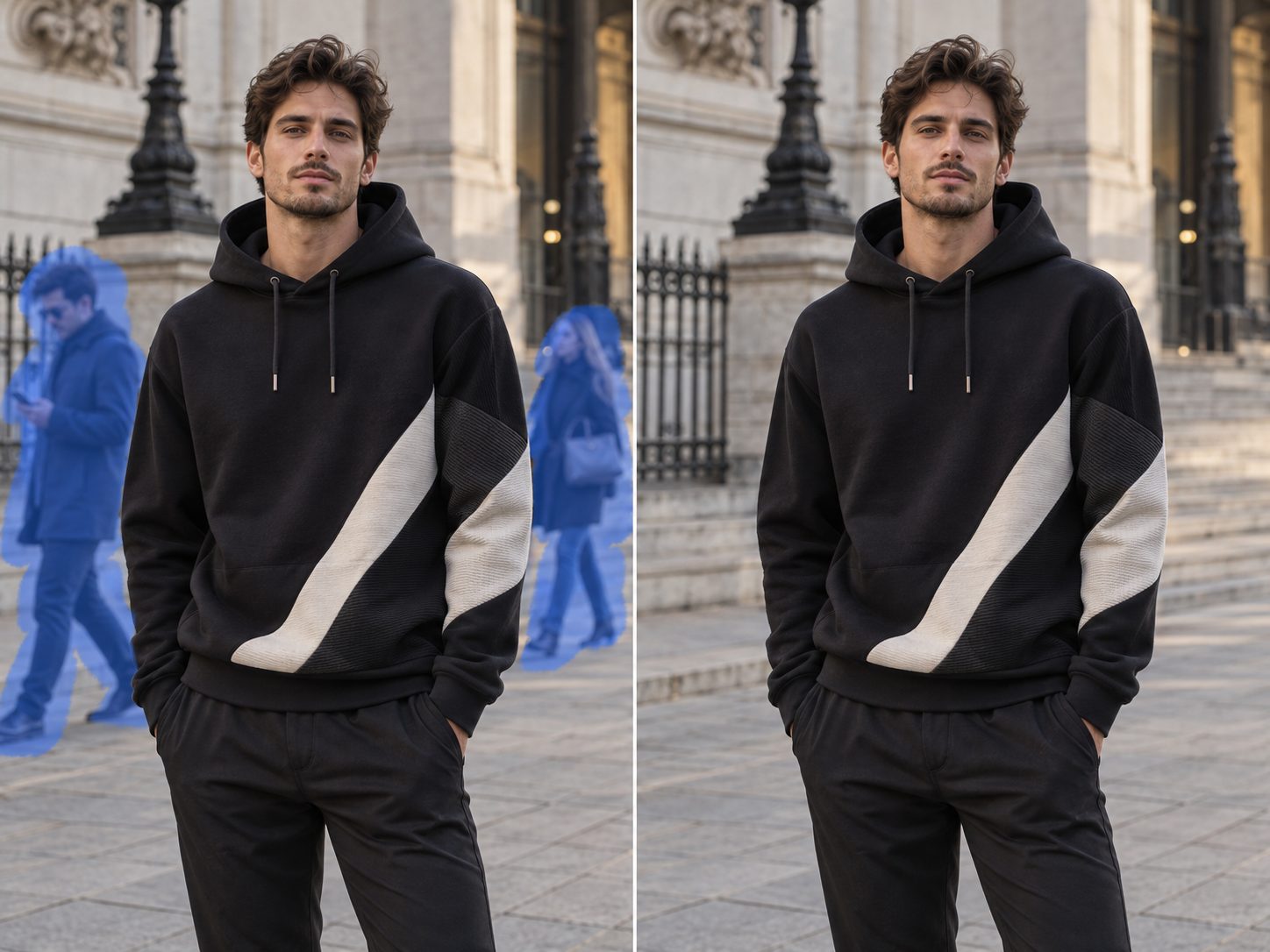
Chọn người mà không cần viền thủ công tỉ mỉ
Khi người cần xóa hiển thị rõ, hãy dùng Chọn thông minh để chọn họ mà không cần tự vẽ toàn bộ đường viền. Phiên bản hiện tại cũng có hướng dẫn bằng văn bản như một tùy chọn bổ sung; hãy chuyển sang cọ vẽ khi cần kiểm soát chính xác hơn. Dành ít thời gian hơn để chọn vùng và nhiều thời gian hơn để chuẩn bị ảnh sẵn sàng sử dụng.
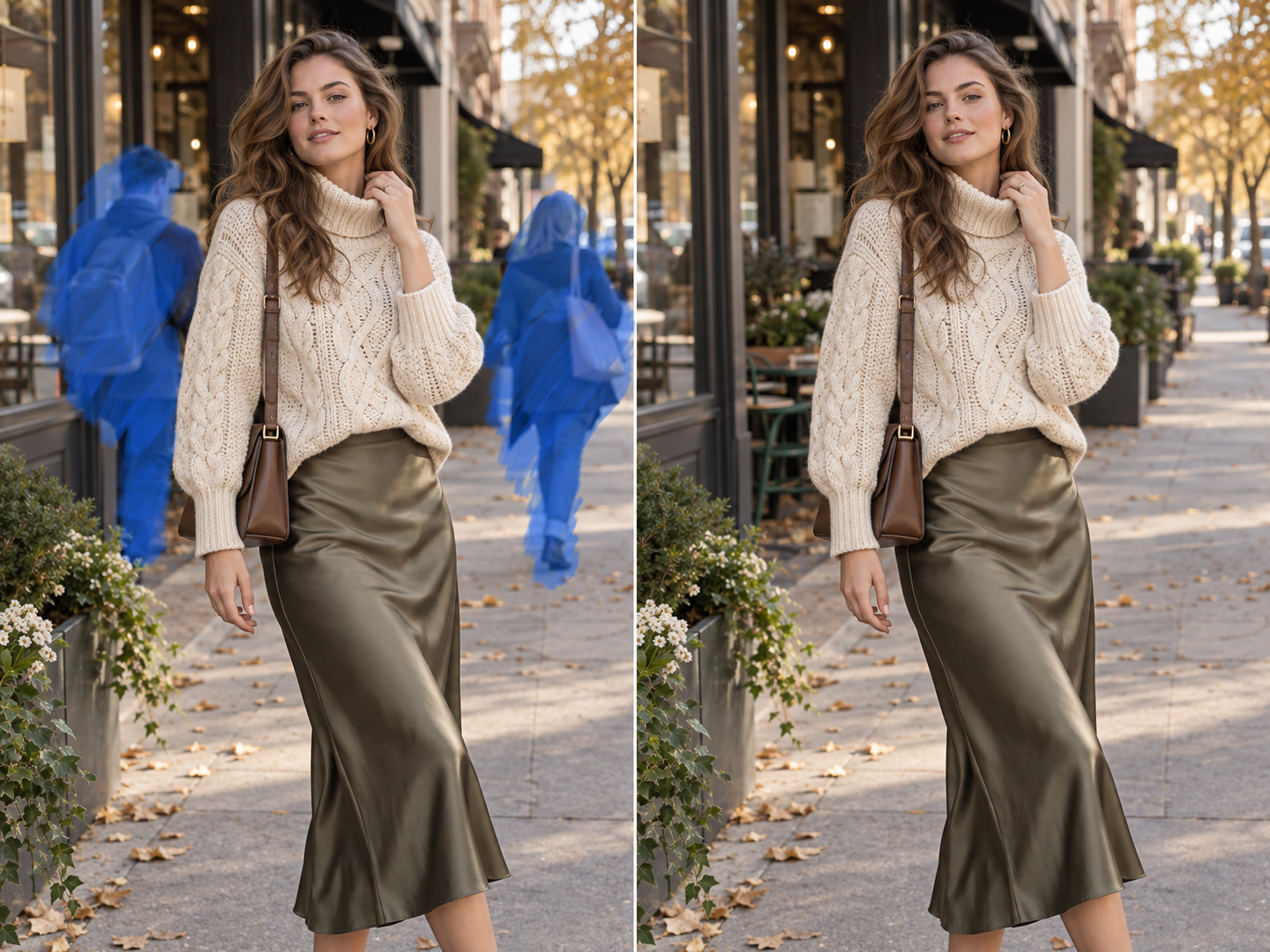
Kiểm soát tốt hơn ở các mép phức tạp
Khi một người đứng gần người mẫu, sản phẩm, tóc, lan can hoặc các mép nhiều chi tiết khác, lựa chọn tự động có thể không đủ chính xác. Chỉ quét cọ lên vùng bạn muốn xóa để giữ vùng chỉnh sửa tránh xa chủ thể chính — mà không cần học cách dùng mặt nạ hoặc lớp trong Photoshop.
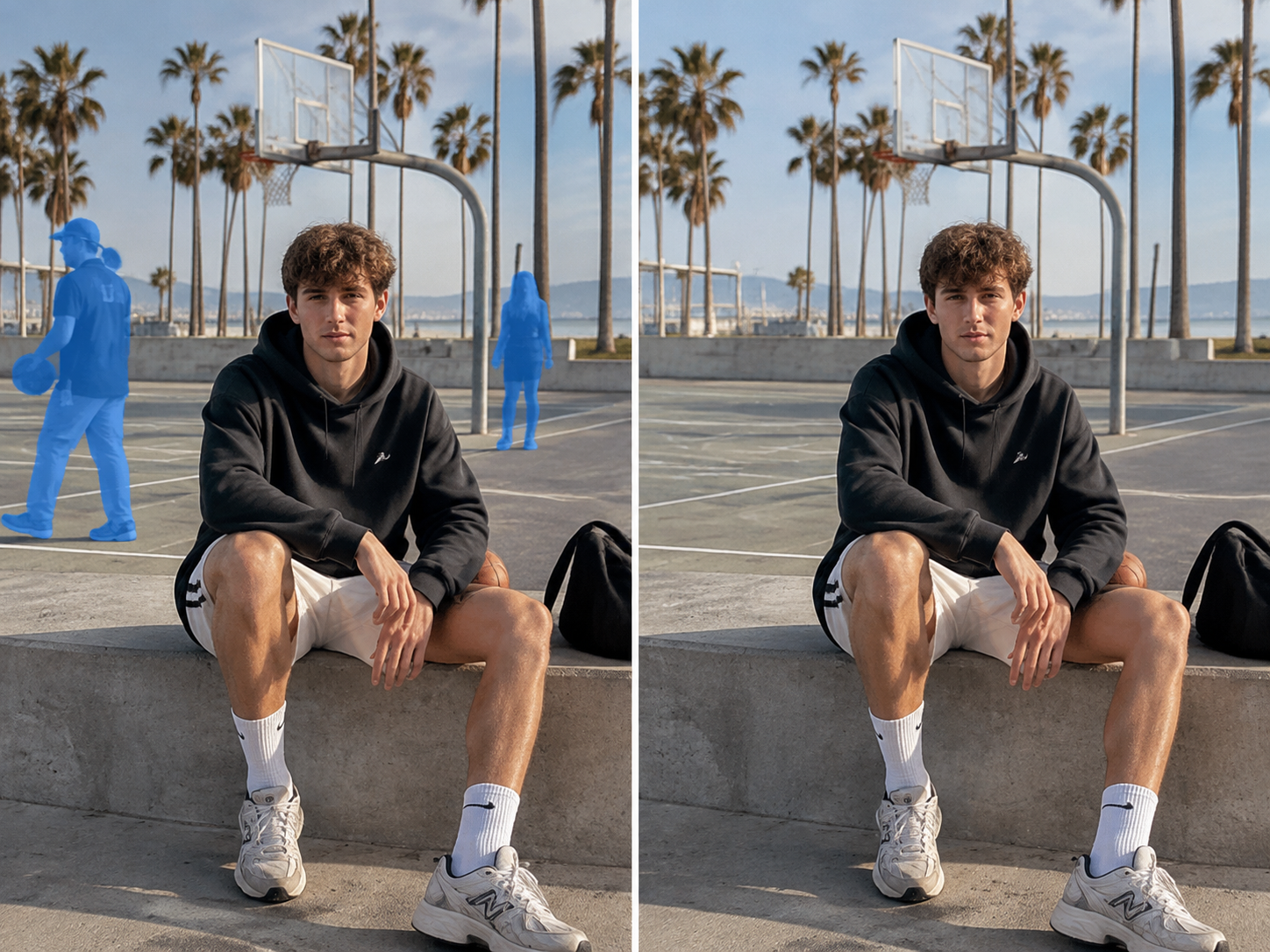
Lấp đầy khoảng trống sau khi xóa người
Sau khi xóa người, AI dùng kết cấu, ánh sáng và cấu trúc cảnh xung quanh để tái tạo vùng đã xóa, giúp ảnh trông tự nhiên hơn. Vùng bị che khuất được tạo mới — không phải phục hồi các pixel gốc không nhìn thấy — vì vậy hãy kiểm tra văn bản, phản chiếu, họa tiết lặp lại và cấu trúc phức tạp trước khi đăng.
Giữ lại bức ảnh đẹp. Giảm số lần chụp lại và chỉnh sửa.

Bắt đầu với Chọn thông minh, rồi chỉ chuyển sang cọ vẽ ở những mép cần chú ý hơn. Bạn không phải vẽ lại từng người từ đầu, điều này hữu ích khi việc ra mắt, đăng bài hoặc duyệt tài nguyên không thể chờ một lượt chỉnh sửa hoàn chỉnh.

Koozee được thiết kế để xử lý người bạn chọn thay vì tái tạo toàn bộ bức ảnh. Vì vậy, công cụ phù hợp hơn khi bạn muốn giữ nguyên bố cục gốc, người mẫu chính và diện mạo sản phẩm. Do đây là chỉnh sửa tạo sinh, hãy kiểm tra các chi tiết quanh vùng đã chọn trước khi đăng.

Khi nền ảnh đã gọn gàng hơn, hãy tiếp tục dùng các công cụ Koozee để nâng cấp ảnh, thay đổi cảnh, thay đổi người mẫu, thử đồ bằng AI hoặc chuyển ảnh thành video. Dùng lại cùng một ảnh cho trang sản phẩm, áp phích, quảng cáo và nội dung mạng xã hội thay vì bắt đầu từ đầu.
Xóa người khỏi ảnh trong 3 bước
Tải lên ảnh rõ nét
Chọn ảnh rõ nét với chủ thể chính hiển thị đầy đủ. Kết quả thường dễ kiểm tra hơn khi người không mong muốn không che quá nhiều người mẫu, sản phẩm hoặc văn bản quan trọng. Ảnh độ phân giải thấp và tình trạng che khuất nhiều có thể khiến việc chỉnh sửa khó hơn.
Chọn người bạn muốn xóa
Dùng Chọn thông minh khi người đó dễ tách khỏi nền. Chuyển sang cọ vẽ khi chủ thể ở gần tóc, sản phẩm hoặc cấu trúc nhiều chi tiết. Phiên bản hiện tại cũng có hướng dẫn bằng văn bản như một công cụ hỗ trợ tùy chọn, trong khi Chọn thông minh và cọ vẽ vẫn là các cách điều khiển chính.
Tạo và kiểm tra chi tiết
Tạo bản chỉnh sửa, rồi kiểm tra mép người mẫu và trang phục, văn bản, phản chiếu, lan can và họa tiết lặp lại quanh vùng đã xóa. Nếu một chi tiết cục bộ cần xử lý thêm, hãy tinh chỉnh vùng chọn và tạo lại.
Câu hỏi thường gặp
Công cụ xóa người bằng AI là gì và hoạt động như thế nào?
Làm thế nào để xóa một người khỏi ảnh mà không cần Photoshop?
Tải ảnh lên, chọn người không mong muốn bằng Chọn thông minh, dùng cọ vẽ để tinh chỉnh các mép phức tạp nếu cần, rồi tạo bản chỉnh sửa. Bạn không cần dùng lớp Photoshop, mặt nạ hay ghép ảnh thủ công để dọn dẹp cơ bản.
Xóa một người có làm thay đổi phần còn lại của ảnh không?
Koozee được thiết kế để tập trung chỉnh sửa vào người đã chọn và vùng lân cận cần tái tạo, đồng thời giữ phần còn lại của khung cảnh nhất quán về mặt hình ảnh. Chỉnh sửa tạo sinh vẫn có thể ảnh hưởng đến chi tiết gần đó, vì vậy hãy kiểm tra các mép phức tạp, phản chiếu, văn bản và họa tiết lặp lại trước khi đăng.
Tôi nên dùng Chọn thông minh hay công cụ cọ vẽ?
Dùng Chọn thông minh khi người đó có đường viền rõ ràng và tách biệt với chủ thể chính. Dùng cọ vẽ khi người đó ở gần người mẫu, sản phẩm, tóc, lan can hoặc nền nhiều chi tiết. Bạn có thể bắt đầu bằng Chọn thông minh và chỉ tinh chỉnh những vùng cần thiết.
Tôi có thể dùng công cụ xóa người bằng AI cho ảnh sản phẩm và ảnh người mẫu không?
Bạn có thể dùng công cụ này để xóa người ở nền khỏi ảnh sản phẩm phong cách sống, ảnh người mẫu và hình ảnh chiến dịch, giúp sản phẩm hoặc người mẫu chính nhận được nhiều chú ý hơn. Nếu người đó che nhiều lên sản phẩm, cơ thể hoặc chi tiết quan trọng, việc chỉnh sửa có thể khó hơn; hãy kiểm tra kết quả trước khi dùng trên trang sản phẩm hoặc quảng cáo.
Đừng chụp lại một bức ảnh đẹp chỉ vì vài người qua đường
Tải lên ảnh bạn đã có, chọn những người muốn xóa và xem phiên bản đã dọn sạch có sẵn sàng cho trang sản phẩm, quảng cáo, áp phích hoặc bài đăng mạng xã hội hay không. Người dùng mới có thể bắt đầu với credit miễn phí và thử dọn ảnh trước khi quyết định tạo thêm.