Công cụ xóa đối tượng AI cho ảnh sản phẩm sạch hơn
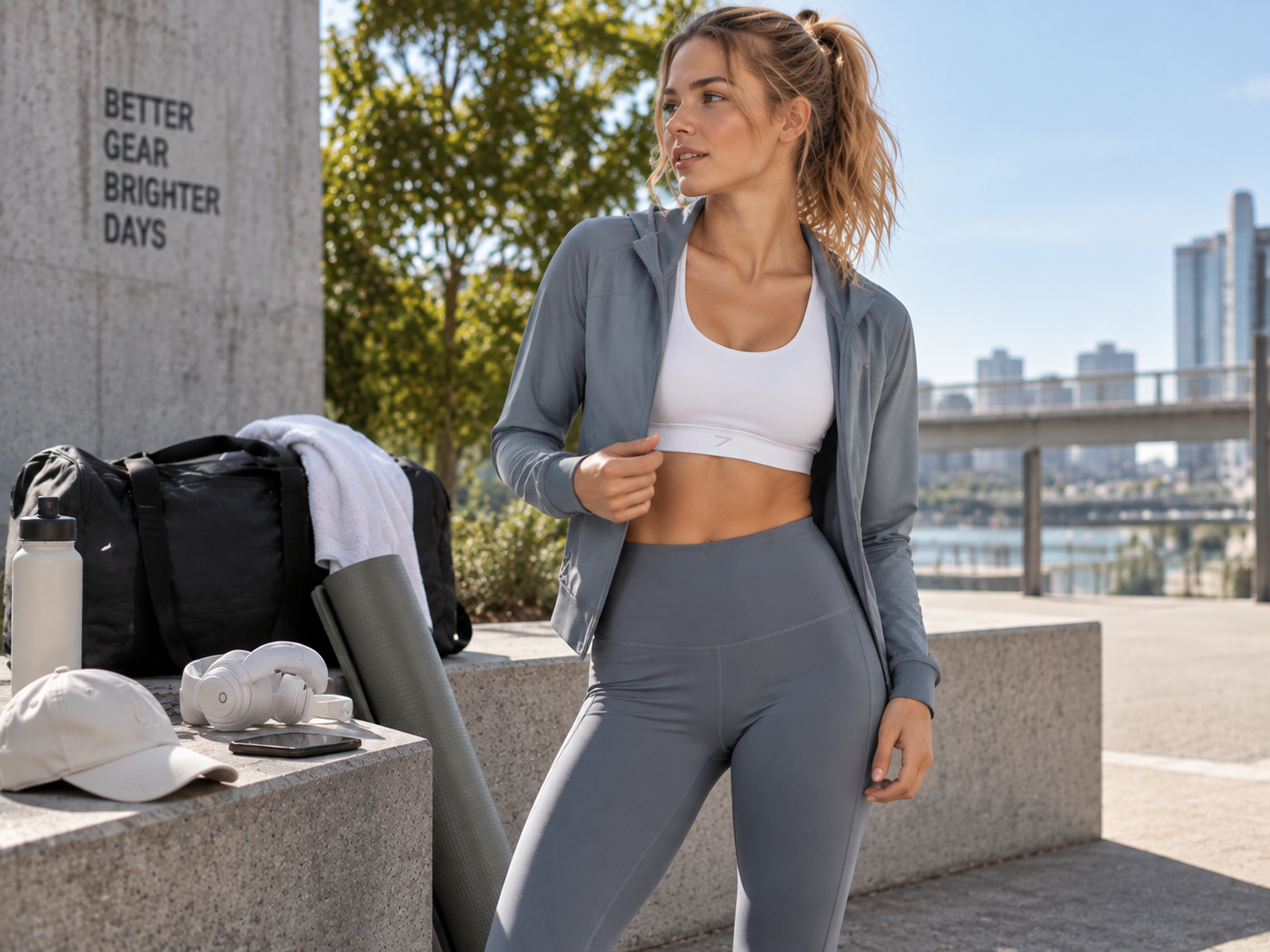
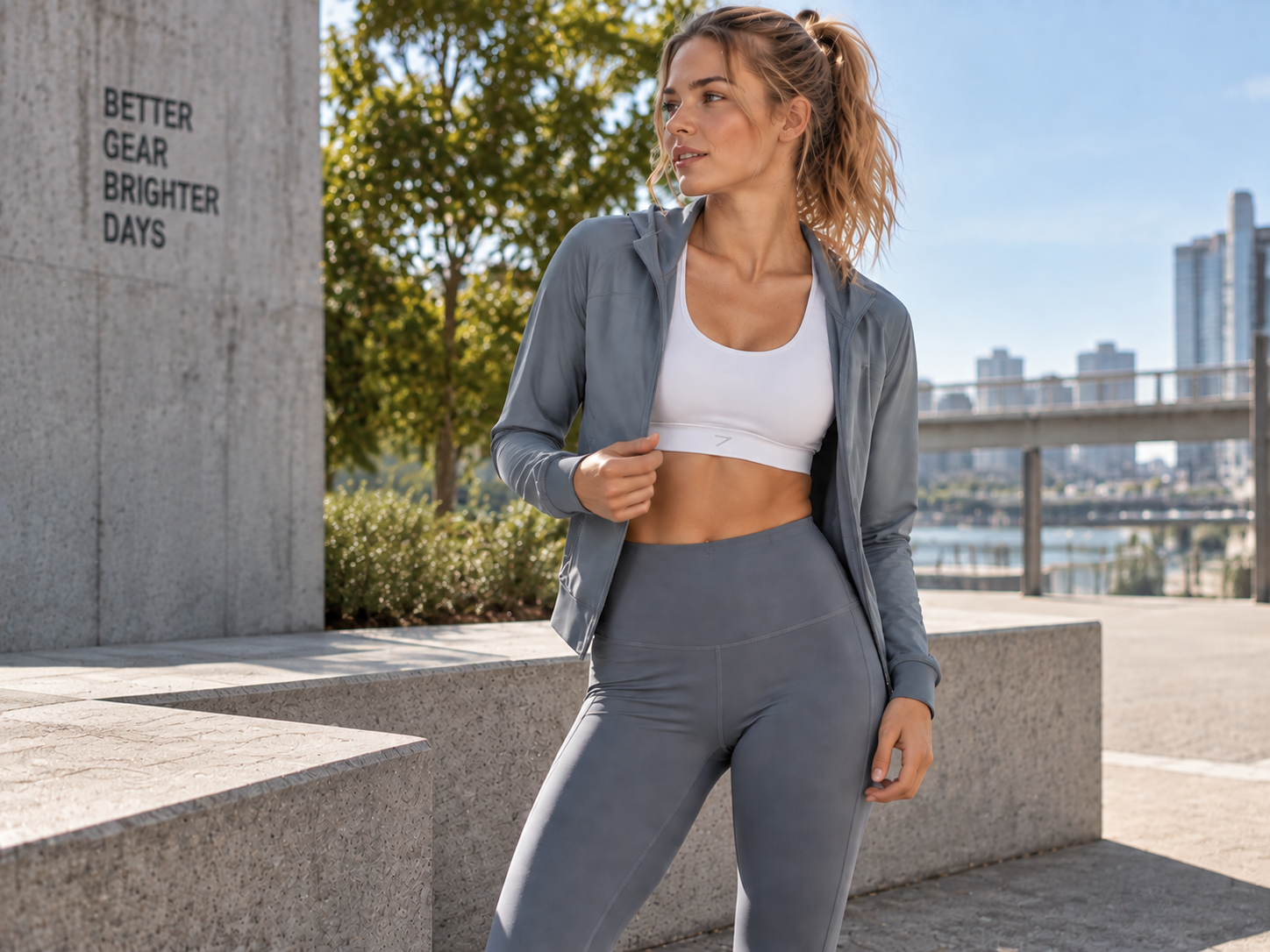
Đừng chụp lại ảnh sản phẩm đẹp chỉ vì một đạo cụ không phù hợp


Loại bỏ yếu tố gây xao nhãng mà không cần chụp lại sản phẩm
Buổi chụp đã hoàn tất, nhưng một đạo cụ không mong muốn hoặc chi tiết bối cảnh lộn xộn lại lọt vào khung hình. Thay vì chụp lại một ảnh sản phẩm vẫn dùng được, hãy xóa yếu tố gây xao nhãng, kiểm tra các cạnh sản phẩm và nền, rồi tiếp tục sử dụng ảnh cho trang sản phẩm hoặc đợt ra mắt.
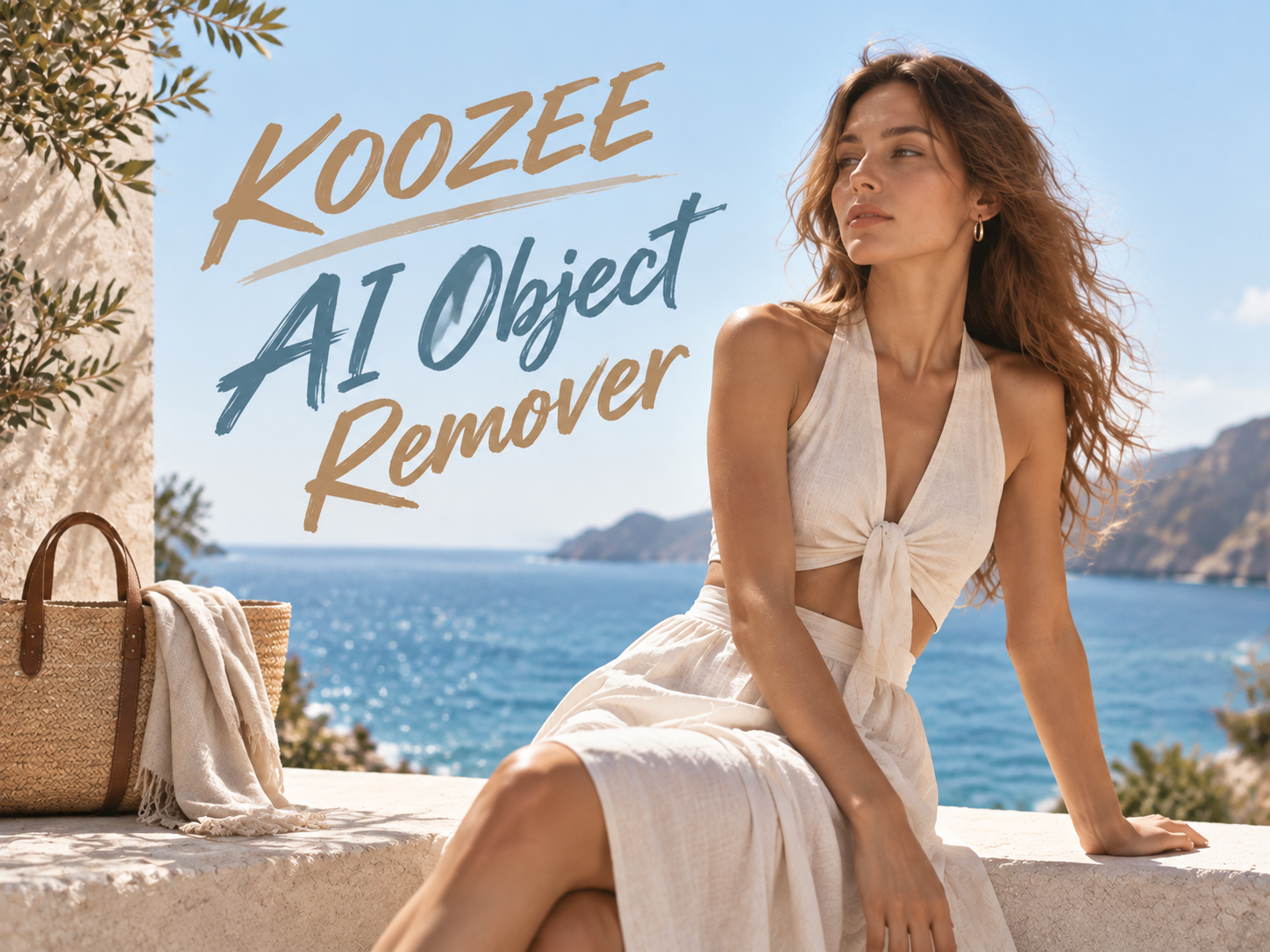
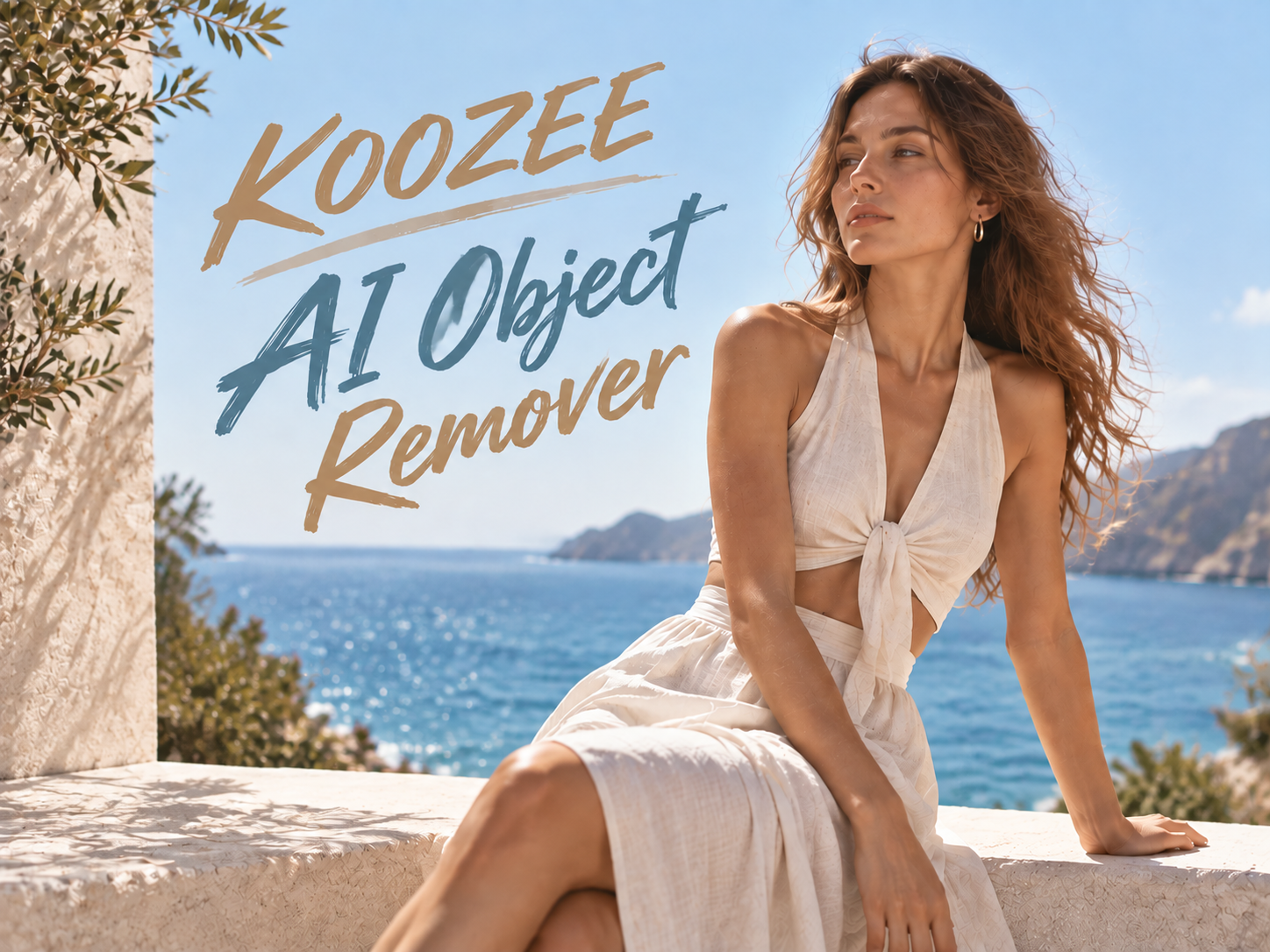
Chọn cách dễ nhất để xóa những gì bạn không cần
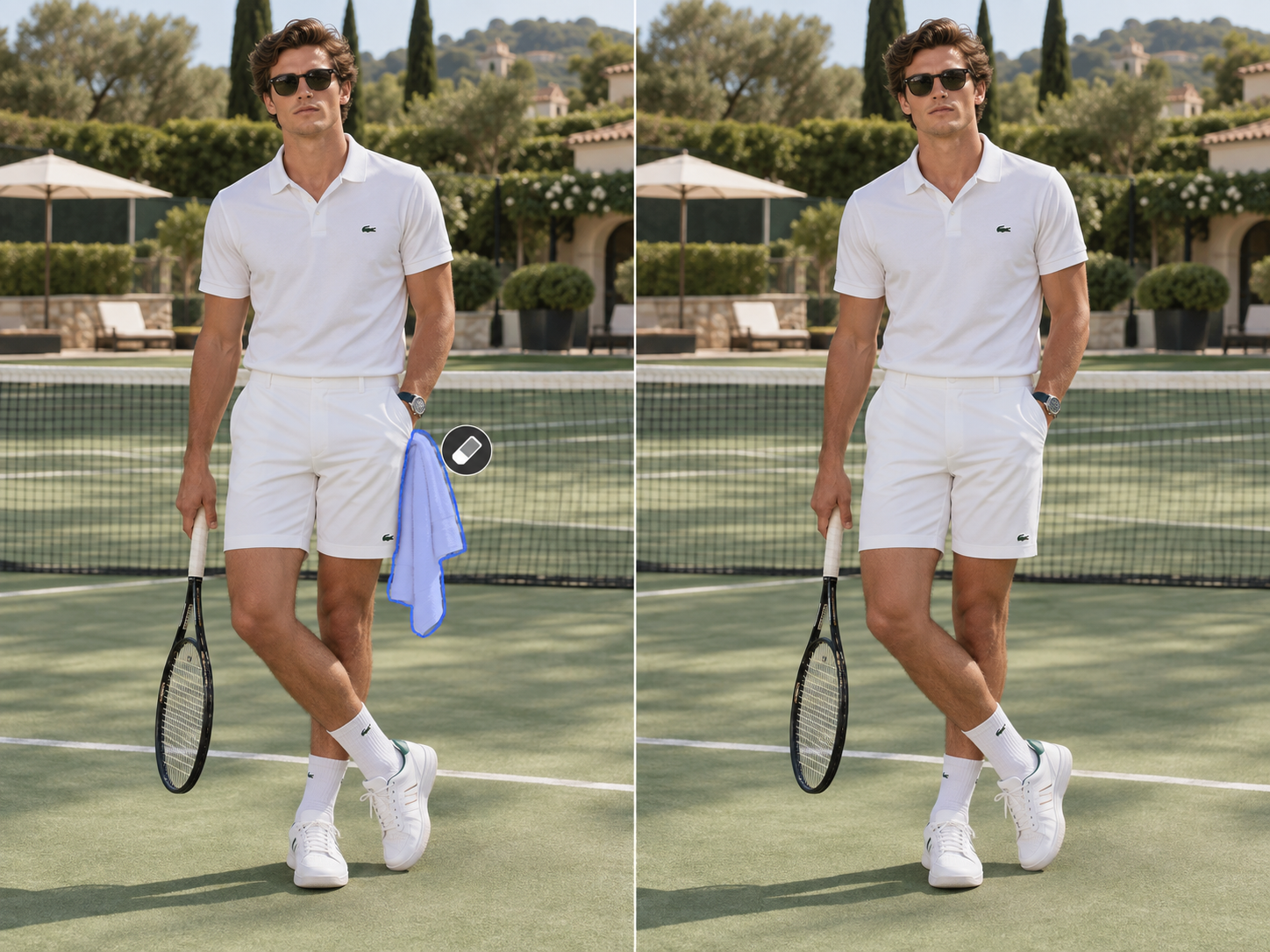
Tinh chỉnh vùng chọn
Nếu vật thể nằm sát sản phẩm, có cạnh phức tạp hoặc không được chọn như mong muốn, hãy tinh chỉnh vùng đó thủ công. Dùng Erase và Brush Size để điều chỉnh mặt nạ, giúp bạn quyết định phần nào cần xóa và phần nào cần giữ lại.
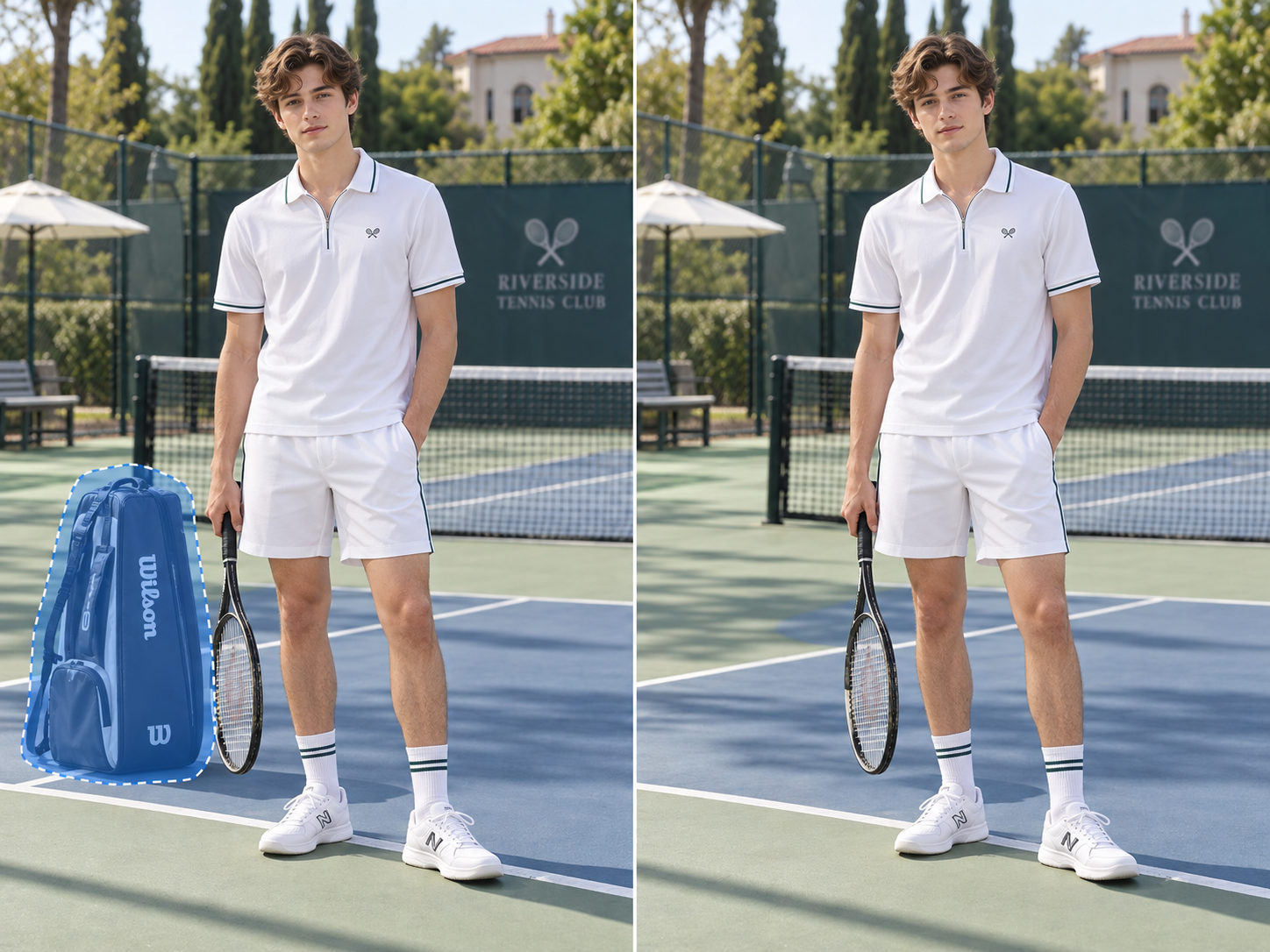
Chọn vật thể nhanh hơn
Khi vật thể có đường viền rõ ràng, hãy dùng tính năng chọn thông minh để đánh dấu nhanh hơn, rồi kiểm tra các cạnh trước khi tạo ảnh. Cách này giảm thao tác quét thủ công và giúp bạn tập trung vào những phần thực sự cần tinh chỉnh.
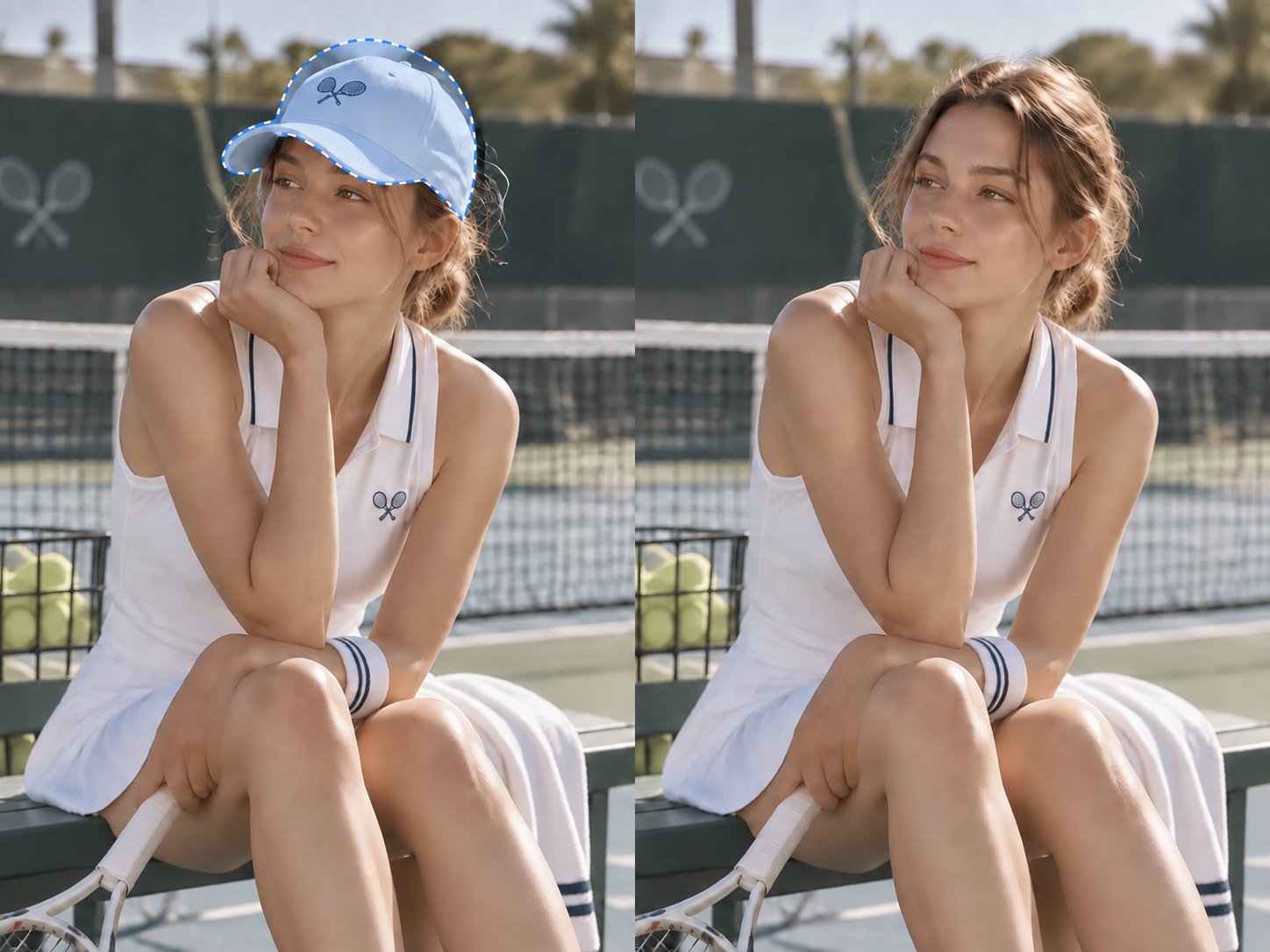
Giữ nguyên chi tiết ảnh
Sau khi xóa các vật thể không mong muốn, AI phân tích nội dung xung quanh, lấp đầy vùng bị thiếu và giữ lại kết cấu, ánh sáng cùng các chi tiết ban đầu. Vùng đã chỉnh sửa hòa trộn tự nhiên với phần còn lại của ảnh, giúp ảnh sản phẩm, tài sản mạng xã hội và hình ảnh tiếp thị duy trì diện mạo rõ nét, chân thực.
Xóa yếu tố gây xao nhãng, không xóa chi tiết sản phẩm
Nếu một đạo cụ không mong muốn là vấn đề duy nhất, bạn không cần thiết lập đầy đủ lớp và mặt nạ chỉ để làm sạch ảnh. Hãy tải ảnh lên, chọn vật thể, tạo ảnh và kiểm tra kết quả, để tập trung xử lý đúng phần cần chỉnh sửa.
Nền phức tạp và các cạnh sát nhau không phải lúc nào cũng phù hợp với chỉnh sửa tự động hoàn toàn. Với tính năng chọn thông minh và tinh chỉnh thủ công trong AI Object Remover của Koozee, bạn có thể thu hẹp, xóa hoặc tô lại vùng mục tiêu thay vì làm lại từ đầu chỉ vì một vùng chọn chưa hoàn hảo.
Khi hài lòng với kết quả, hãy tái sử dụng ảnh đã làm sạch trên trang sản phẩm, catalog, quảng cáo, áp phích và bài đăng mạng xã hội thay vì thiết kế lại từ đầu.
Tải lên một ảnh. Xóa vật thể không mong muốn trong 3 bước.
Tải ảnh cần làm sạch lên
Hãy bắt đầu với ảnh rõ nét, trong đó sản phẩm hiển thị rõ và có thể nhận diện vật thể cần xóa. Xác định những chi tiết sản phẩm cần giữ lại. Vật thể che khuất nhiều, bề mặt phản chiếu, ảnh đầu vào độ phân giải thấp hoặc vật thể chạm vào sản phẩm có thể cần được kiểm tra kỹ hơn.
Chọn vật thể
Bắt đầu bằng tính năng chọn thông minh để đánh dấu mục tiêu. Khi cần kiểm soát chính xác hơn, hãy quét thủ công lên khu vực để thêm hoặc thu hẹp vùng chọn, rồi tinh chỉnh các cạnh bằng Erase và Brush Size.
Tạo ảnh và kiểm tra chi tiết
Nhấp vào Generate và kiểm tra kết quả. Hãy xem các cạnh, kết cấu, bóng đổ và chi tiết sản phẩm lân cận quanh vùng đã xóa. Nếu có điểm chưa ổn, hãy điều chỉnh vùng chọn hoặc đổi phương pháp chọn rồi tạo lại.
Câu hỏi thường gặp
Công cụ xóa đối tượng AI là gì?
Làm thế nào để xóa vật thể không mong muốn khỏi ảnh?
Tải ảnh lên, rồi dùng tính năng chọn thông minh để đánh dấu vật thể cần xóa. Để kiểm soát chính xác hơn, hãy điều chỉnh vùng bằng cọ thủ công, Erase và Brush Size. Tạo kết quả rồi kiểm tra nền và các chi tiết sản phẩm lân cận.
AI Object Remover của Koozee có thể xóa mọi vật thể khỏi ảnh không?
Kết quả có thể khác nhau tùy theo vật thể và khung cảnh. Những vật thể nhỏ, có đường viền rõ và nền xung quanh dễ nhìn thường dễ làm sạch hơn. Vật thể có cạnh phức tạp, che phủ nhiều, bóng đổ hoặc nền rối có thể cần vùng chọn thủ công chính xác hơn và kiểm tra thêm sau khi tạo ảnh.
Làm thế nào để có kết quả tự nhiên hơn sau khi xóa vật thể?
Hãy chọn toàn bộ vật thể chính xác nhất có thể và chú ý đến các cạnh, bóng đổ hoặc phản chiếu lân cận có thể ảnh hưởng đến khung cảnh. Sau khi tạo ảnh, hãy phóng to để kiểm tra kết cấu và chi tiết sản phẩm. Nếu còn dấu vết, cạnh thiếu tự nhiên hoặc vùng chọn quá rộng, hãy tinh chỉnh mặt nạ và thử lại.
Tôi có cần Photoshop không, và hệ thống hỗ trợ định dạng hoặc độ phân giải ảnh nào?
Bạn không cần Photoshop, lớp hay kỹ năng tạo mặt nạ cho quy trình xóa đối tượng cơ bản.
Giữ lại ảnh. Loại bỏ yếu tố gây xao nhãng.
Đừng bỏ một ảnh sản phẩm vẫn dùng được chỉ vì một đạo cụ gây xao nhãng. Hãy tải ảnh lên, chọn vật thể cần xóa bằng AI Object Remover của Koozee, kiểm tra kết quả và tiếp tục sử dụng ảnh trên trang sản phẩm, catalog, quảng cáo, áp phích và bài đăng mạng xã hội.
Đừng làm lại một bức ảnh đẹp chỉ vì một vật thể không mong muốn
Từ ra mắt sản phẩm và bản trình bày cho người mua đến tái sử dụng chiến dịch, hãy xem AI Object Remover xử lý những ảnh phù hợp ở mọi nơi, ngoại trừ một vật thể không mong muốn, như thế nào.
Phát hiện đạo cụ sau buổi chụp? Hãy xóa nó trước khi chụp lại
Nếu nhận ra có đạo cụ không mong muốn sau buổi chụp, hãy bắt đầu bằng tính năng chọn thông minh để đánh dấu mục tiêu. Nếu cạnh phức tạp, hãy dùng cọ và công cụ xóa thủ công để kiểm soát tốt hơn. Hãy làm sạch ảnh vẫn dùng được trước, rồi mới quyết định có thực sự cần chụp lại hay không.
Làm sạch ảnh mẫu trước khi gửi đến người mua
Các đạo cụ nhỏ có thể lọt vào ảnh mẫu từ những buổi chụp khác nhau. Hãy xóa những gì không thuộc về bức ảnh trước khi đưa ảnh vào tài liệu trình bày cho người mua, tài liệu bán buôn hoặc catalog sản phẩm, để trang phục luôn là tâm điểm.
Giữ lại ảnh sản phẩm. Xóa đạo cụ từ chiến dịch cũ.
Nếu ảnh sản phẩm vẫn dùng được nhưng một đạo cụ cũ không còn phù hợp với chiến dịch, hãy xóa vật thể đó trước rồi tái sử dụng ảnh cho áp phích, quảng cáo hoặc bài đăng mạng xã hội mới thay vì thiết kế lại từ đầu.