KI-Logo-Entferner | Logo online aus Bild entfernen
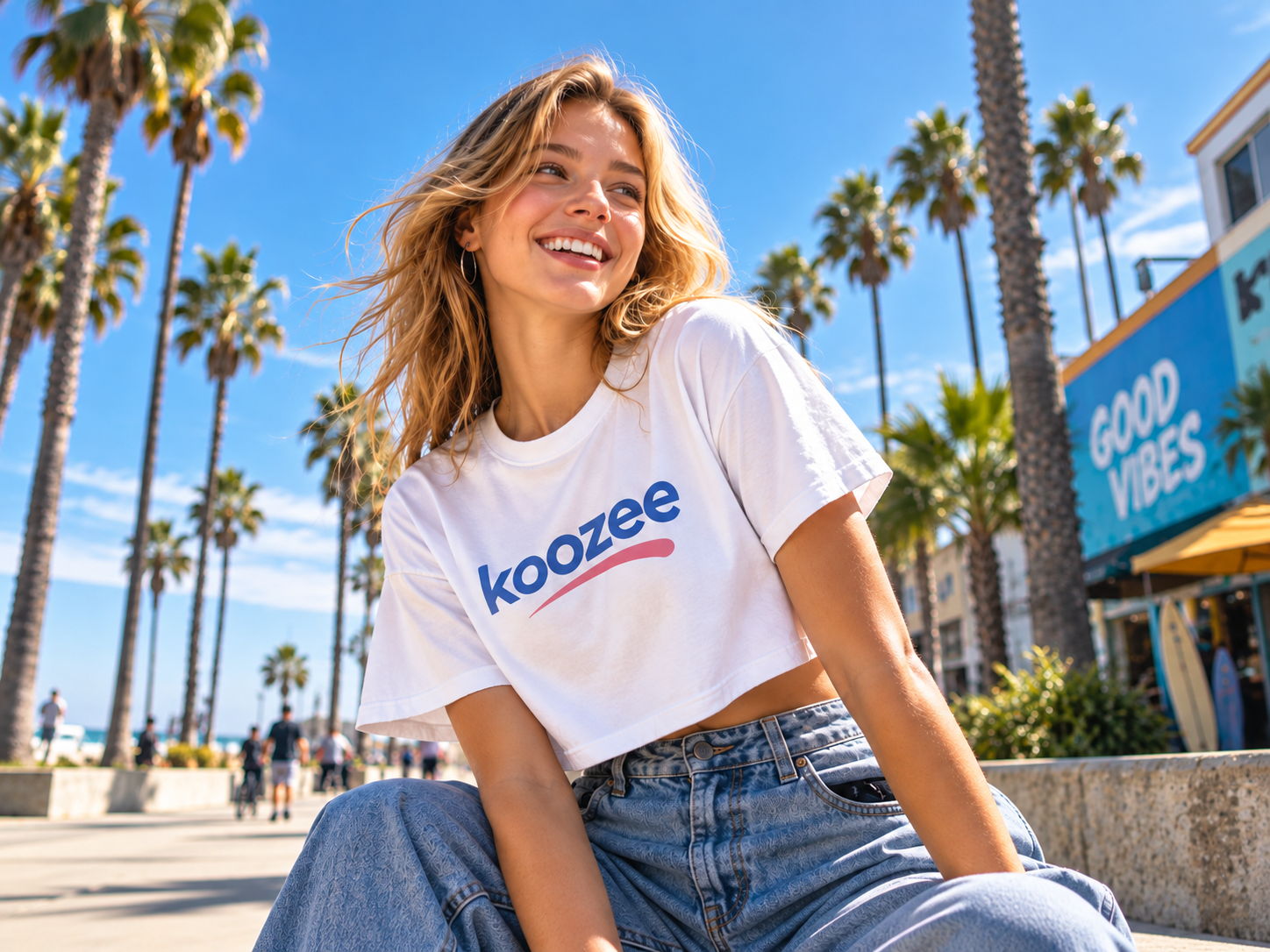

Ein Bild für mehr Kampagnen, Kataloge und Kundenpräsentationen nutzen


Behalten Sie das Bild. Entfernen Sie das veraltete Logo.
Wenn ein vorhandenes Bild überall passt – bis auf ein nicht mehr verwendetes Logo –, müssen Sie das Motiv nicht von Grund auf neu erstellen. Entfernen Sie das Logo, bewahren Sie die umgebende Textur und nutzen Sie das Bild weiter für Produkteinführungen, Anzeigenvarianten und Social-Media-Inhalte.


Logo schnell finden. Details bewahren. Kontrolle behalten.

Lassen Sie die KI das Logo finden
Nutzen Sie Smart Selection, um das Logo automatisch zu erkennen. So erhalten Sie ohne manuelles Nachzeichnen schnell einen Ausgangspunkt und können direkt die Bearbeitung prüfen.

Schwierige Kanten präzise bearbeiten
Befindet sich ein Logo auf strukturiertem Stoff, ungleichmäßigen Falten oder unruhigen Hintergründen, wechseln Sie zu Manual Selection. Überstreichen Sie den Bereich, den Sie entfernen möchten, und radieren Sie alles aus, was nicht bearbeitet werden soll.
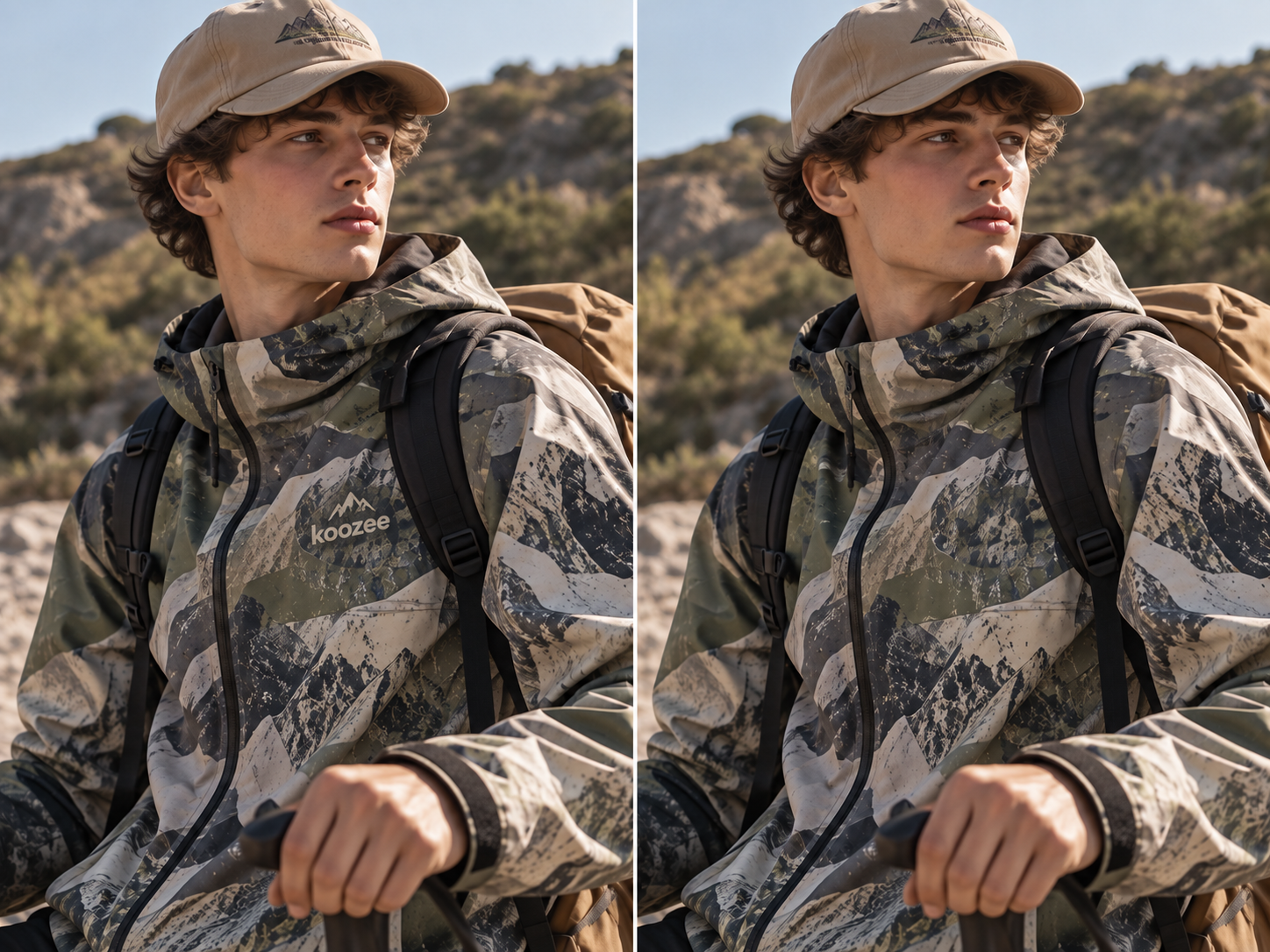
Details bewahren
Die Bearbeitung bleibt auf den von Ihnen ausgewählten Bereich beschränkt. Koozee füllt die Fläche mit umgebenden Farben und Texturen, damit Gewebe, Stofffall und Hintergrundton natürlich wirken.
Drei praktische Gründe für Koozee zur Logoentfernung
Starten Sie mit Smart Selection für eine schnelle Umrissauswahl. Hat das Logo filigrane Schriftzüge oder liegt es auf einer strukturierten Oberfläche, wechseln Sie zu Manual Selection und überstreichen Sie den gewünschten Bereich präzise. Sie bestimmen, was entfernt wird und was bleibt.
Die Bearbeitung betrifft nur den ausgewählten Bereich. Umgebende Stofftextur, Gewebe, Farbverläufe und Falten bleiben erhalten, damit das fertige Bild nicht flach oder überbearbeitet wirkt.

Das Entfernen eines Logos ist oft nur ein Schritt bei der Bildvorbereitung. Nach der Bereinigung ist das Bild für weitere Koozee-Tools bereit – etwa für KI-Models, Hintergrundänderungen oder Videoreplikation –, ohne jedes Mal von vorn beginnen zu müssen.
Logo in drei Schritten entfernen
Laden Sie Ihr Bild hoch
Wählen Sie ein Bild, auf dem das Logo leicht zu finden und das Hauptmotiv deutlich sichtbar ist. Ein klarer Zielbereich erleichtert sowohl Smart Selection als auch Manual Selection.
Wählen Sie, wie Sie das Logo auswählen möchten
Nutzen Sie Smart Selection für ein deutlich erkennbares Logo. Wechseln Sie zu Manual Selection, wenn Kanten komplex sind oder die erste Auswahl präzisere Kontrolle erfordert.
Erstellen und prüfen
Erstellen Sie die Bearbeitung und zoomen Sie dann in den Bereich um das Logo. Prüfen Sie nahe Texturen, Text, Motivkanten und Produktdetails. Passen Sie die Auswahl bei Bedarf an und erstellen Sie die Bearbeitung erneut.
Häufig gestellte Fragen
Was ist ein KI-Logo-Entferner?
Wie entferne ich mit KI ein Logo aus einem Bild?
Laden Sie das Bild hoch, wählen Sie den Logobereich aus und erstellen Sie die Bearbeitung. Starten Sie bei einem klaren Logo mit Smart Selection und wechseln Sie zu Manual Selection, wenn Sie präzisere Kontrolle benötigen.
Was passiert, wenn die KI das Logo nicht richtig auswählt?
Nutzen Sie Manual Selection, um den Zielbereich neu einzuzeichnen, und erstellen Sie das Ergebnis erneut.
Verändert das Entfernen eines Logos andere Bereiche des Bildes?
Die Bearbeitung konzentriert sich auf den von Ihnen angegebenen Logobereich. Da die abgedeckte Fläche per KI gefüllt wird, prüfen Sie vor der Veröffentlichung umgebende Texturen, Text und Produktdetails.
Kann ich ein Logo aus jedem Bild entfernen?
Bearbeiten Sie nur Bilder, die Ihnen gehören oder für deren Bearbeitung Sie eine Erlaubnis haben. Die Ergebnisse können je nach Logogröße, Transparenz, Platzierung und umgebenden Details variieren. Entfernen Sie ohne Genehmigung keine Urheberrechts- oder Eigentumskennzeichen Dritter.
Bereit, Ihr Bild zu bereinigen?
Laden Sie Ihr Bild hoch, wählen Sie Smart Selection oder Manual Selection und entfernen Sie unerwünschte Logos in wenigen Minuten – bei erhaltener Stofftextur, Faltdetails und Hintergrundton.