Removedor de marca d’água com IA para imagens de produtos — Limpe mais rápido, lance antes


Não deixe marcas d’água antigas atrasarem seu próximo lançamento
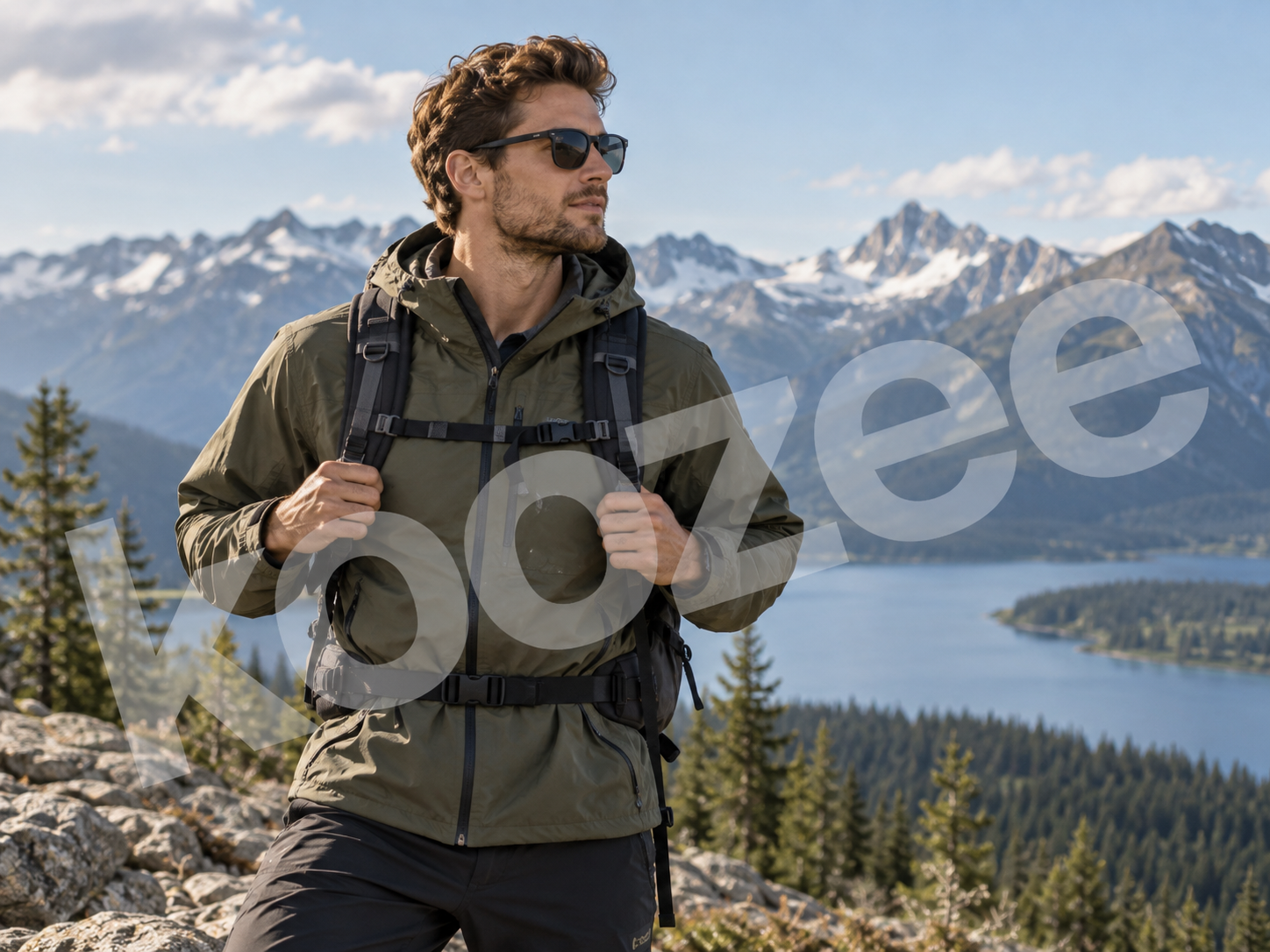
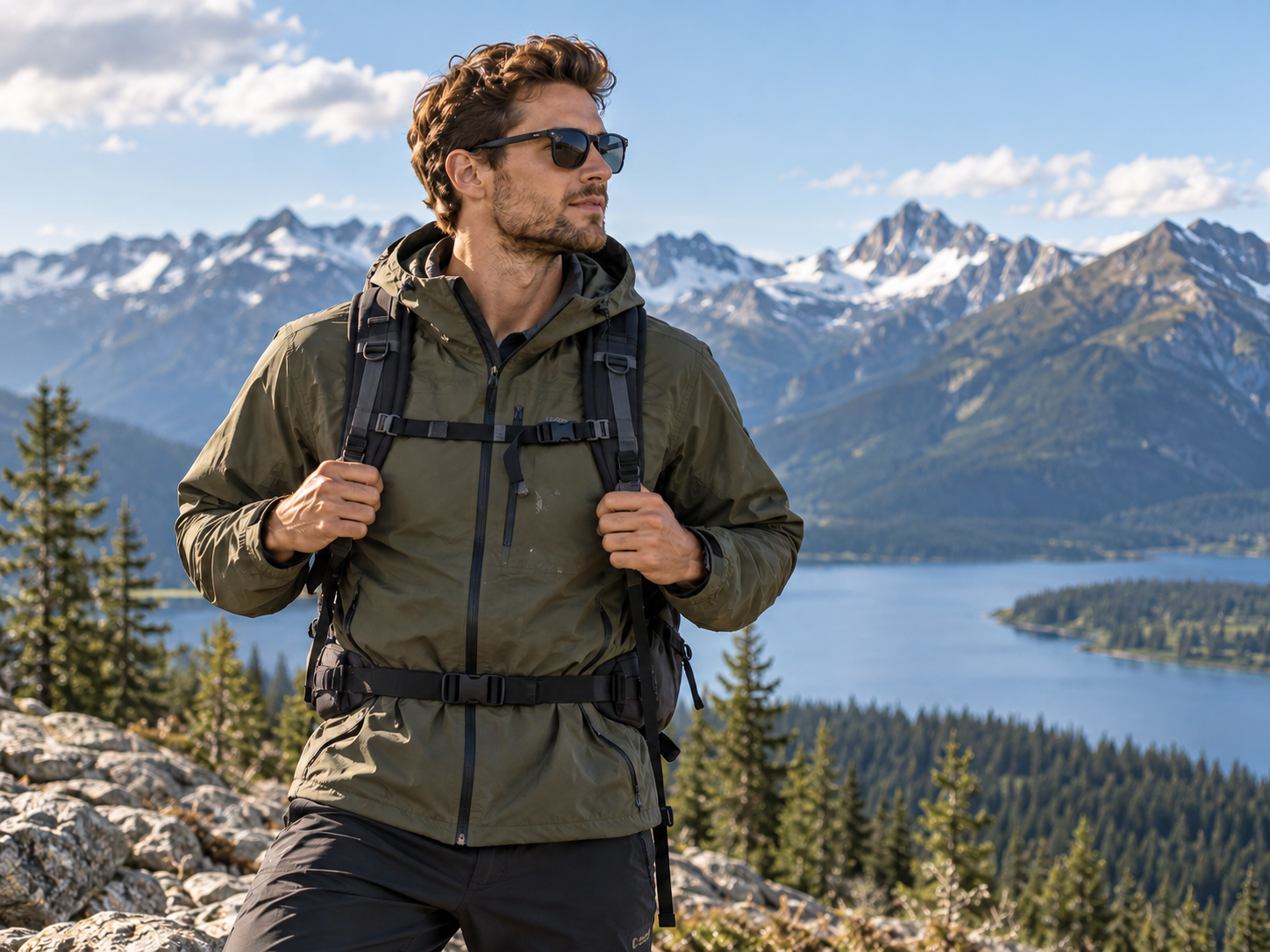
Volte a usar imagens antigas de produtos
Marcas de marca desatualizadas ou marcas d’água em suas próprias imagens de produtos e em imagens autorizadas não devem exigir uma nova sessão de fotos. Limpe a área marcada e reutilize a imagem em páginas de produtos, materiais de lançamento ou na próxima rodada de produção visual.


Remova marcas d’água com controle flexível: selecione ou use o pincel
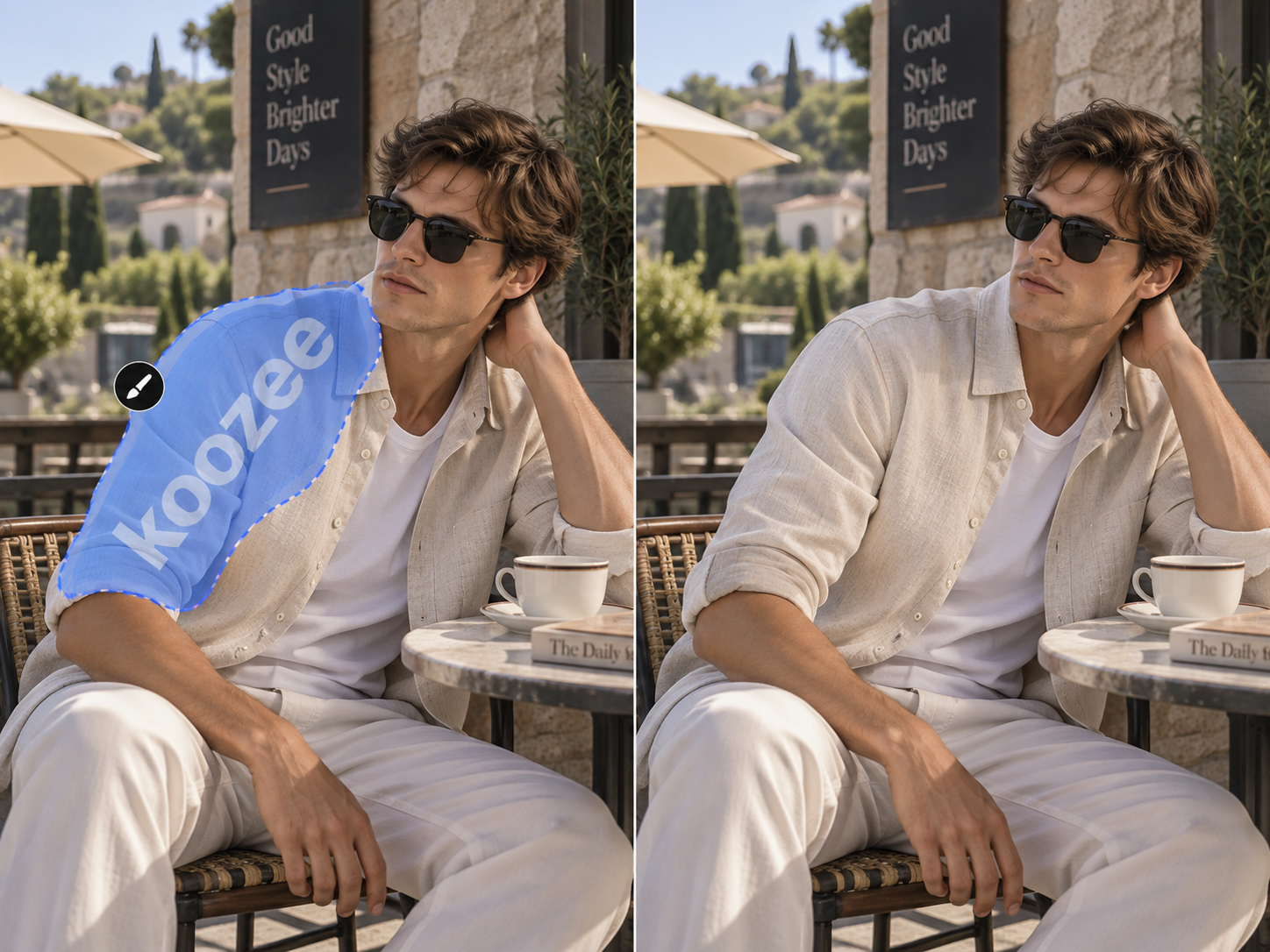
Passe o pincel sobre marcas d’água difíceis
Formas irregulares, bordas de produtos e fundos detalhados geralmente exigem mais controle. Use o pincel manual para marcar a área com mais precisão e orientar melhor a ferramenta de remoção de marca d’água quando uma seleção ampla não for suficiente.

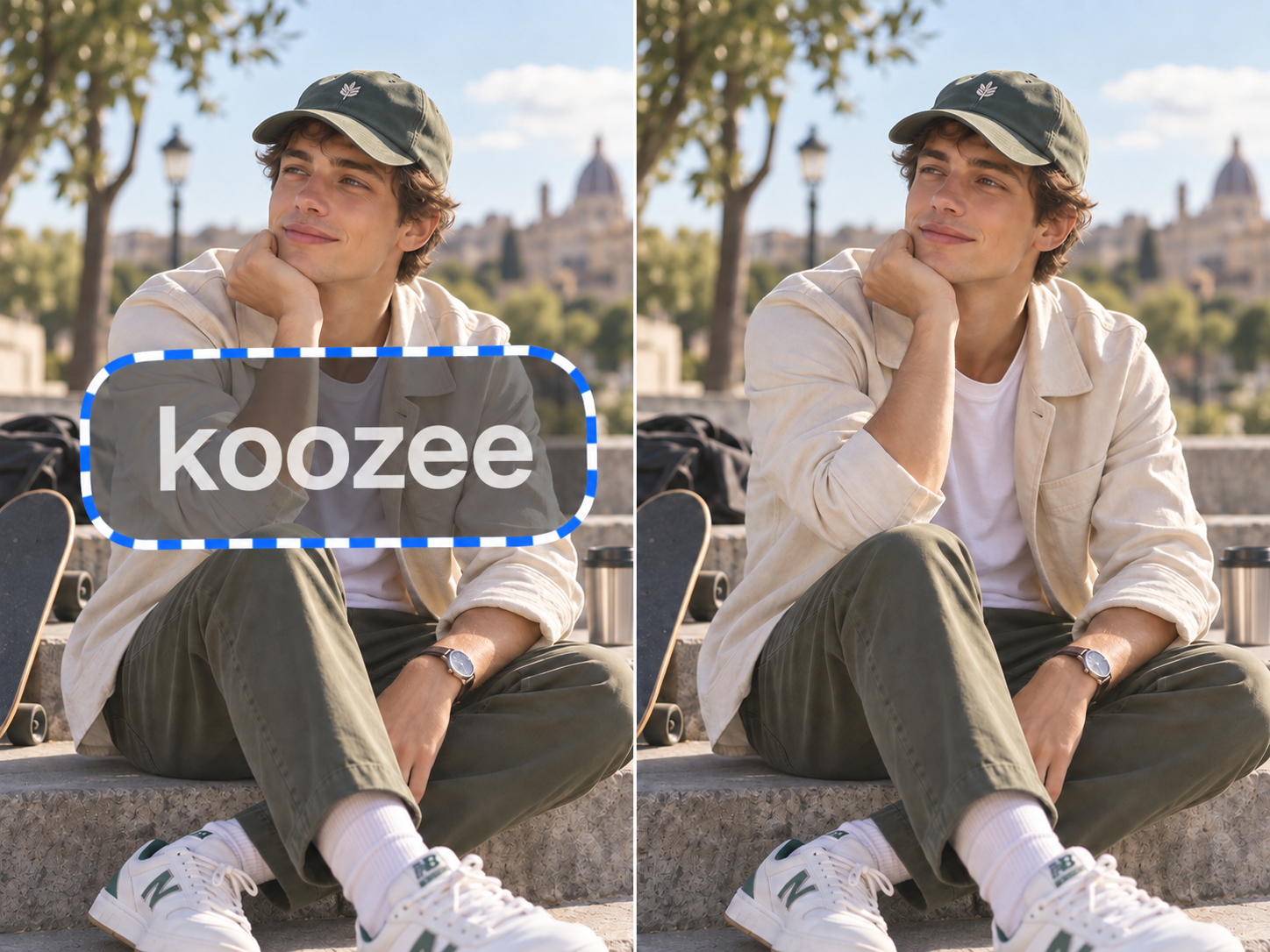
Seleção inteligente
Quando a marca d’água é fácil de localizar, não é preciso passar o pincel sobre ela parte por parte. Use a Seleção inteligente para marcar rapidamente a área que deseja remover, para que o Removedor de Marca d’Água com IA da Koozee se concentre na marca d’água selecionada, em vez de tratar toda a imagem como área de edição. Ela funciona bem para logotipos, textos nos cantos e sobreposições localizadas, ajudando a reduzir a limpeza manual e a dar mais controle sobre a edição.
Preserve os detalhes da imagem
Ao remover marcas d’água, a IA analisa o conteúdo ao redor para preservar texturas, bordas e detalhes visuais originais. A área editada se integra naturalmente ao restante da imagem, ajudando fotos de produtos, materiais de marketing e imagens para redes sociais a permanecerem nítidos e profissionais.
Rápido quando é simples. Mais controle quando não é.
A seleção de área funciona bem para alvos bem definidos, enquanto o pincel manual ajuda com bordas irregulares ou áreas que exigem controle mais preciso.
O removedor de marca d’água de imagens foi desenvolvido para preservar a textura ao redor, as bordas do produto e a nitidez da imagem ao limpar a área marcada. Os resultados podem variar conforme o tamanho da marca d’água, os detalhes do fundo e a oclusão. Por isso, os principais detalhes do produto devem ser revisados antes da publicação.
A remoção da marca d’água não precisa encerrar o trabalho. Leve a imagem limpa para o Image Enhancer, AI Cutout, provador virtual de roupas ou ferramentas de vídeo da Koozee e continue criando páginas de produtos, anúncios, pôsteres e conteúdo para redes sociais.
Envie uma imagem. Remova a marca d’água em 3 passos.
Envie uma imagem que você tem o direito de editar
Escolha a imagem de produto ou outro arquivo que seja seu ou que você tenha autorização para editar. Sempre que possível, comece com uma imagem de origem nítida e de maior qualidade.
Escolha como deseja marcar a marca d’água
Selecione a área ao redor da marca d’água ou passe o pincel sobre a parte que deseja editar. Quanto mais claramente marcar o alvo, mais fácil será revisar a área editada depois.
Gere e revise
Gere a limpeza e revise a área editada antes de baixar ou continuar. Verifique a textura do produto, as bordas, o texto e os detalhes cobertos. Se o resultado precisar de ajustes, altere o método de marcação e tente novamente.
Perguntas frequentes
O que é um removedor de marca d’água com IA?
Como remover uma marca d’água de uma imagem com a Koozee?
Escolha um dos dois métodos de marcação: selecione a área onde a marca d’água aparece ou passe o pincel sobre ela manualmente. A seleção de área funciona bem para alvos bem definidos, enquanto o pincel oferece controle mais direto sobre a localização.
Remover uma marca d’água deixará minha imagem desfocada?
A ferramenta foi desenvolvida para preservar a textura e a nitidez ao redor ao limpar a área marcada. Os resultados podem variar conforme o tamanho da marca d’água, a complexidade do fundo e o quanto da imagem original está coberto. O conteúdo preenchido pela IA não deve ser considerado os pixels originais ocultos pela marca d’água.
Posso remover uma marca d’água sem o Photoshop?
Sim. Você não precisa de camadas, máscaras, Carimbo de clonagem nem outras habilidades avançadas do Photoshop. Envie a imagem e oriente a edição com um prompt, seleção de área ou pincel manual.
Posso remover marcas d’água de qualquer imagem encontrada na internet?
Edite apenas imagens que você possui, está autorizado a usar ou tem permissão legal para modificar. Remover uma marca d’água não altera a titularidade dos direitos autorais do recurso original.
Limpe a marca d’água. Mantenha seu lançamento em movimento.
Envie uma imagem que você possui ou tem autorização para editar, escolha o método de remoção adequado ao trabalho e volte ao que vende o produto: seu anúncio de produto, anúncio, pôster ou publicação nas redes sociais.