Remova texto de imagens sem refazer o design
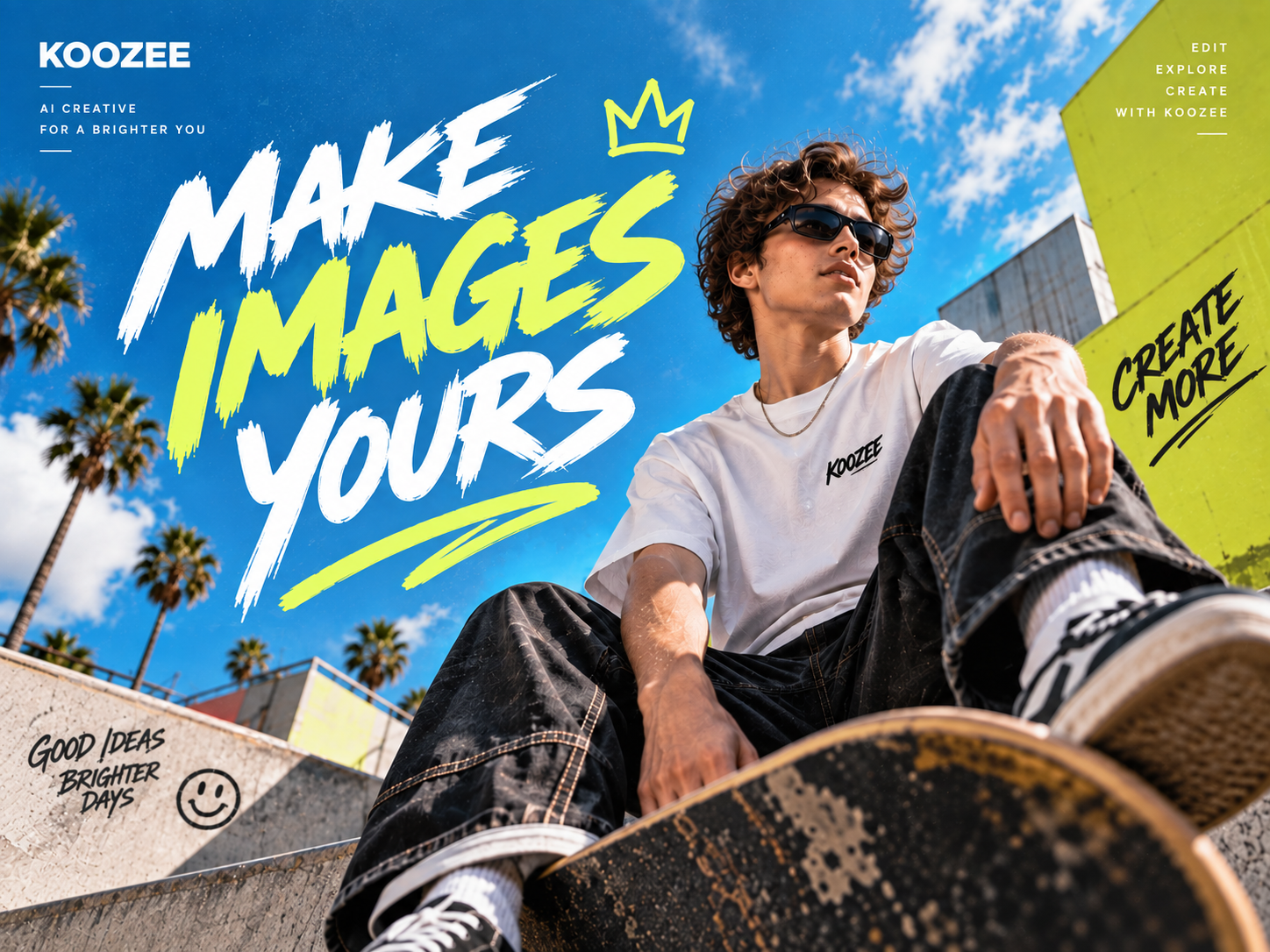
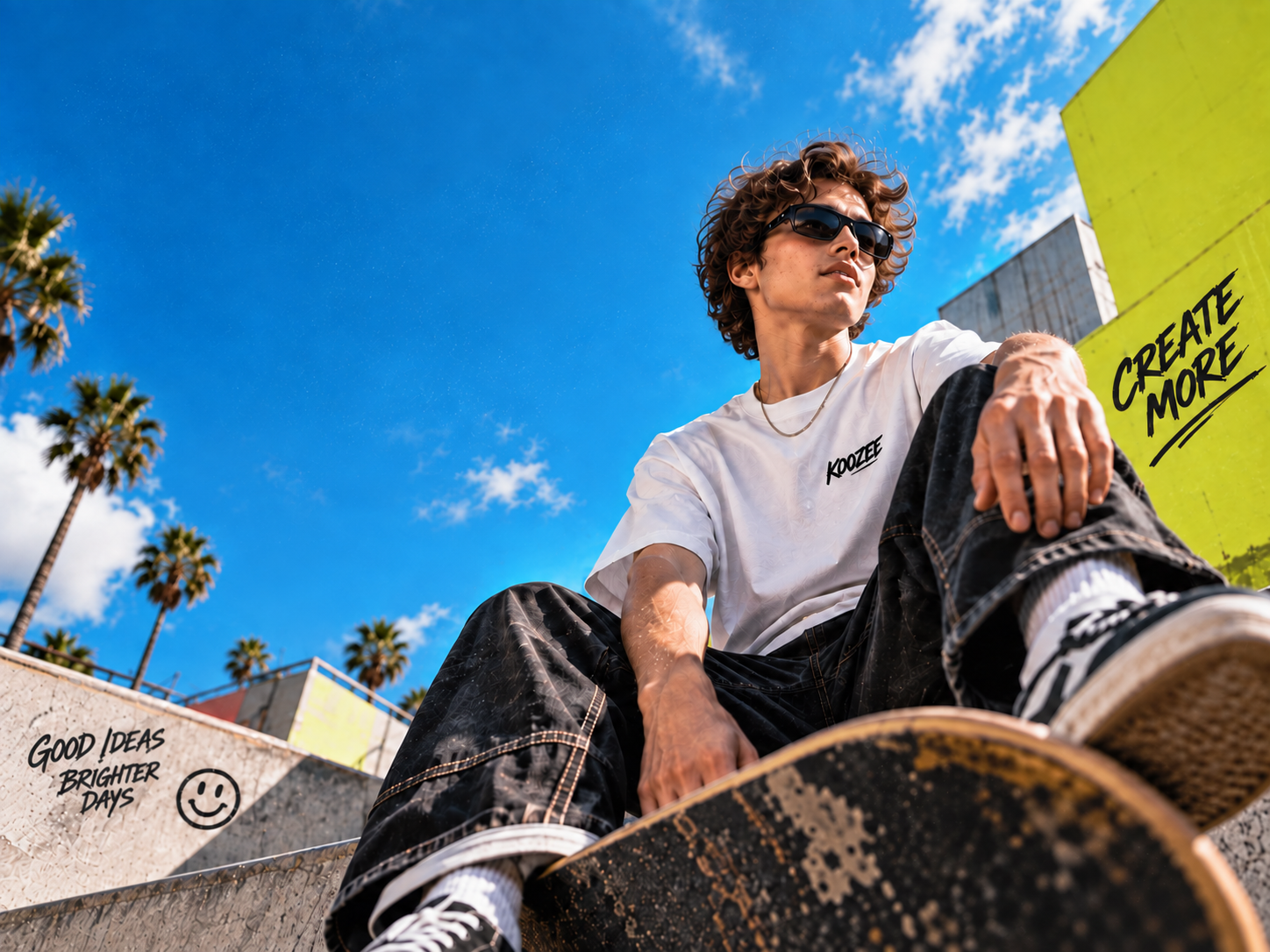
Reutilize boas imagens de produtos em vez de refazê-las


Reutilize imagens de produtos após o fim da promoção
Uma promoção pode acabar, mas a imagem do produto ainda pode valer a pena. Remova descontos, preços ou textos de campanha desatualizados com o Koozee AI Text Remover, mantenha o visual de produto que você já tem e avance para a próxima atualização da página de produto, renovação de anúncio ou criação de campanha sem refazer a imagem do zero.
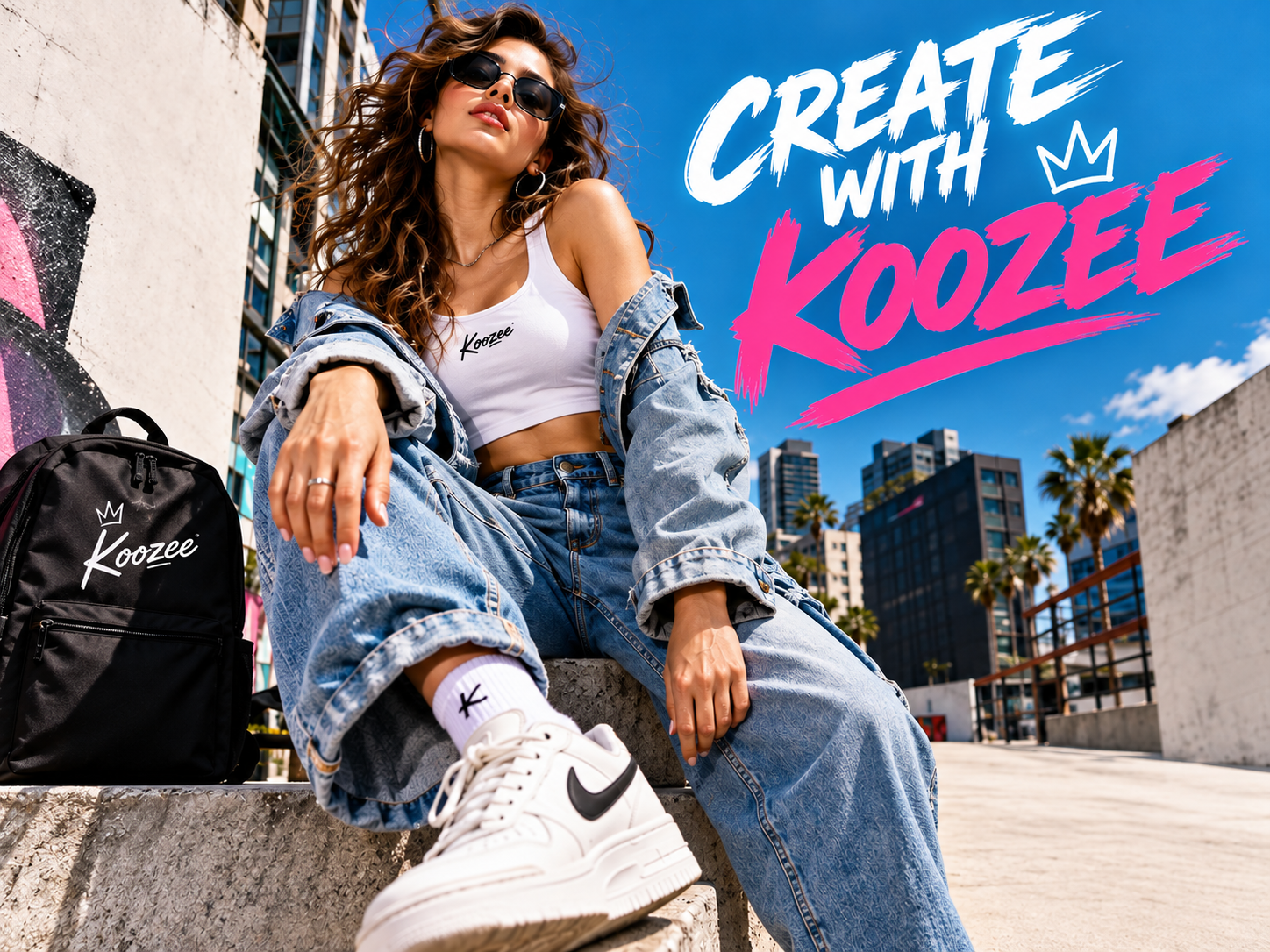
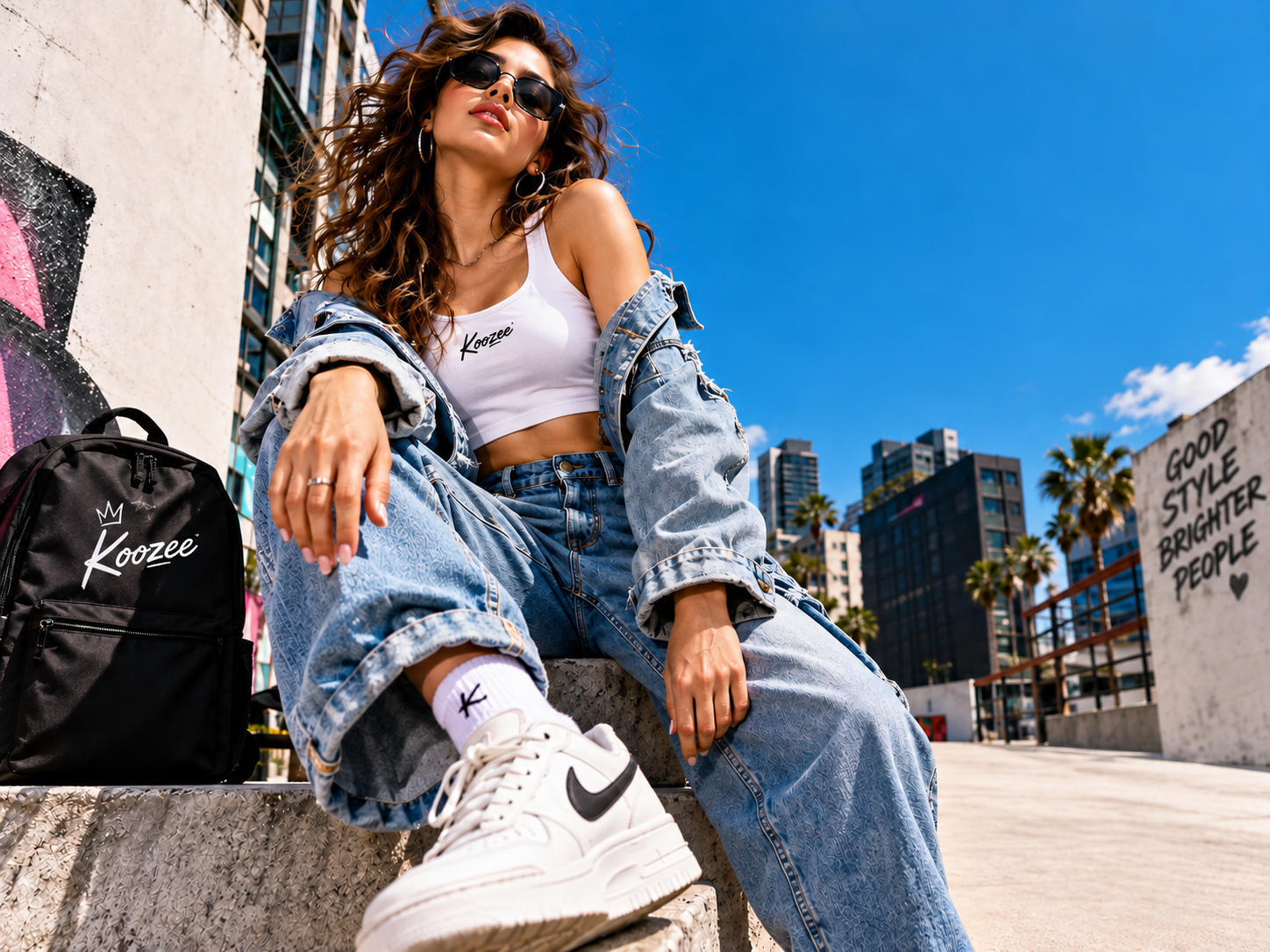
Mais controle sobre o que será removido
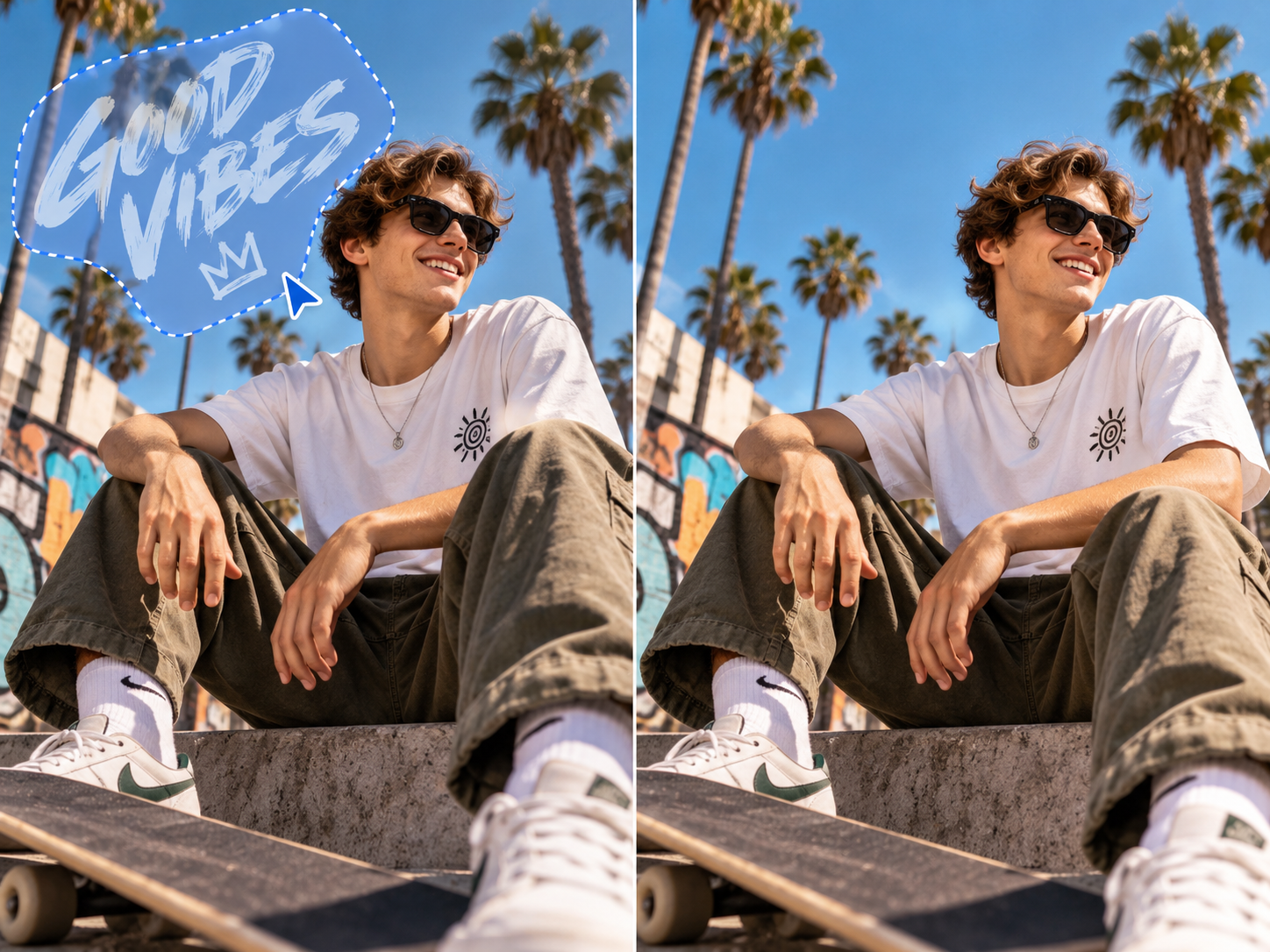
Seleção Inteligente para remover
Uma imagem pode conter um título, rótulo, preço e texto complementar, mas talvez você queira remover apenas um deles. A Seleção Inteligente permite definir a área de trabalho antes da remoção, oferecendo mais controle ao editar imagens de produtos, pôsteres ou layouts com vários elementos de texto.
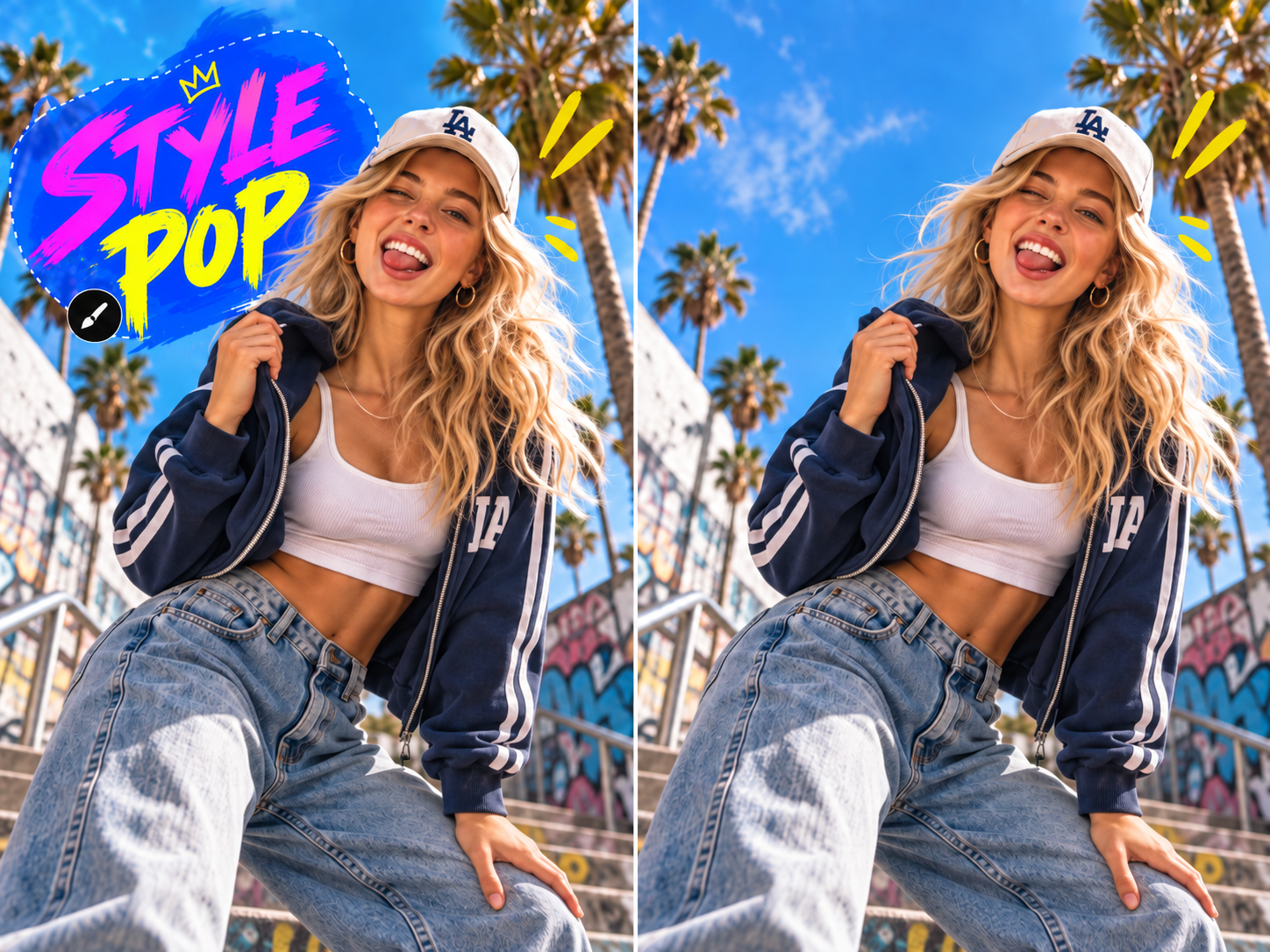
Pinte a área que deseja remover
Quando o texto fica próximo à borda de um produto, a uma textura ou a outro detalhe importante, você pode precisar de mais controle manual. Use o Pincel para pintar sobre a área de texto que deseja remover. Isso é útil em regiões pequenas ou limites mais estreitos e ajuda a restringir as alterações à área-alvo.
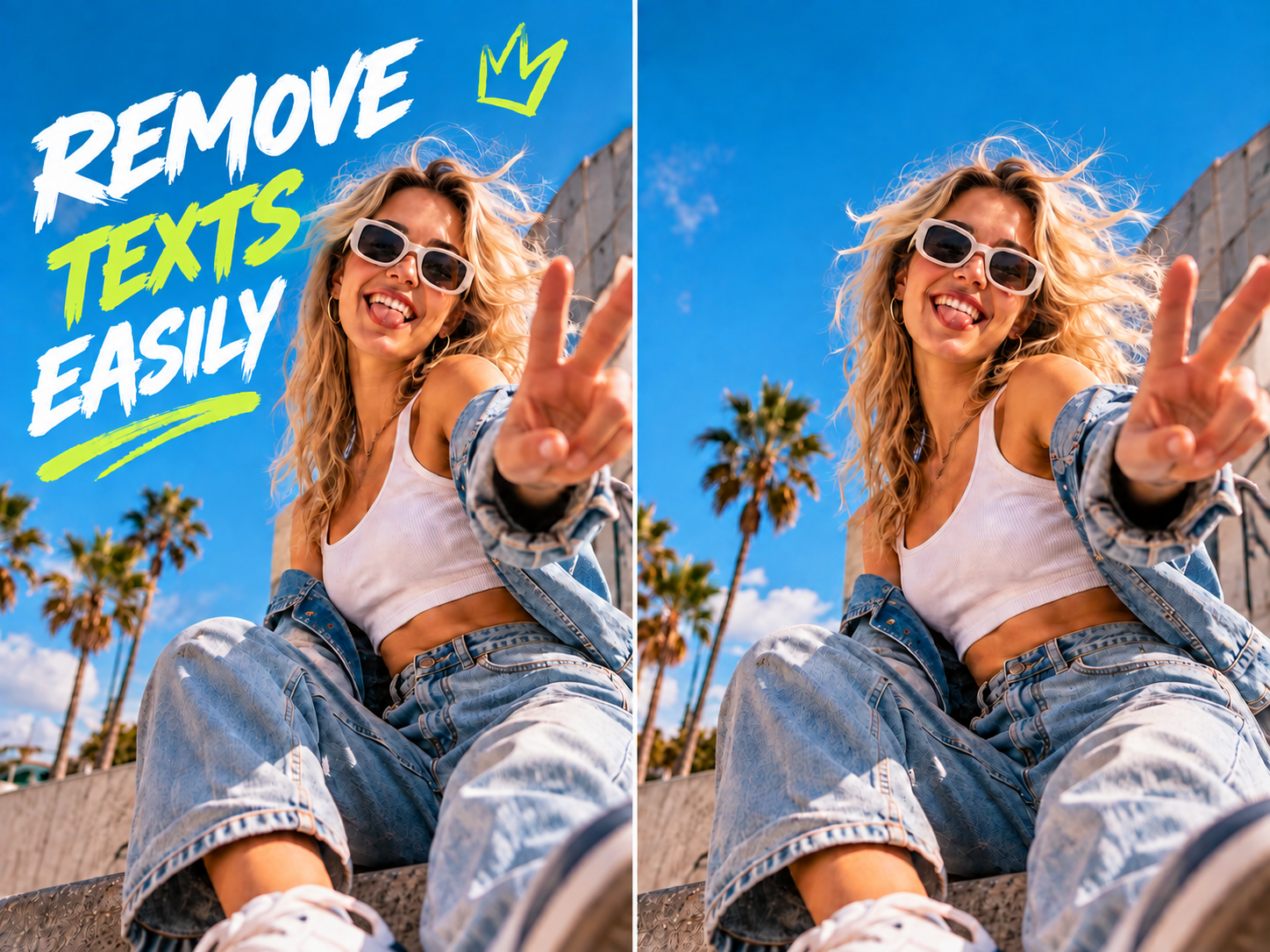
Preserve os detalhes da imagem
Após remover o texto de uma imagem, a IA analisa o conteúdo ao redor para preservar texturas, bordas, iluminação e detalhes originais do elemento principal. A área editada se integra naturalmente à imagem, ajudando fotos de produtos, pôsteres e visuais para redes sociais a permanecerem nítidos e naturais.
Remova o texto sem transformar isso em um projeto de retoque

Imagens diferentes exigem abordagens diferentes. Use a Seleção Inteligente ou o Pincel quando precisar controlar a área, enquanto a IA ajuda a preservar fundos, texturas e detalhes naturais do elemento principal após a remoção.

Se a remoção do texto deixar uma área borrada ou uma textura danificada, a edição não está realmente concluída. O Koozee AI Text Remover foi criado para manter os detalhes ao redor com aparência natural, facilitando a reutilização da imagem limpa em páginas de produto, pôsteres e conteúdo para redes sociais.

Remover o texto é apenas o primeiro passo. O que importa é se a imagem continua utilizável depois. O Koozee AI Text Remover ajuda a preservar os detalhes ao redor e a reduzir o trabalho extra de limpeza.
Remova texto de uma imagem em 3 etapas
Envie uma imagem com texto
Escolha uma imagem em que o texto que deseja remover e o visual ao redor estejam claramente visíveis. Formatos de entrada compatíveis, limites de tamanho de arquivo e requisitos de resolução: a definir.
Escolha como direcionar o texto
Envie sua imagem, selecione a área de texto a remover e deixe a IA processar o conteúdo, preservando os detalhes ao redor. Revise o resultado e reutilize a imagem em páginas de produto, pôsteres ou conteúdo para redes sociais.
Remova o texto e revise a imagem
Execute a remoção do texto e verifique se o texto-alvo desapareceu. Em seguida, revise o fundo, a textura e os detalhes do elemento principal nas proximidades. A área preenchida pela IA é uma reconstrução, não a recuperação dos pixels originais ocultos atrás do texto.
Perguntas frequentes
O que é um removedor de texto com IA?
Como removo um texto específico de uma imagem?
Envie a imagem e escolha uma instrução de texto, a Seleção Inteligente ou o Pincel. Se a imagem tiver vários elementos de texto, a Seleção Inteligente ou o Pincel podem ajudar a definir a área em que deseja trabalhar. Não presuma que a ferramenta atual detecta e remove automaticamente todos os textos da imagem.
Remover texto danifica o fundo?
O Koozee AI Text Remover foi criado para manter o visual ao redor e os detalhes que não são o alvo com a aparência mais natural possível.
Posso remover texto de uma imagem sem o Photoshop?
Sim. Envie sua imagem e use uma instrução de texto, a Seleção Inteligente ou o Pincel para direcionar o texto que deseja remover. Não são necessárias camadas, máscaras ou habilidades avançadas de edição de fotos.
O que devo usar: uma instrução de texto, a Seleção Inteligente ou o Pincel?
Use uma instrução de texto quando quiser começar rapidamente. Escolha a Seleção Inteligente quando precisar direcionar uma área de texto específica. Use o Pincel quando o texto estiver próximo a bordas de produtos, texturas ou outros detalhes e você quiser mais controle sobre a área de remoção.
Não refaça uma boa imagem só para mudar o texto
Se a imagem de produto ainda funciona, mantenha-a. Remova o texto desatualizado com uma instrução de texto, a Seleção Inteligente ou o Pincel e reutilize o visual na próxima página de produto, anúncio, pôster ou publicação nas redes sociais.