Removedor de pessoas com IA: elimine distrações, mantenha o foco
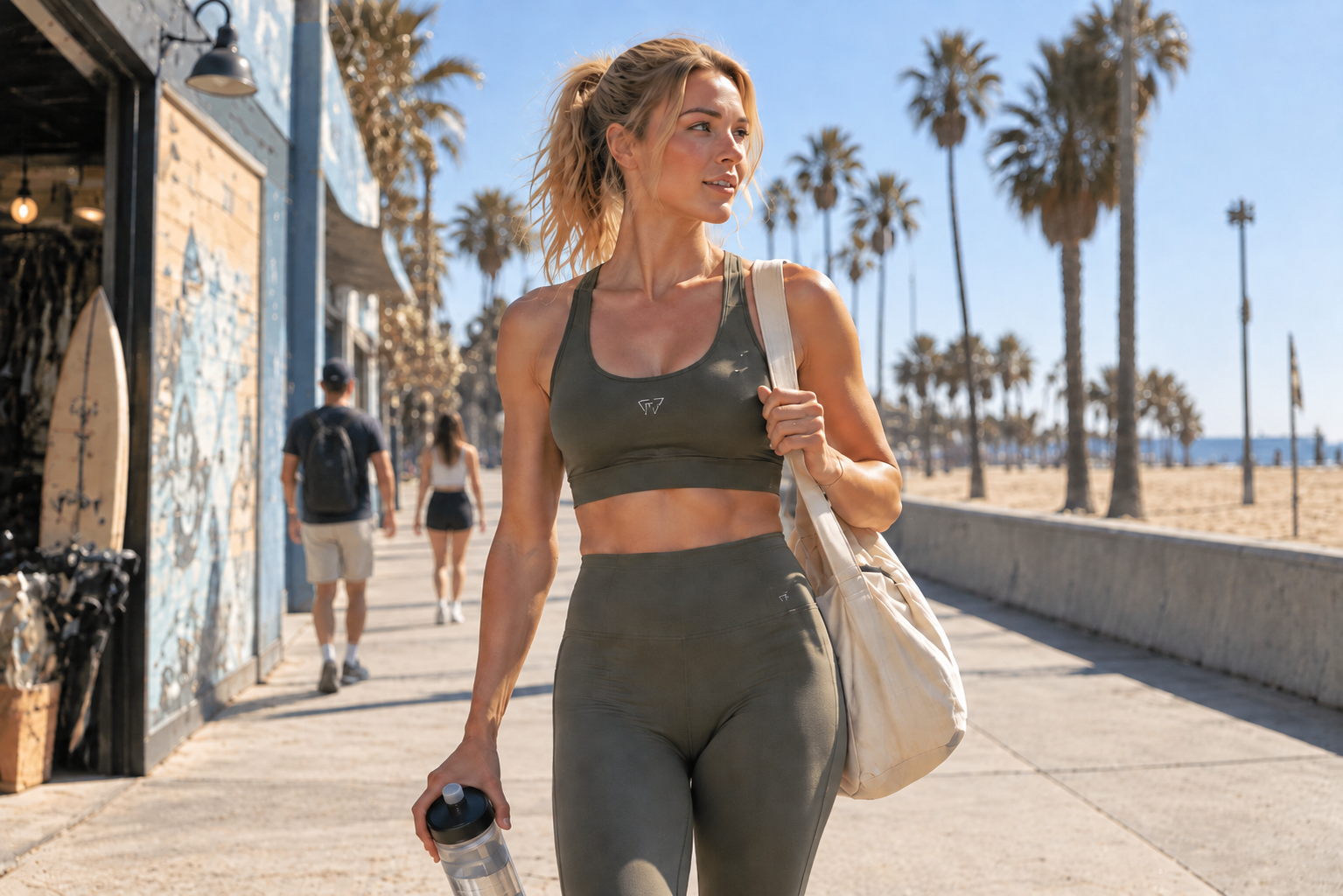
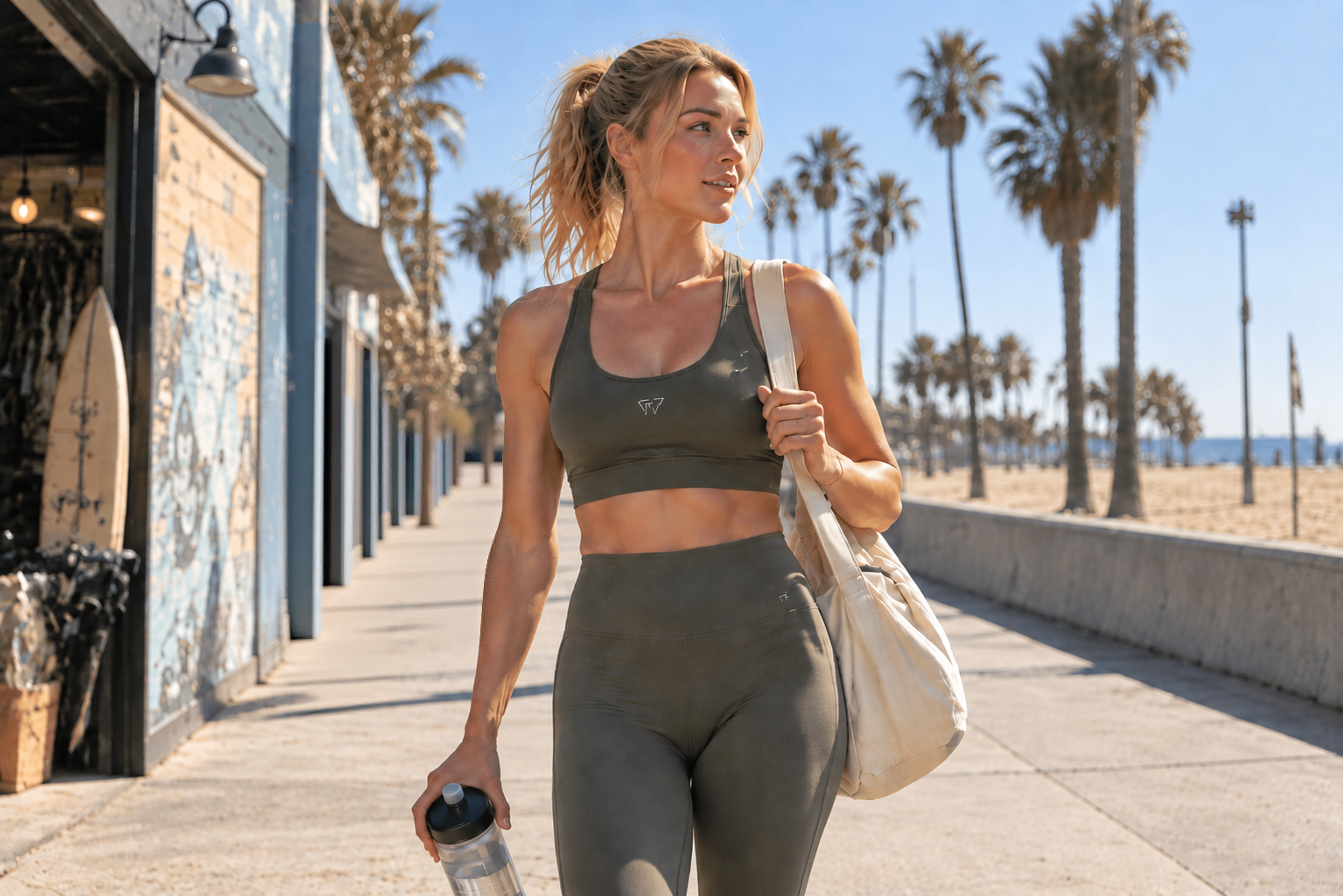
Limpe o fundo. Destaque o produto novamente.
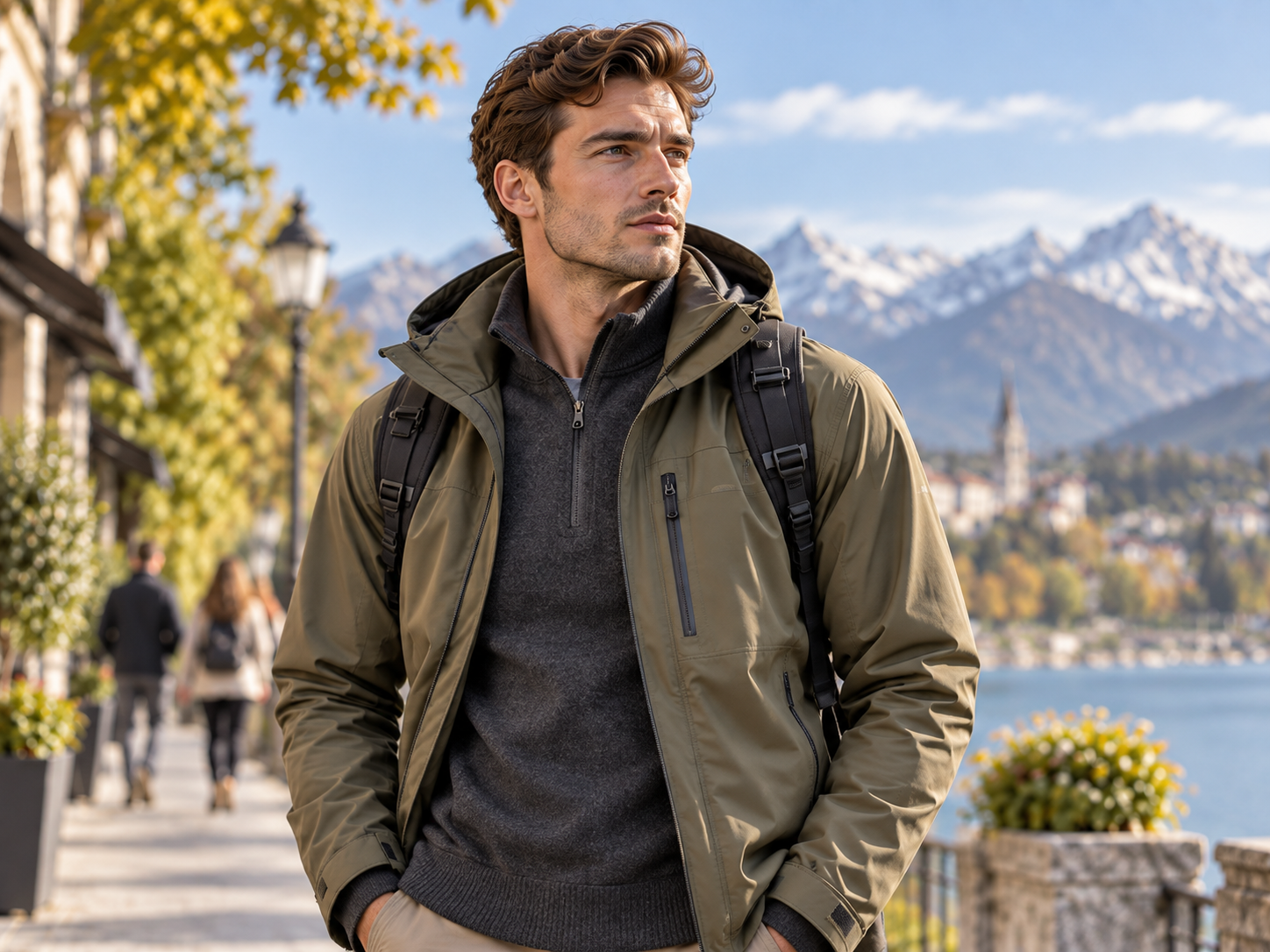
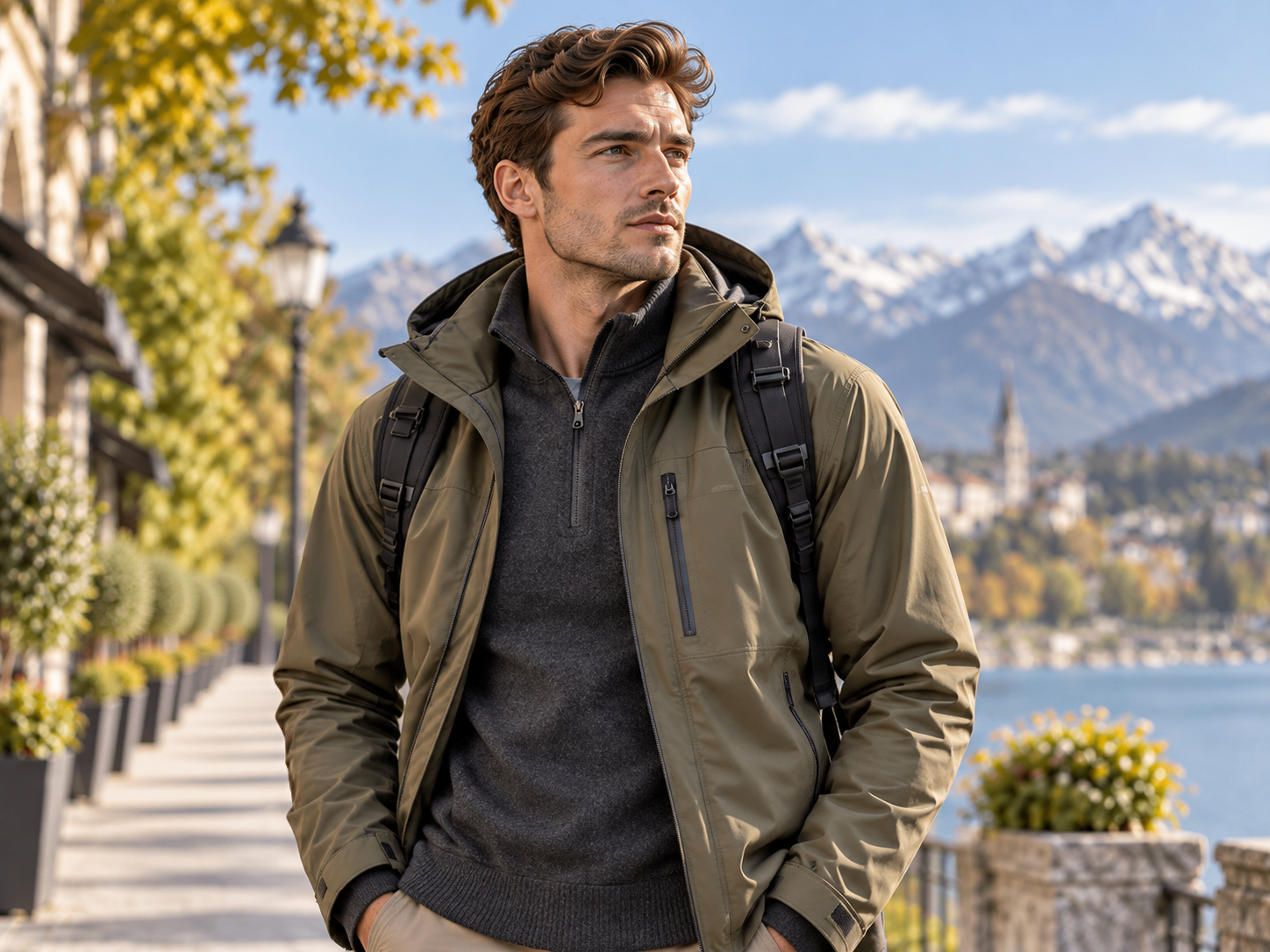
Mantenha a foto — dispense um novo ensaio
Uma boa foto lifestyle ou com modelo ainda pode ser difícil de usar quando desconhecidos desviam a atenção do produto. Remova pessoas indesejadas do fundo, mantenha o modelo e a roupa como foco visual e reutilize a foto em páginas de produtos, listagens, pôsteres ou anúncios — sem agendar outro ensaio.
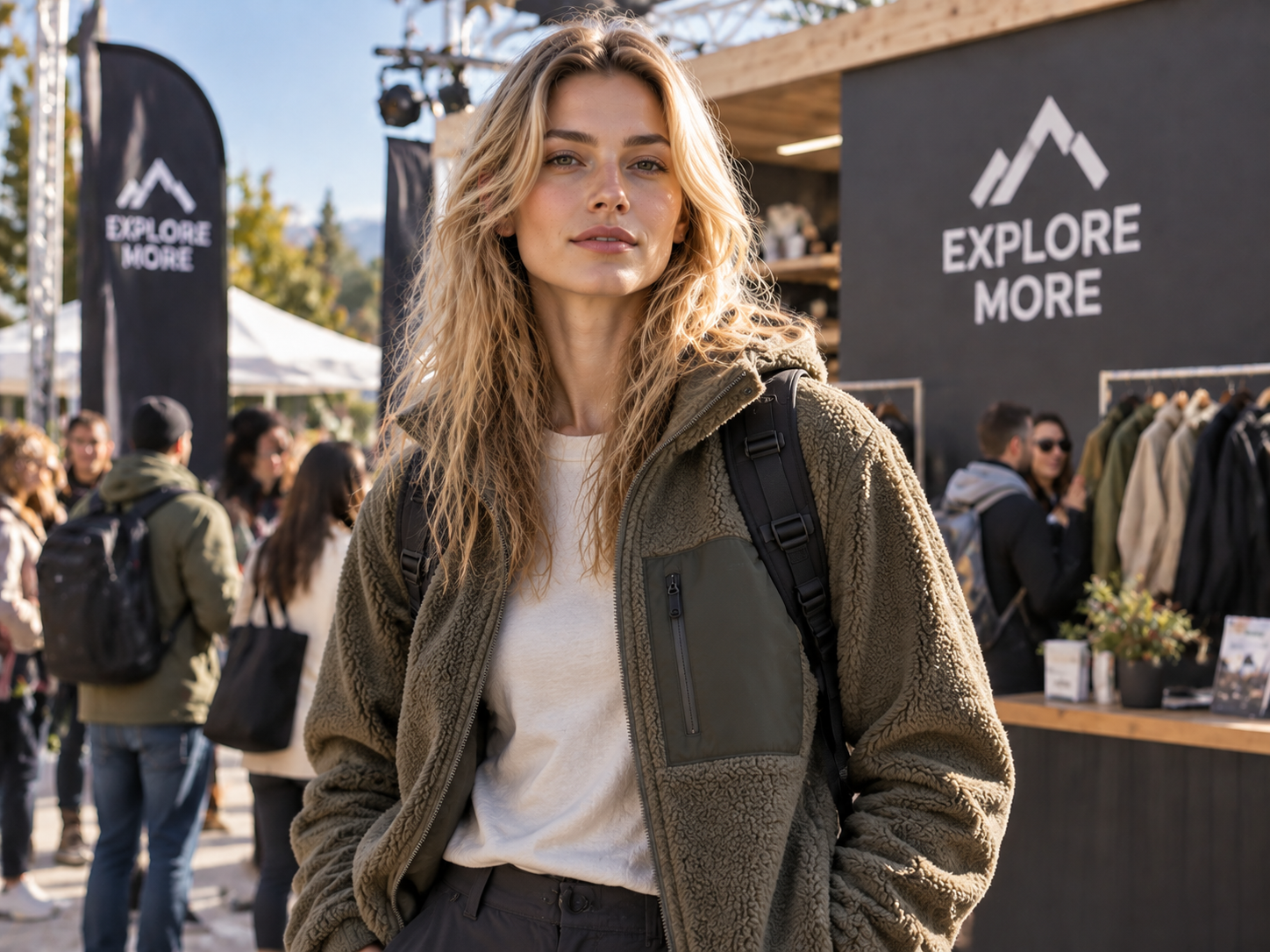
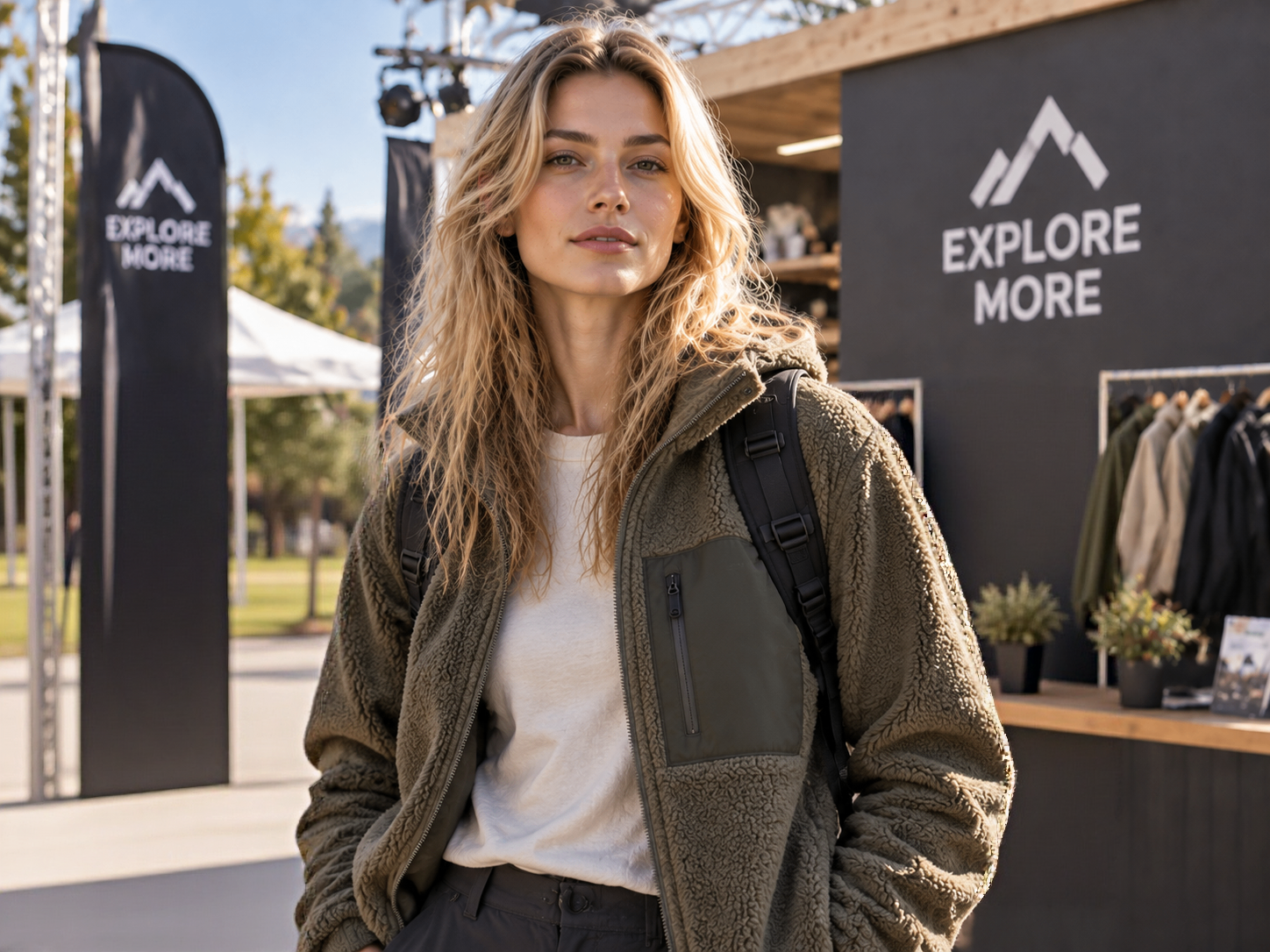
Remova a pessoa — não a foto inteira
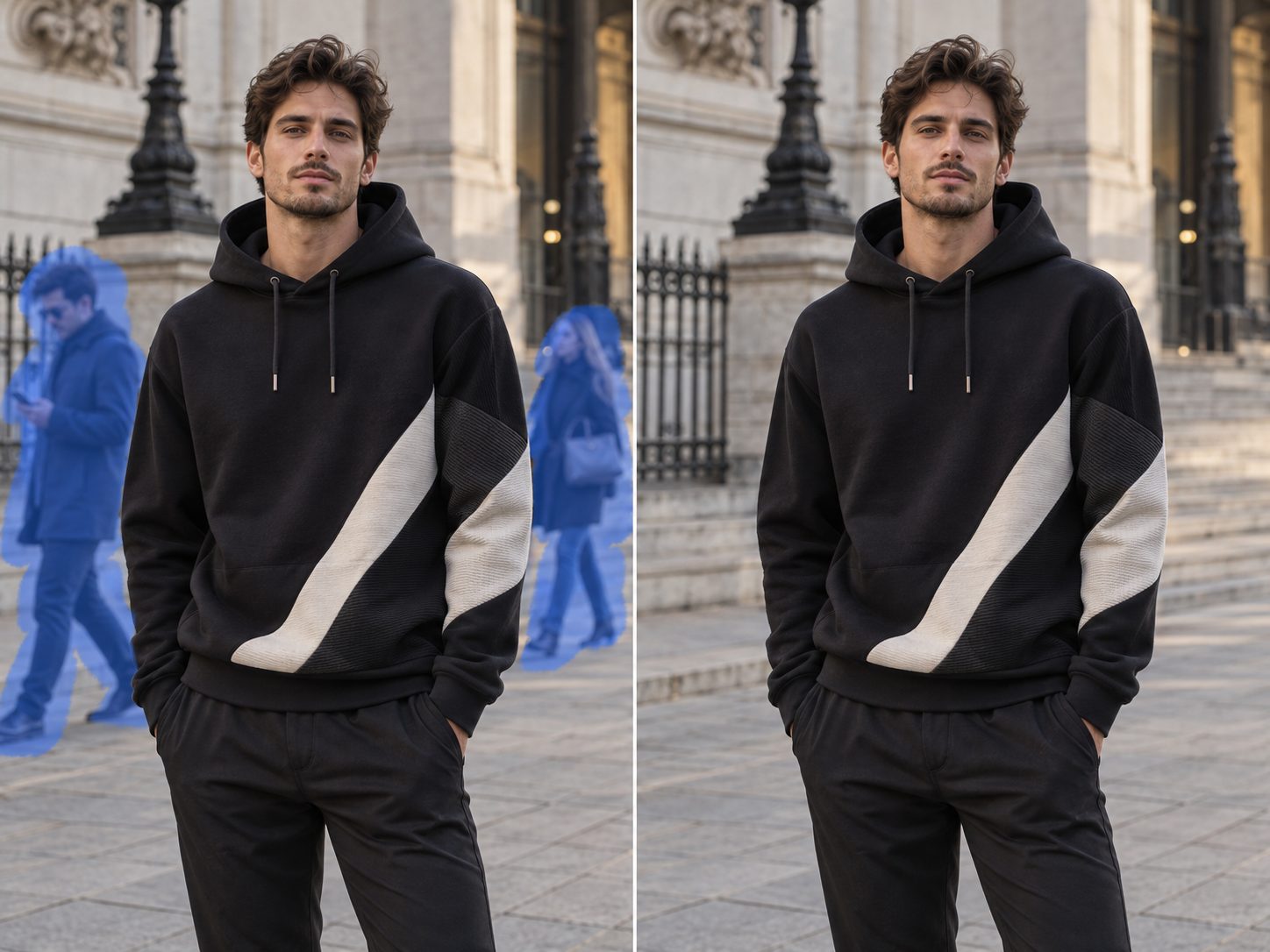
Selecione pessoas sem traçar contornos trabalhosos
Quando a pessoa indesejada estiver claramente visível, use a Seleção Inteligente para escolhê-la sem traçar manualmente todo o contorno. A versão atual também oferece instruções de texto como opção secundária; use o pincel quando precisar de um controle mais preciso. Gaste menos tempo selecionando e mais tempo preparando a imagem para uso.
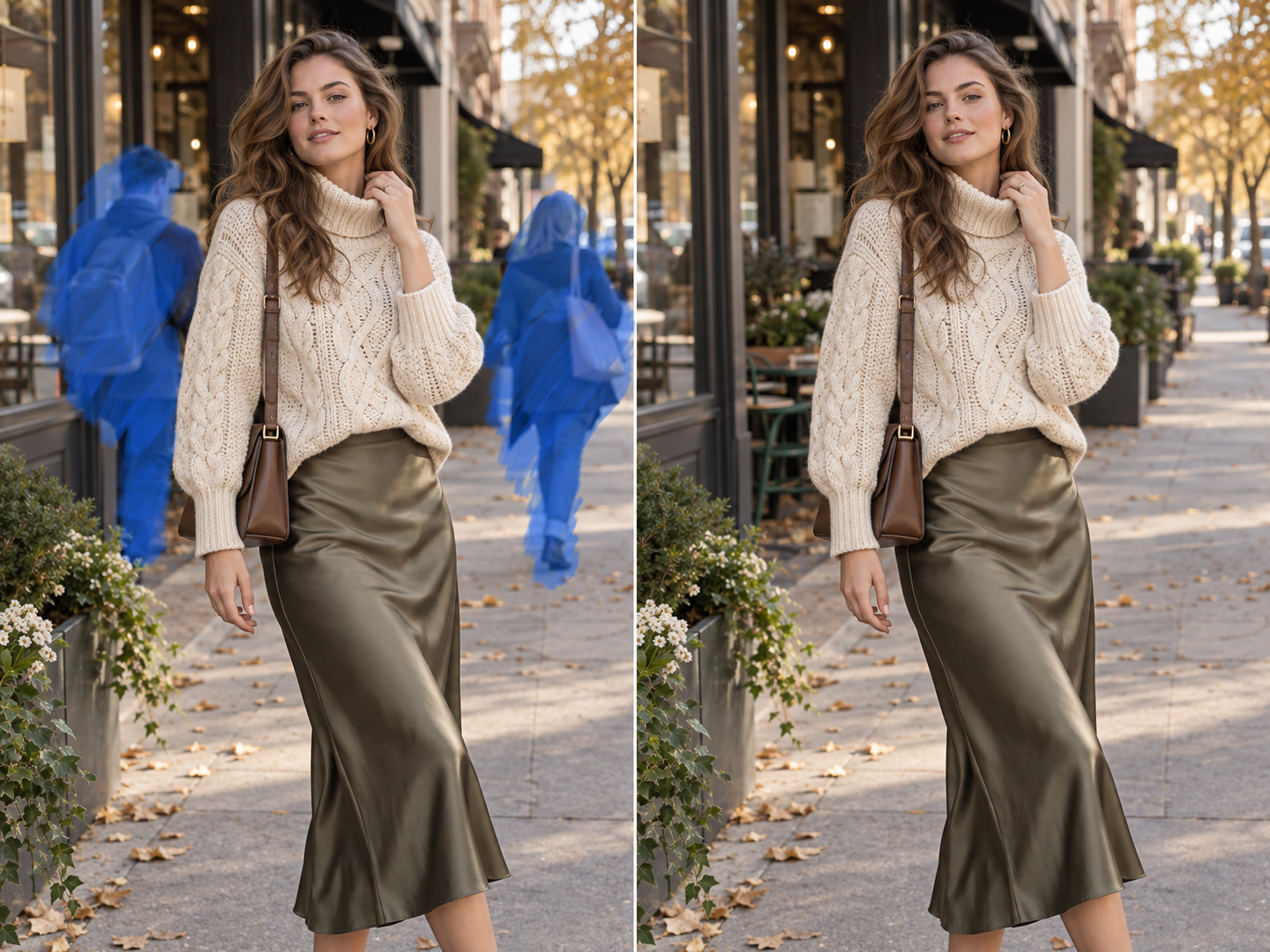
Tenha controle sobre bordas difíceis
Quando uma pessoa está perto do modelo, produto, cabelo, corrimãos ou outras bordas detalhadas, a seleção automática pode não ser precisa o suficiente. Passe o pincel apenas na área que deseja remover para manter a edição longe do assunto principal — sem aprender a usar máscaras ou camadas do Photoshop.
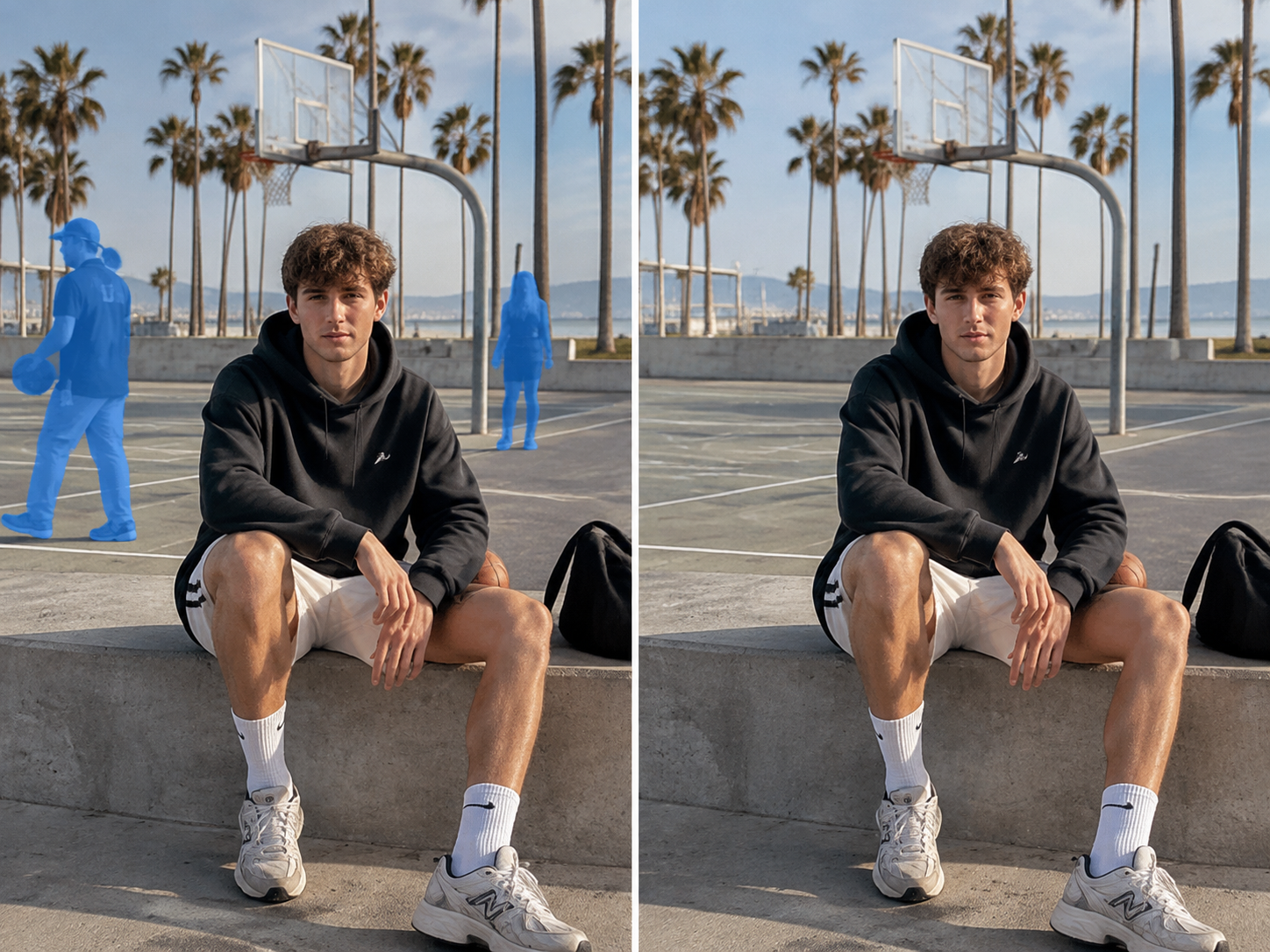
Preencha a área depois que a pessoa for removida
Depois que a pessoa é removida, a IA usa a textura ao redor, a iluminação e a estrutura da cena para reconstruir a área limpa e deixar a foto mais natural. A área oculta é gerada — não é uma recuperação dos pixels originais que não estavam visíveis —, portanto, revise textos, reflexos, padrões repetitivos e estruturas complexas antes de publicar.
Mantenha a boa foto. Evite novos ensaios e retoques.
Comece com a Seleção Inteligente e use o pincel apenas onde as bordas exigirem mais atenção. Você não precisa traçar cada pessoa do zero, o que ajuda quando um lançamento, post ou revisão de material não pode esperar por um retoque completo.
O Koozee foi desenvolvido para trabalhar na pessoa selecionada, em vez de recriar a foto inteira. Isso é ideal quando você quer preservar o enquadramento original, o modelo principal e a aparência do produto. Como a edição é generativa, revise os detalhes ao redor da área selecionada antes de publicar.
Quando o fundo estiver mais limpo, continue com as ferramentas do Koozee para aprimorar imagens, alterar cenários, trocar modelos, usar provador virtual com IA ou transformar imagem em vídeo. Reutilize a mesma foto em páginas de produtos, pôsteres, anúncios e conteúdo para redes sociais, em vez de começar do zero.
Remova pessoas de uma foto em 3 passos
Envie uma foto nítida
Escolha uma foto nítida em que o assunto principal esteja totalmente visível. Em geral, os resultados são mais fáceis de avaliar quando a pessoa indesejada não se sobrepõe muito ao modelo, produto ou texto importante. Imagens de baixa resolução e muita sobreposição podem dificultar a edição.
Selecione a pessoa que deseja remover
Use a Seleção Inteligente quando for fácil separar a pessoa do fundo. Use o pincel quando ela estiver perto de cabelos, produtos ou estruturas detalhadas. A versão atual também oferece instruções de texto como auxílio opcional, enquanto a Seleção Inteligente e o pincel permanecem os principais controles.
Gere e revise os detalhes
Gere a edição e revise as bordas do modelo e da peça, textos, reflexos, corrimãos e padrões repetitivos ao redor da área limpa. Se algum detalhe localizado precisar de mais trabalho, refine a seleção e gere novamente.
Perguntas frequentes
O que é um removedor de pessoas com IA e como ele funciona?
Como remover uma pessoa de uma foto sem Photoshop?
Envie a foto, selecione a pessoa indesejada com a Seleção Inteligente, refine bordas difíceis com o pincel, se necessário, e gere a edição. Você não precisa de camadas, máscaras ou composição manual no Photoshop para a limpeza básica.
Remover uma pessoa altera o restante da minha foto?
O Koozee foi desenvolvido para manter a edição focada na pessoa selecionada e na área próxima que precisa ser reconstruída, preservando a consistência visual do restante da cena. A edição generativa ainda pode afetar detalhes próximos, portanto, revise bordas complexas, reflexos, textos e padrões repetitivos antes de publicar.
Devo usar a Seleção Inteligente ou o pincel?
Use a Seleção Inteligente quando a pessoa tiver um contorno claro e estiver bem separada do assunto principal. Use o pincel quando ela estiver perto do modelo, produto, cabelo, corrimãos ou de um fundo detalhado. Você pode começar com a Seleção Inteligente e refinar apenas as áreas necessárias.
Posso usar um removedor de pessoas com IA em fotos de produtos e modelos?
Você pode usá-lo para remover pessoas ao fundo de imagens lifestyle de produtos, fotos com modelos e visuais de campanha, para que o produto ou modelo principal receba mais atenção. Se a pessoa se sobrepuser muito ao produto, corpo ou detalhes importantes, a edição pode ser mais difícil. Revise o resultado antes de usá-lo em uma página de produto ou anúncio.
Não refaça uma ótima foto por causa de alguns transeuntes
Envie a foto que você já tem, selecione as pessoas que deseja remover e veja se a versão limpa está pronta para sua página de produto, anúncio, pôster ou post nas redes sociais. Novos usuários podem começar com créditos grátis e testar a limpeza antes de decidir se querem criar mais.