Removedor de objetos com IA para fotos de produtos mais limpas
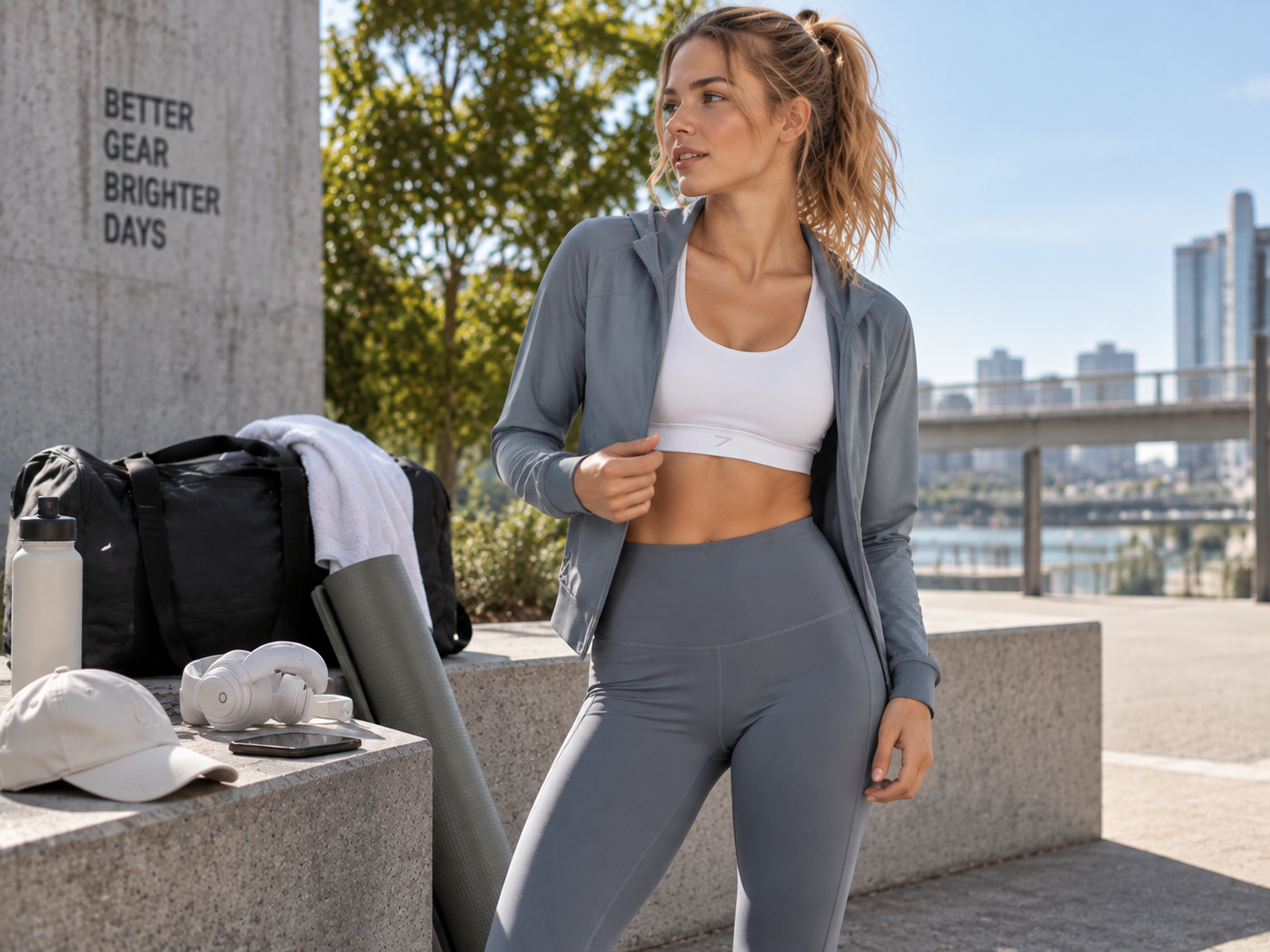
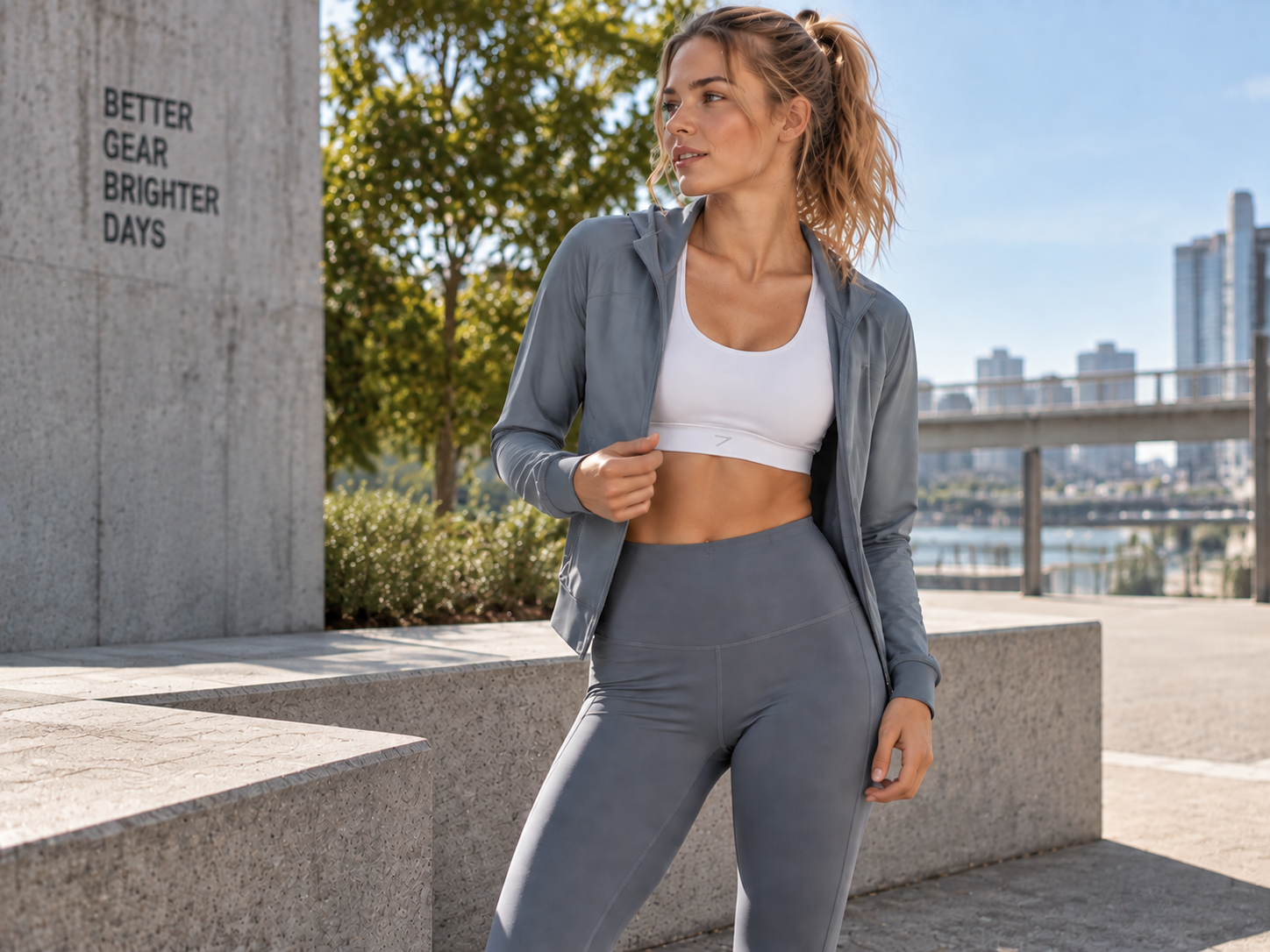
Não refaça uma boa foto de produto por causa de um adereço ruim


Elimine a distração sem refazer a foto do produto
A sessão de fotos terminou, mas um adereço indesejado ou algum elemento do cenário acabou entrando no enquadramento. Em vez de refazer uma foto de produto que poderia ser usada, remova a distração, revise as bordas do produto e o fundo e mantenha a imagem avançando para a página do produto ou o lançamento.


Escolha a forma mais fácil de remover o que você não precisa
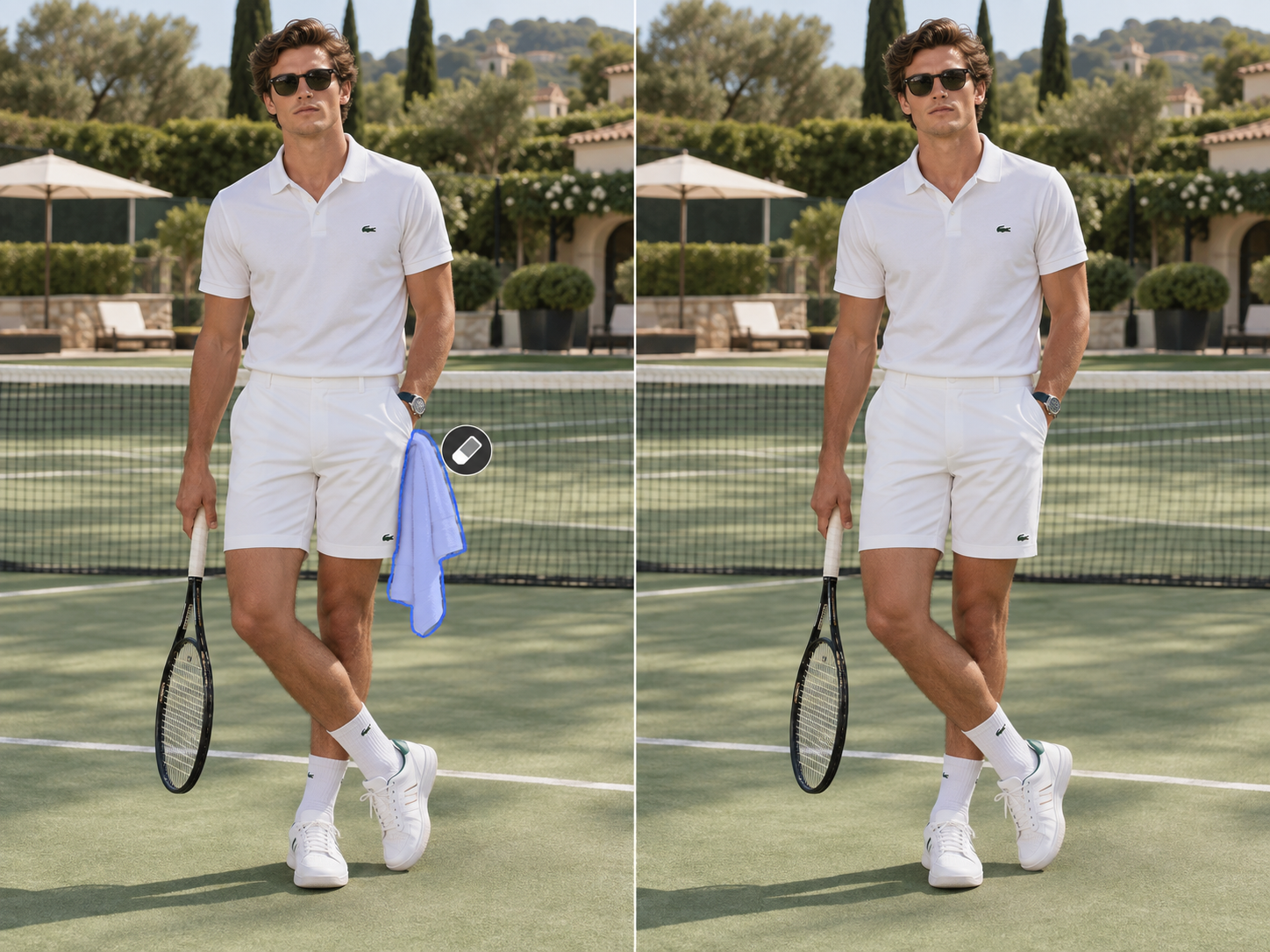
Refine a seleção
Se o objeto estiver próximo ao produto, tiver uma borda complexa ou não for selecionado como você deseja, refine a área manualmente. Use Apagar e Tamanho do pincel para ajustar a máscara e decidir o que deve ser removido e o que precisa permanecer.
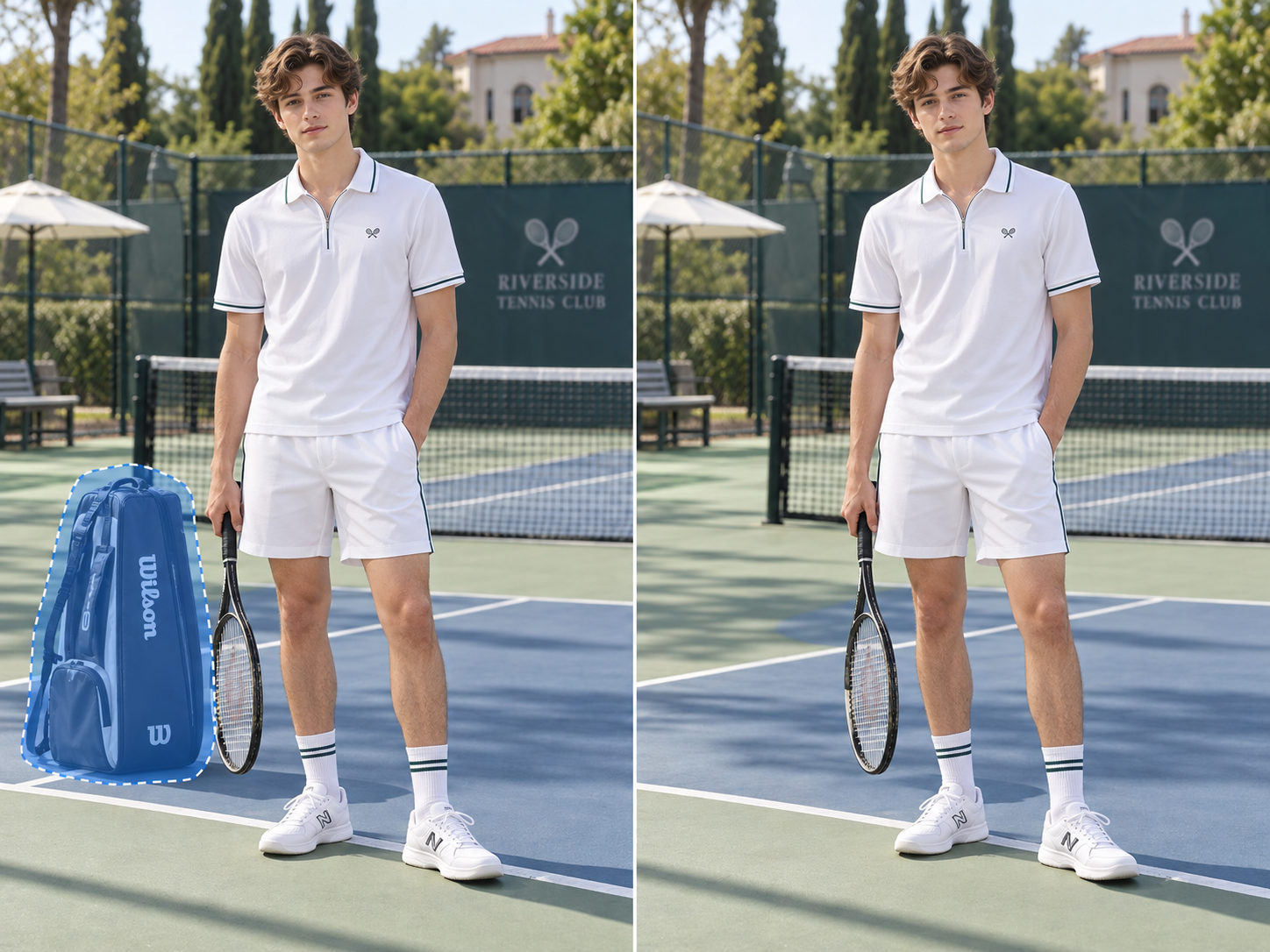
Selecione o objeto mais rápido
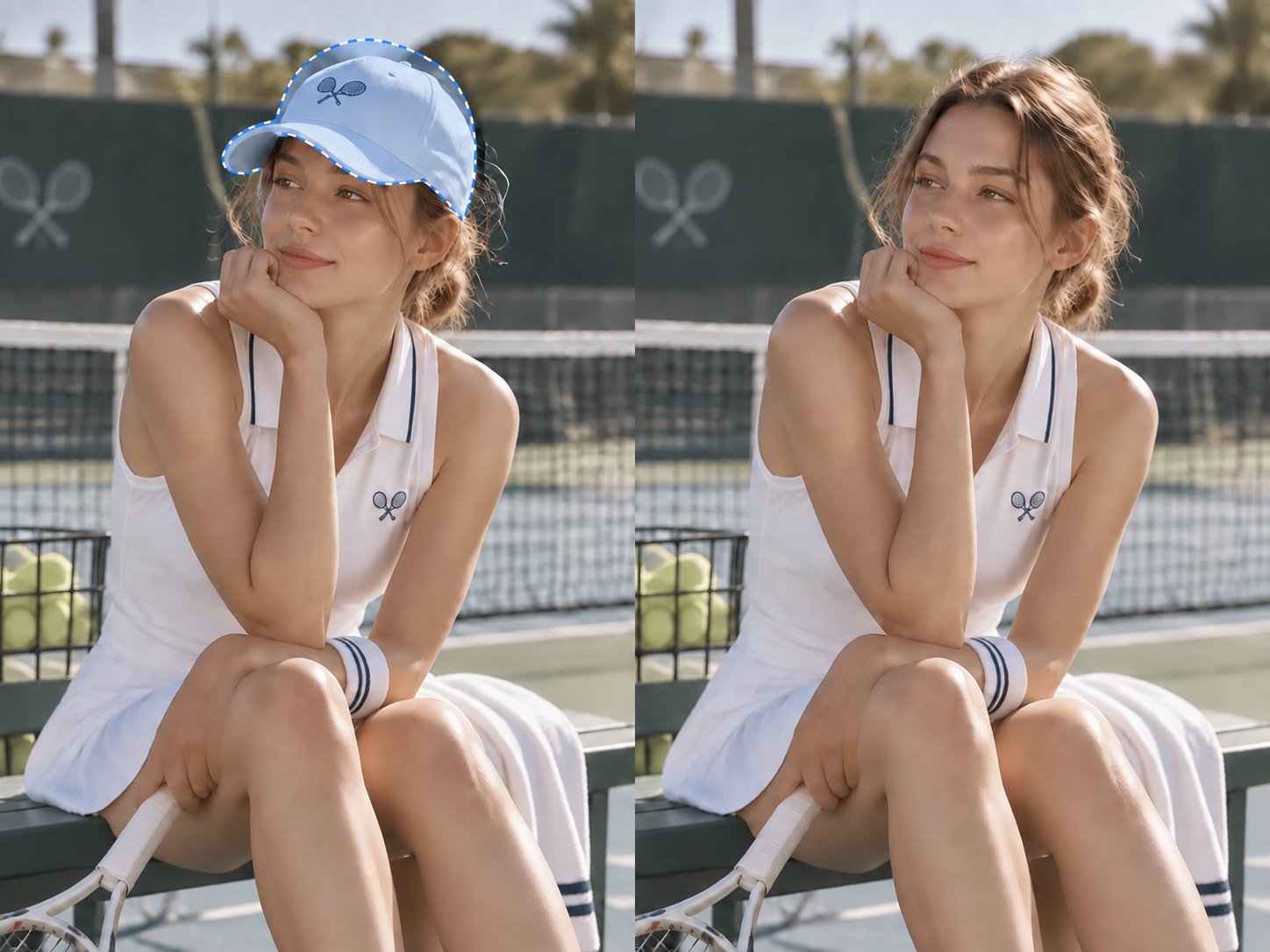
Quando o objeto tiver um contorno bem definido, use a seleção inteligente para marcá-lo mais rápido e verifique as bordas antes de gerar o resultado. Isso reduz a necessidade de usar o pincel manualmente e permite que você se concentre nas partes que realmente precisam de refinamento.
Preserve os detalhes da imagem
Após remover objetos indesejados, a IA analisa o conteúdo ao redor da imagem, preenche as áreas ausentes e preserva texturas, iluminação e detalhes originais. A área editada se integra naturalmente ao restante da imagem, ajudando fotos de produtos, recursos para redes sociais e materiais de marketing a manter uma aparência nítida e realista.
Remova a distração, não os detalhes do produto

Se um adereço indesejado for o único problema, você não precisa configurar camadas e máscaras apenas para removê-lo. Envie a imagem, selecione o objeto, gere e revise o resultado, mantendo o trabalho focado na parte que realmente precisa de correção.

Fundos detalhados e bordas estreitas nem sempre são ideais para uma edição automática. Com a seleção inteligente e o refinamento manual no Removedor de Objetos com IA da Koozee, você pode reduzir, apagar ou repintar a área selecionada, em vez de recomeçar após uma seleção imperfeita.

Quando estiver satisfeito com o resultado, reutilize a imagem limpa em páginas de produtos, catálogos, anúncios, pôsteres e publicações nas redes sociais, em vez de recriar o material do zero.
Envie uma foto. Remova um objeto indesejado em 3 passos.
Envie a foto para limpar
Comece com uma imagem nítida, em que o produto esteja visível e o objeto a remover possa ser identificado. Decida quais detalhes do produto devem permanecer. Obstruções intensas, superfícies refletivas, imagens de baixa resolução ou objetos em contato com o produto podem exigir uma análise mais detalhada.
Selecione o objeto
Comece com a seleção inteligente para marcar o objeto. Quando precisar de maior controle, passe o pincel manualmente sobre a área para ampliar ou reduzir a seleção e refine as bordas com Apagar e Tamanho do pincel.
Gere e revise os detalhes
Clique em Gerar e revise o resultado. Verifique as bordas, texturas, sombras e detalhes do produto próximos à área removida. Se algo não parecer certo, ajuste a seleção ou altere o método de seleção e gere novamente.
Perguntas frequentes
O que é um removedor de objetos com IA?
Como remover um objeto indesejado de uma foto?
Envie sua foto e use a seleção inteligente para marcar o objeto que deseja remover. Para maior controle, ajuste a área com o pincel manual, Apagar e Tamanho do pincel. Gere o resultado e revise o fundo e os detalhes do produto ao redor.
O Removedor de Objetos com IA da Koozee pode remover qualquer objeto de uma foto?
Os resultados podem variar conforme o objeto e a cena. Objetos pequenos e bem definidos, com fundo visível ao redor, geralmente são mais fáceis de remover. Objetos com bordas complexas, muita sobreposição, sombras ou fundos detalhados podem exigir uma seleção manual mais precisa e uma revisão extra após a geração.
Como obter um resultado com aparência mais natural após remover um objeto?
Selecione todo o objeto da forma mais precisa possível e observe bordas, sombras ou reflexos próximos que possam afetar a cena. Após gerar o resultado, amplie a imagem para revisar texturas e detalhes do produto. Se houver vestígios, bordas estranhas ou uma seleção grande demais, refine a máscara e tente novamente.
Preciso do Photoshop? Quais formatos e resoluções de imagem são compatíveis?
Você não precisa do Photoshop, de camadas nem de conhecimentos sobre máscaras para o fluxo básico de remoção de objetos.
Mantenha a foto. Elimine a distração.
Não descarte uma foto de produto utilizável por causa de um adereço que distrai. Envie-a, selecione o objeto que deseja remover com o Removedor de Objetos com IA da Koozee, revise o resultado e continue usando a imagem em páginas de produtos, catálogos, anúncios, pôsteres e publicações nas redes sociais.