Removedor de logo com IA | Remova logo da imagem online
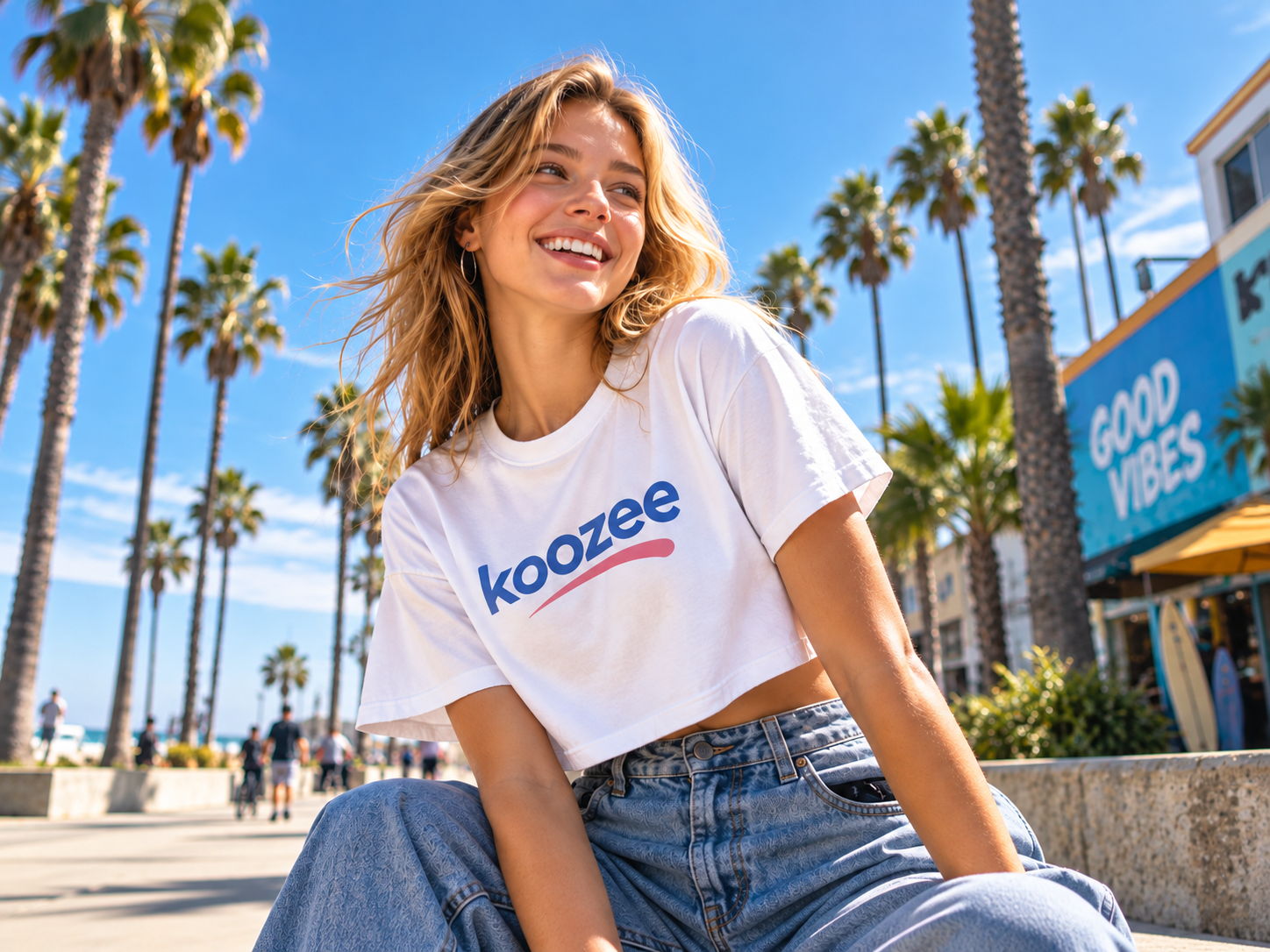

Use uma imagem em mais campanhas, catálogos e apresentações para clientes
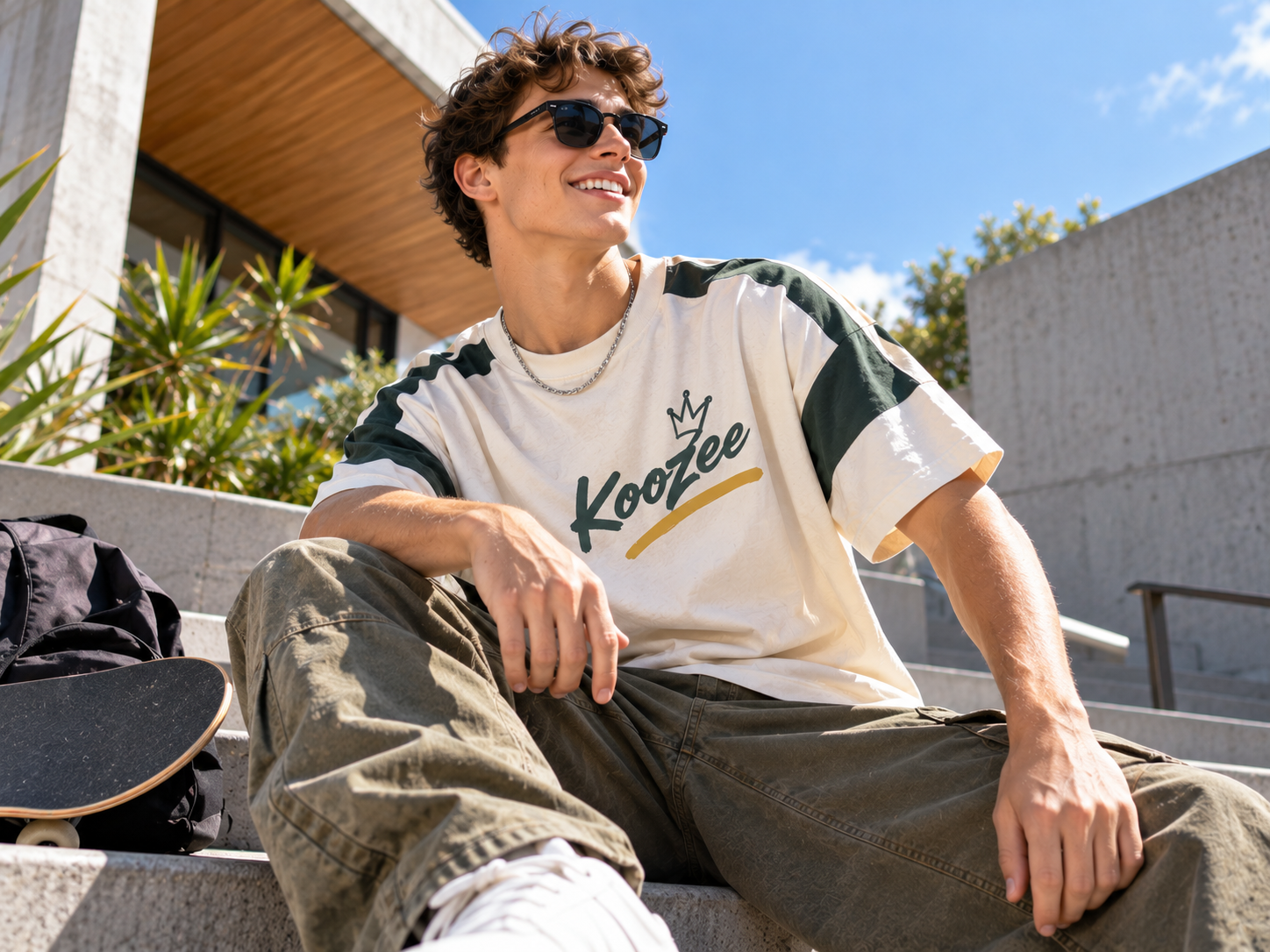
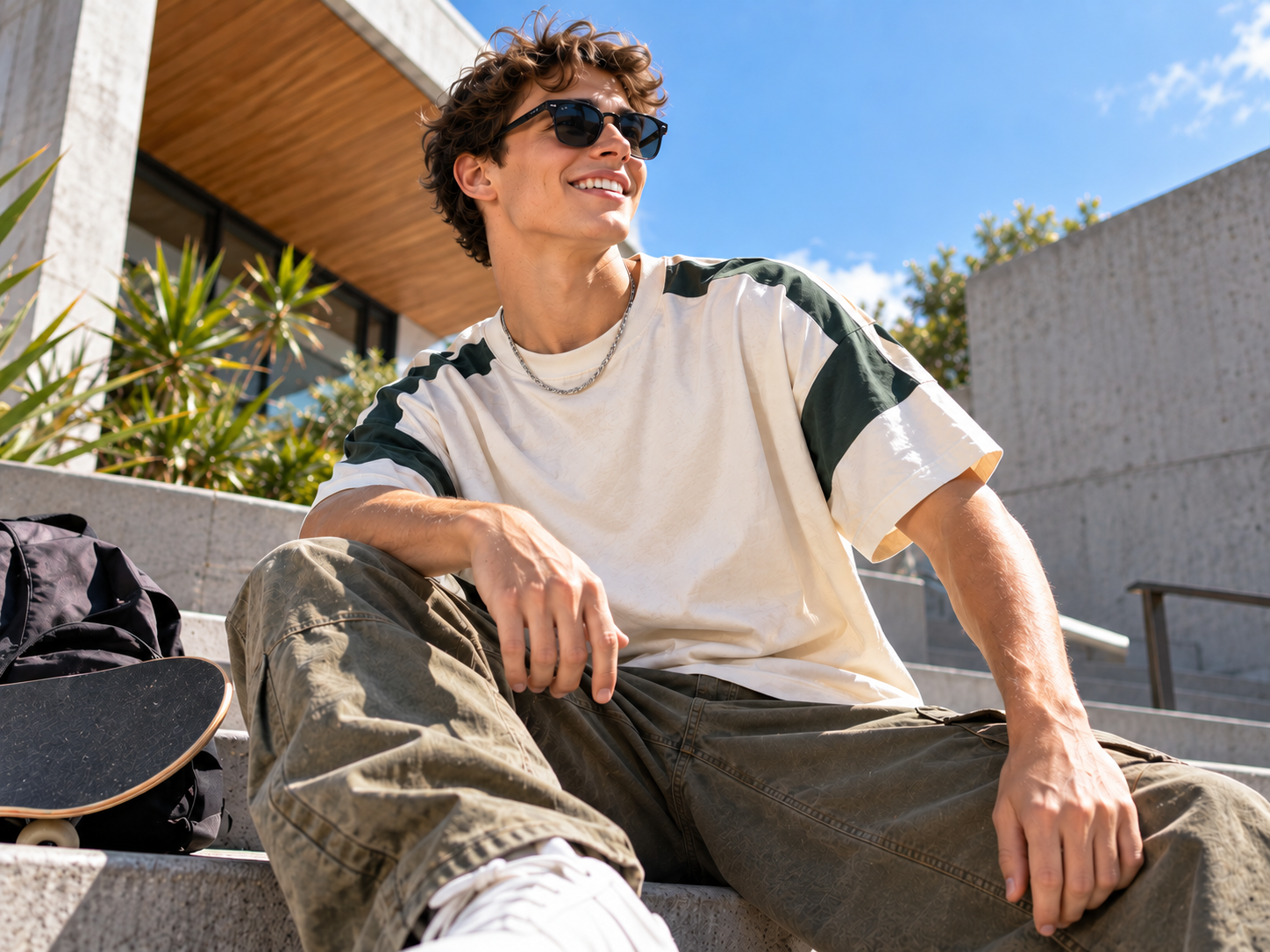
Mantenha a imagem. Remova o logo desatualizado.
Quando uma imagem existente funciona em todos os lugares, exceto por um logo descontinuado, não é preciso recriar a peça do zero. Remova o logo, preserve a textura ao redor e continue usando a imagem em lançamentos de produtos, variações de anúncios e conteúdo para redes sociais.
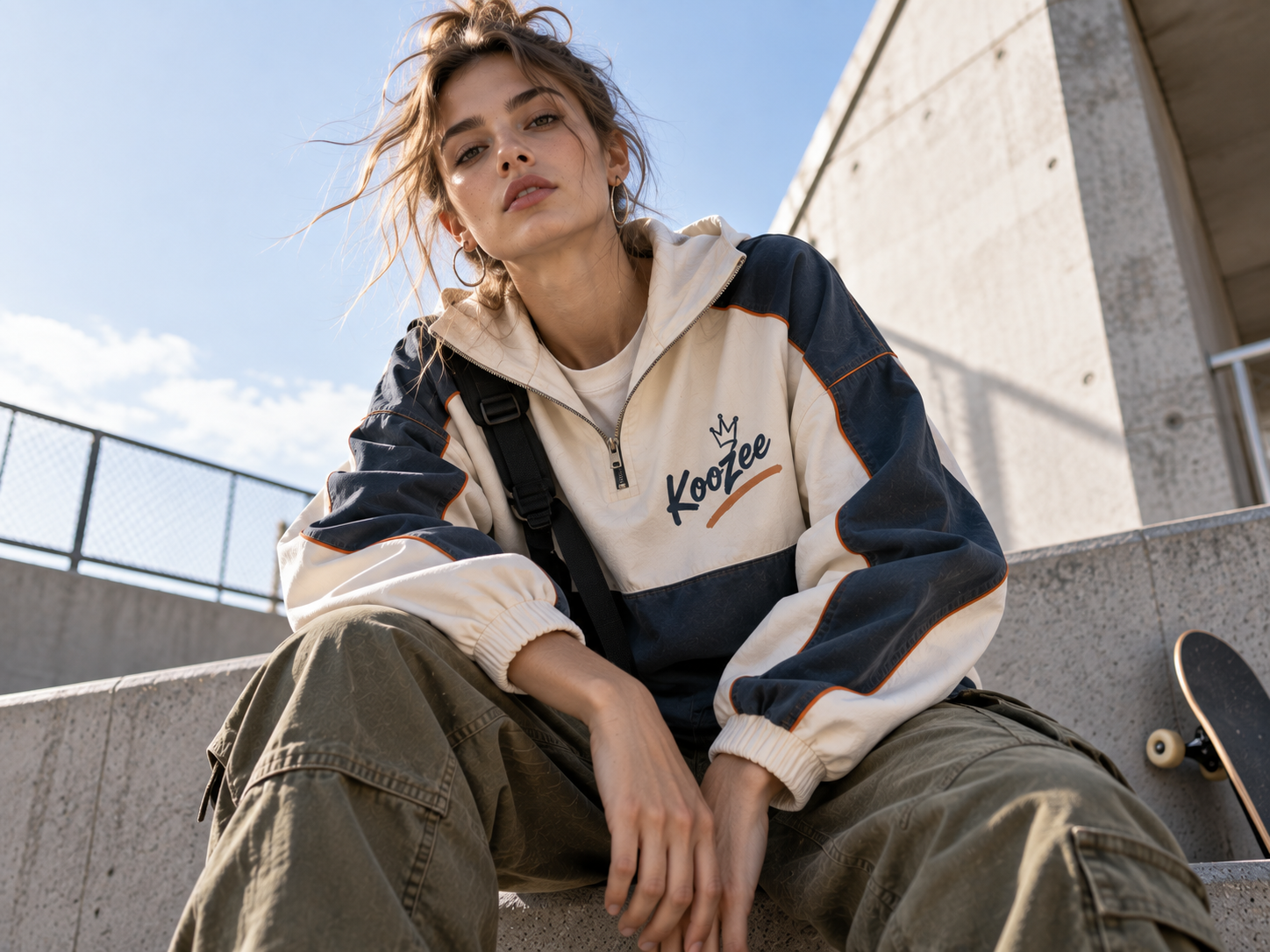

Encontre o logo rapidamente. Preserve os detalhes. Assuma o controle.
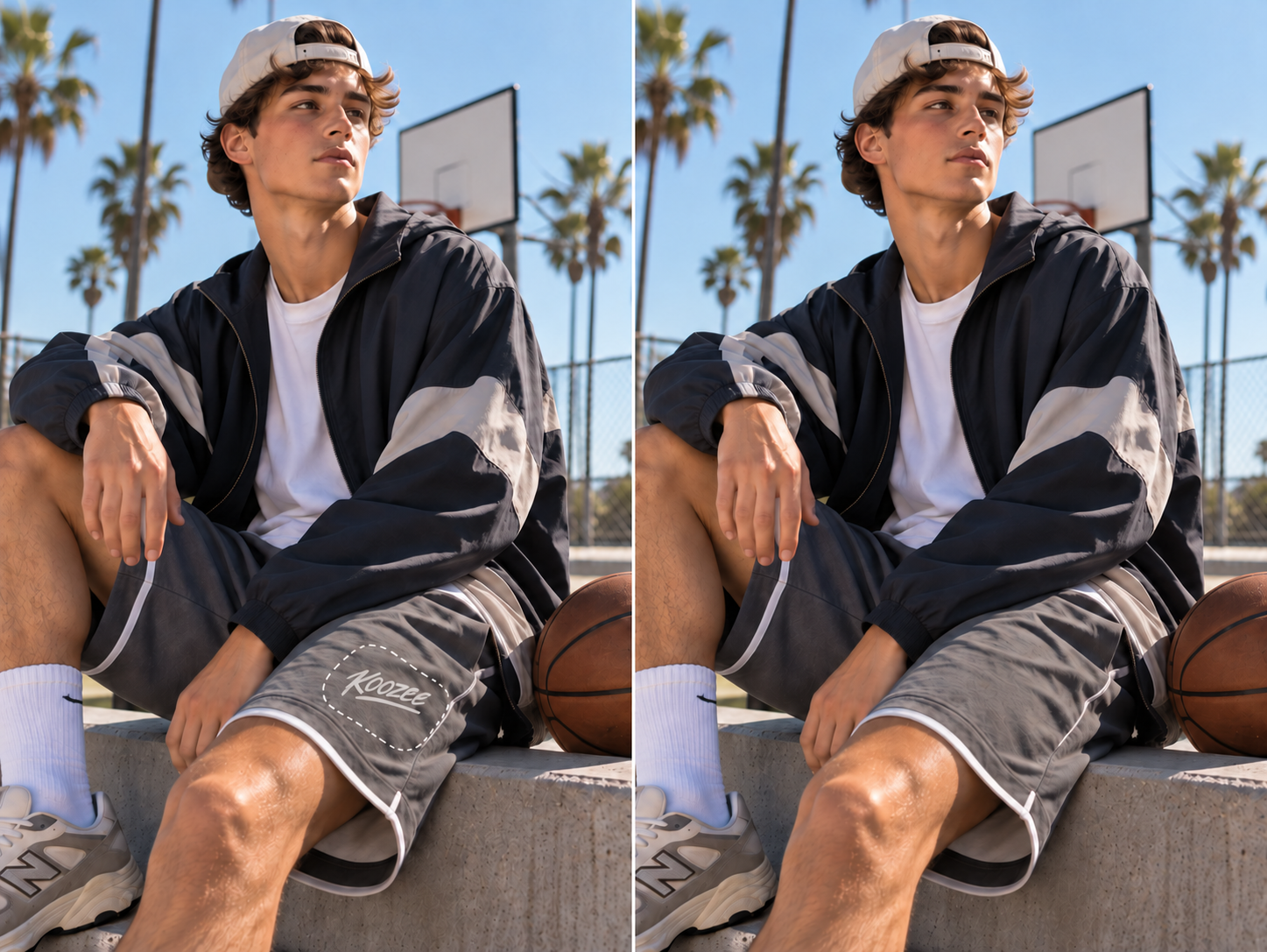
Deixe a IA encontrar o logo
Use a Seleção Inteligente para detectar o logo automaticamente. Ela oferece um ponto de partida rápido sem traçado manual, para que você possa ir direto para a prévia da edição.

Assuma o controle das bordas complexas
Quando um logo estiver sobre tecido texturizado, dobras irregulares ou fundos detalhados, mude para a Seleção Manual. Pincele a área que deseja remover e apague tudo o que não deve ser alterado.
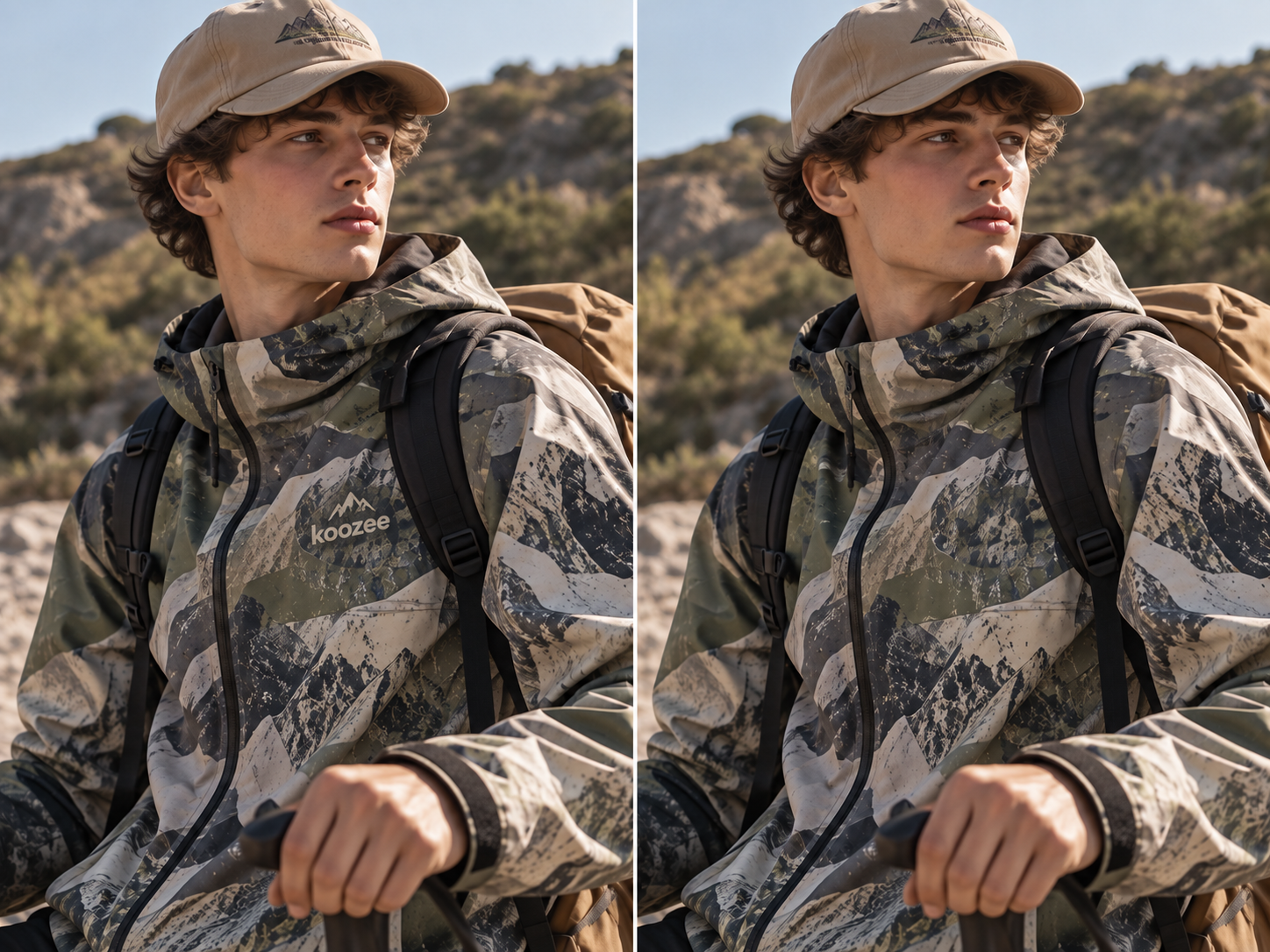
Preserve os detalhes
A edição permanece focada na área selecionada. O Koozee preenche o espaço com cores e texturas ao redor, ajudando a manter a trama da peça, o caimento do tecido e o tom do fundo naturais.
Três motivos práticos para usar o Koozee na remoção de logos

Comece com a Seleção Inteligente para criar um contorno rápido. Se o logo tiver letras detalhadas ou estiver sobre uma superfície texturizada, mude para a Seleção Manual e pincele a área exata. Você controla o que sai e o que fica.
A edição afeta apenas a área selecionada. A textura do tecido, a trama, as gradações de cor e as dobras ao redor são preservadas para que a imagem final não pareça plana ou excessivamente editada.

Remover um logo costuma ser uma etapa da preparação de uma imagem. Depois de limpa, a imagem fica pronta para outras ferramentas do Koozee — como modelos de moda com IA, mudanças de fundo ou replicação de vídeo — sem precisar começar do zero todas as vezes.
Três etapas para remover um logo
Envie sua imagem
Escolha uma imagem em que o logo seja fácil de localizar e o assunto principal esteja claramente visível. Uma área-alvo clara facilita tanto a Seleção Inteligente quanto a Manual.
Escolha como selecionar o logo
Use a Seleção Inteligente para um logo evidente e mude para a Seleção Manual quando as bordas forem complexas ou a primeira seleção exigir mais controle.
Gere e revise
Gere a edição e amplie a área do logo. Verifique a textura ao redor, o texto, as bordas do assunto e os detalhes do produto. Se necessário, ajuste a seleção e gere novamente.
Perguntas frequentes
O que é um removedor de logo com IA?
Como remover um logo de uma imagem com IA?
Envie a imagem, selecione a área do logo e gere a edição. Comece com a Seleção Inteligente para um logo claro e mude para a Seleção Manual quando precisar de mais controle.
E se a IA não selecionar o logo corretamente?
Use a Seleção Manual para redesenhar a área-alvo e gere o resultado novamente.
Remover um logo altera outras partes da imagem?
A edição é focada na área do logo que você especificar. Como a área coberta é preenchida por IA, revise as texturas, o texto e os detalhes do produto ao redor antes de publicar.
Posso remover um logo de qualquer imagem?
Edite apenas imagens que você possui ou tem permissão para modificar. Os resultados podem variar conforme o tamanho, a transparência, a posição do logo e os detalhes ao redor. Não remova marcas de direitos autorais ou propriedade de terceiros sem autorização.
Pronto para limpar sua imagem?
Envie sua imagem, escolha a Seleção Inteligente ou Manual e remova logos indesejados em minutos, preservando a textura do tecido ao redor, os detalhes das dobras e o tom do fundo.