アパレル向け商品画像から動画広告へ
次回の新作発売に向けた動画が必要ですか?Koozeeなら、手元にある衣類の写真を短い広告動画に変換できます。揺れるスカート、モデルが着たジャケットのシルエット、カメラが近づくにつれて見える生地の質感を表現できます。同じ写真で異なる導入も試せます。
商品画像をアップロード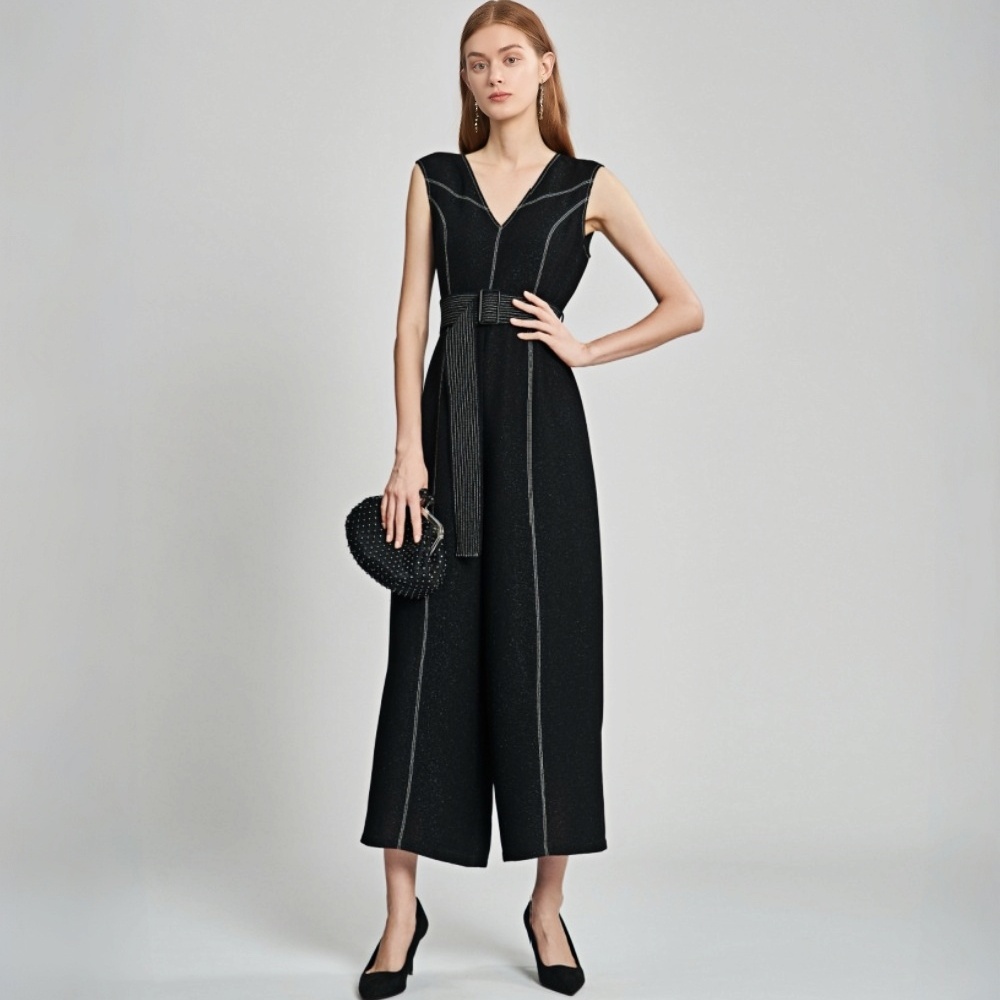
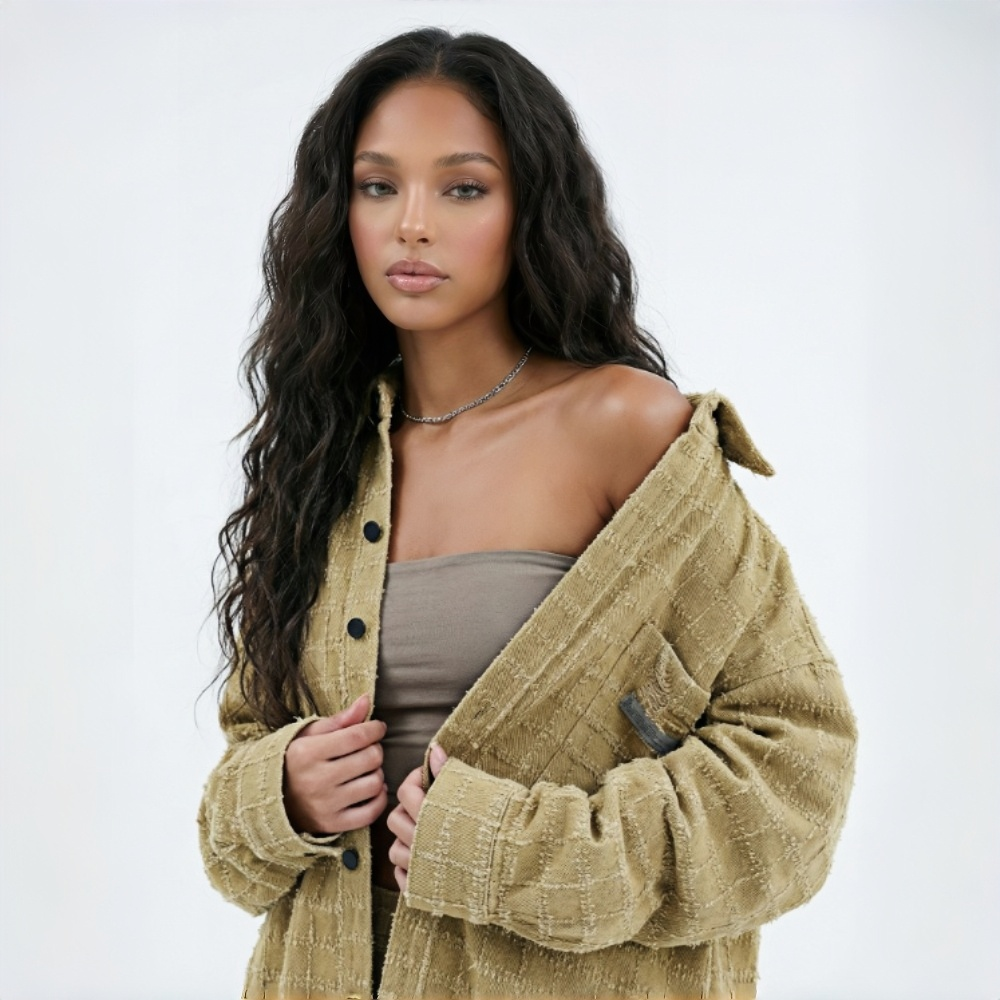
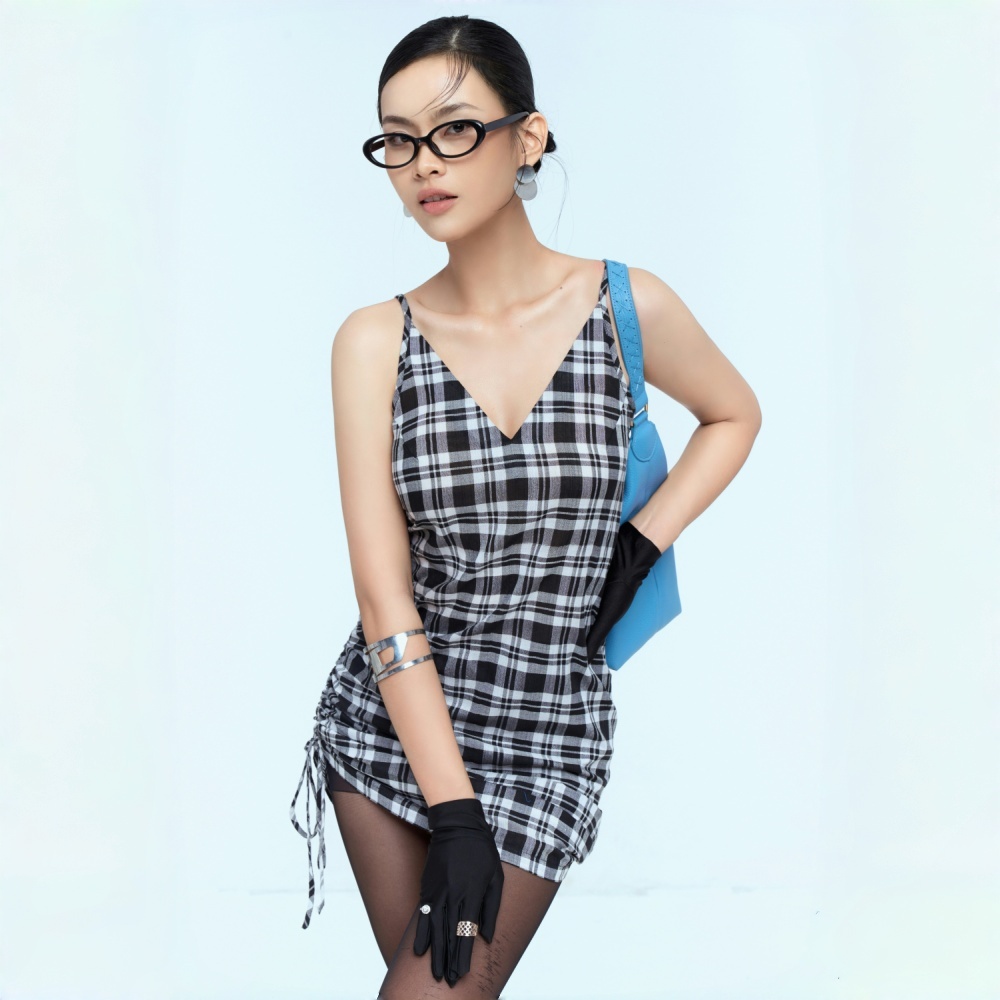
画像がない場合は、以下からお試しください:
商品画像を動画広告に変換する方法
ステップ1
衣料品の商品画像をアップロード
鮮明な商品写真またはモデル着用写真から始めましょう。
ステップ2
作成したい動画を説明
プロンプトで、強調したいポイント、モデルの動き、シーンの雰囲気、ショットのテンポを指定します。
ステップ3
広告クリップを生成
長さを選び、次回の新作発売やソーシャル広告向けのクリップを生成しましょう。
アパレル写真を新作発売や有料ソーシャルに活用
ストアにある商品画像から、新作発売、再入荷、クリエイティブテスト向けの短いクリップを作成しましょう。
新作発売と再入荷に新しいクリップを
ドレスの裾の揺れや、カメラが近づいたときのニットの見え方など、静止画では伝えられない魅力を見せましょう。新作の発売や再入荷のたびに、既存の商品写真から始められます。
商品画像から、より多くの広告クリエイティブを作成
手元にある商品画像から広告クリップを作成
発売日が近く、動画撮影を予定する時間はほとんどありません。既存の商品写真やモデル着用画像を、服の動き、フィット感、クローズアップでの見え方を伝える短い広告に変換しましょう。
1枚の商品画像から、より多くの広告バリエーションを
同じ商品画像から、シルエット、動き、生地のディテールをそれぞれ強調するクリップを作成しましょう。各クリップの焦点を1つに絞れば、同じ服でテストできる明確に異なるクリエイティブを用意できます。

フリーフォームキャンバスで商品画像から動画広告を作成
商品画像から始め、試着ルックやシーンを試した後、選んだ画像を同じキャンバス上で動画生成につなげます。ワークフロー内で別のルックや設定も試し、うまくいった手順を次の衣類に再利用しましょう。
よくある質問
衣類の写真1枚から短い動画広告を作れますか?
アパレル商品動画用のプロンプトはどう書けばよいですか?
何が動くか、カメラがどこへ移動するか、ショットで何を強調するかを指定してください。たとえば、「モデルが少し向きを変え、カメラが近づいてジャケットの襟とシルエットを見せる」のように記述します。
最初と最後のフレームはいつ使うべきですか?
全身コーディネートで始まり、袖口のディテールで終えるように、ショットの始まりと終わりが決まっているときに使います。
生成できる広告クリップの長さは最大どれくらいですか?
Seedance 2.5では、最大30秒のクリップを生成できます。
動画広告にはどのような衣類写真が適していますか?
全身コーディネートを見せるには、シルエットがはっきりしたモデル着用写真を使いましょう。生地の質感やステッチが焦点なら、鮮明なクローズアップ写真を選びます。