Penghapus tanda air AI untuk gambar produk—bersihkan lebih cepat, luncurkan lebih cepat


Jangan biarkan tanda air lama memperlambat peluncuran berikutnya


Manfaatkan kembali gambar produk lama
Tanda merek atau tanda air usang pada gambar produk milik Anda atau yang diizinkan untuk digunakan tidak semestinya membuat Anda perlu memotret ulang. Bersihkan area bertanda, lalu gunakan kembali gambar untuk halaman produk, materi peluncuran, atau produksi visual berikutnya.


Hapus tanda air dengan kontrol fleksibel: pilih area atau gunakan kuas
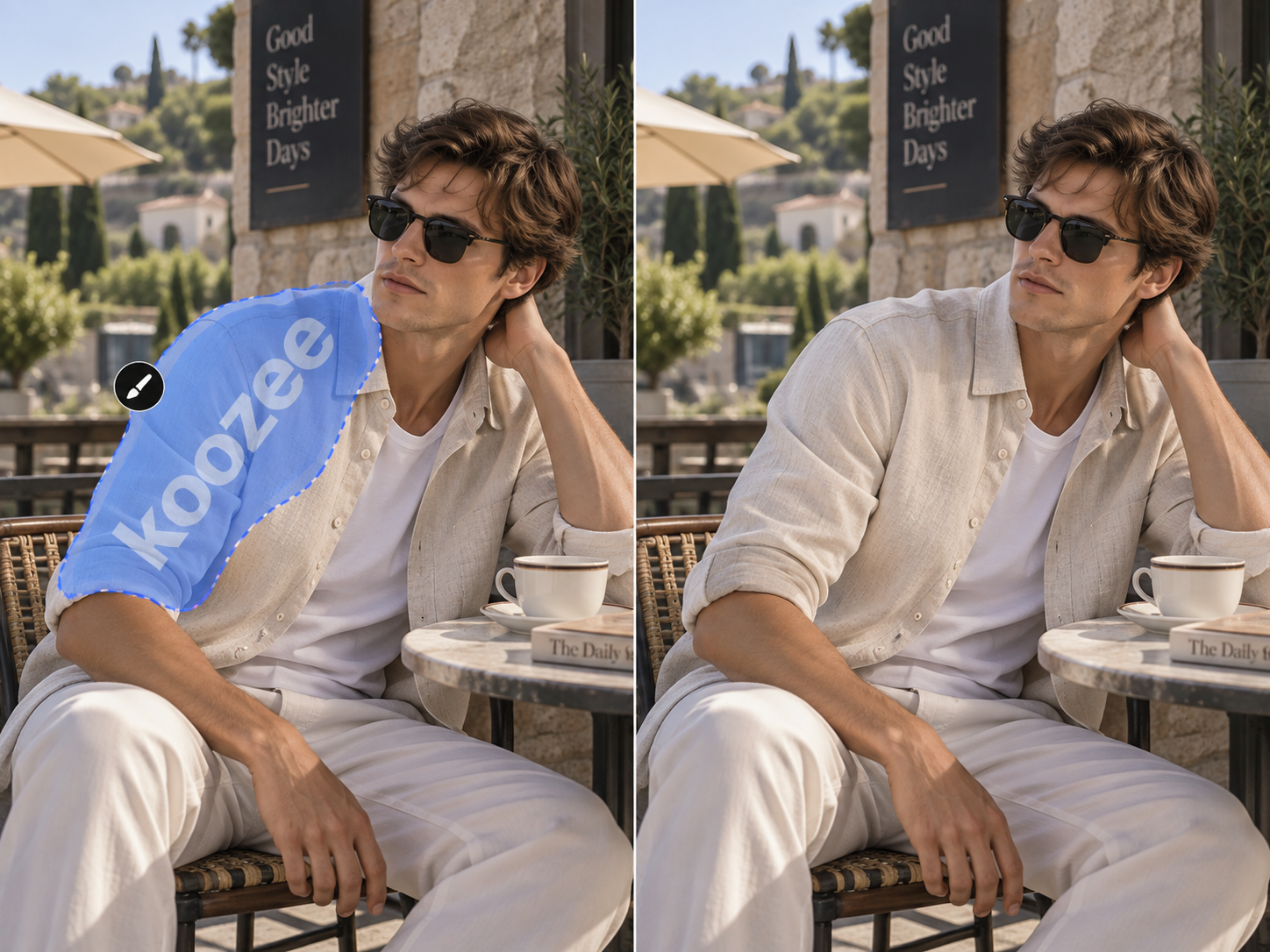
Gunakan kuas pada tanda air yang sulit
Bentuk tidak beraturan, tepi produk, dan latar belakang detail sering memerlukan kontrol lebih. Gunakan kuas manual untuk menandai area dengan lebih presisi, sehingga alat penghapus tanda air mendapat panduan lebih jelas ketika pilihan area yang luas tidak cukup.
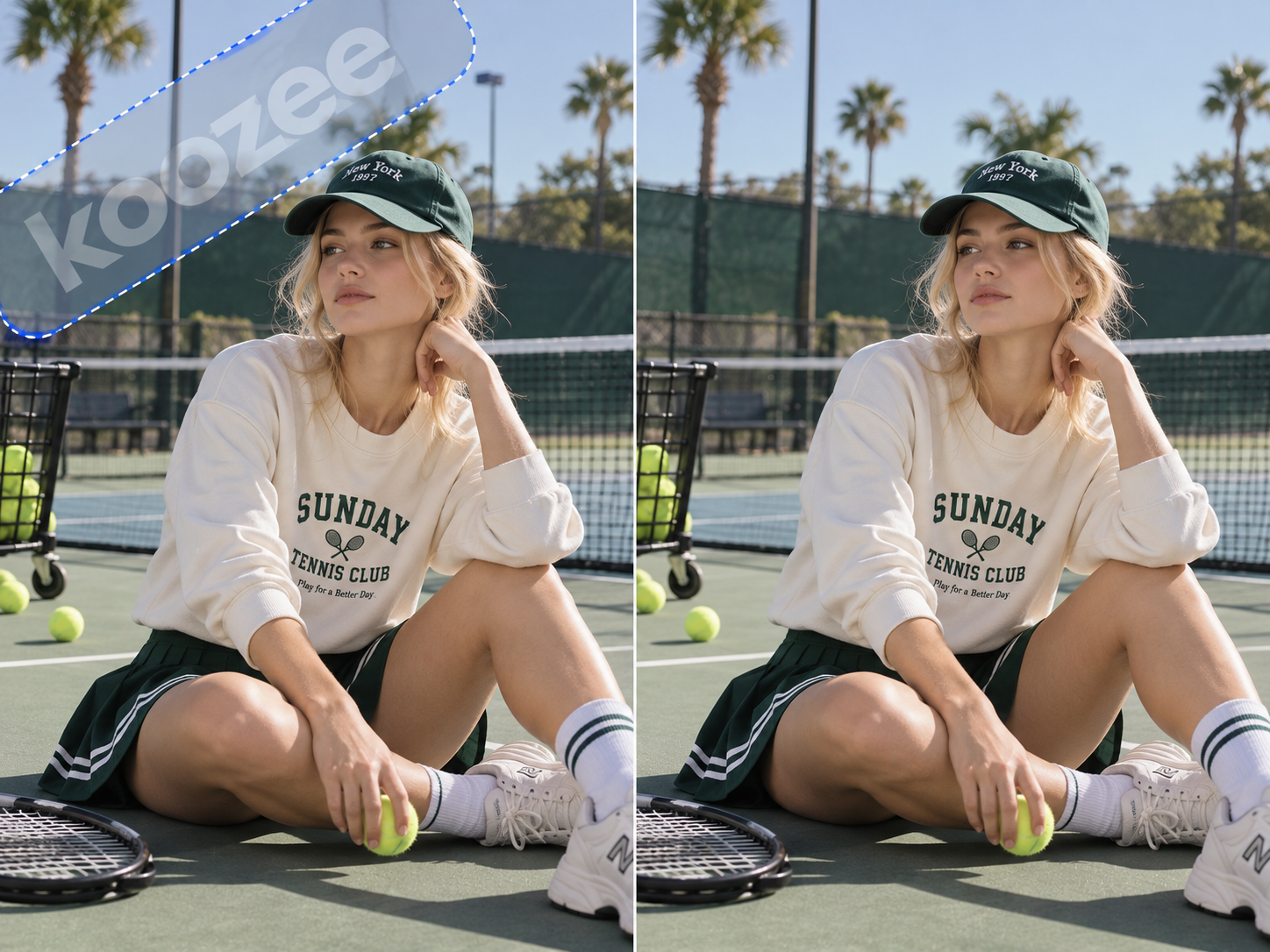
Pilihan cerdas
Jika tanda air mudah ditemukan, Anda tidak perlu menyapukan kuas bagian demi bagian. Gunakan Pilihan Cerdas untuk menandai area yang ingin dihapus dengan cepat, sehingga AI Watermark Remover Koozee berfokus pada tanda air yang dipilih, bukan menjadikan seluruh gambar sebagai area pengeditan. Fitur ini efektif untuk logo, teks di sudut, dan overlay lokal—membantu mengurangi pembersihan manual serta memberi Anda kontrol yang lebih jelas atas pengeditan.
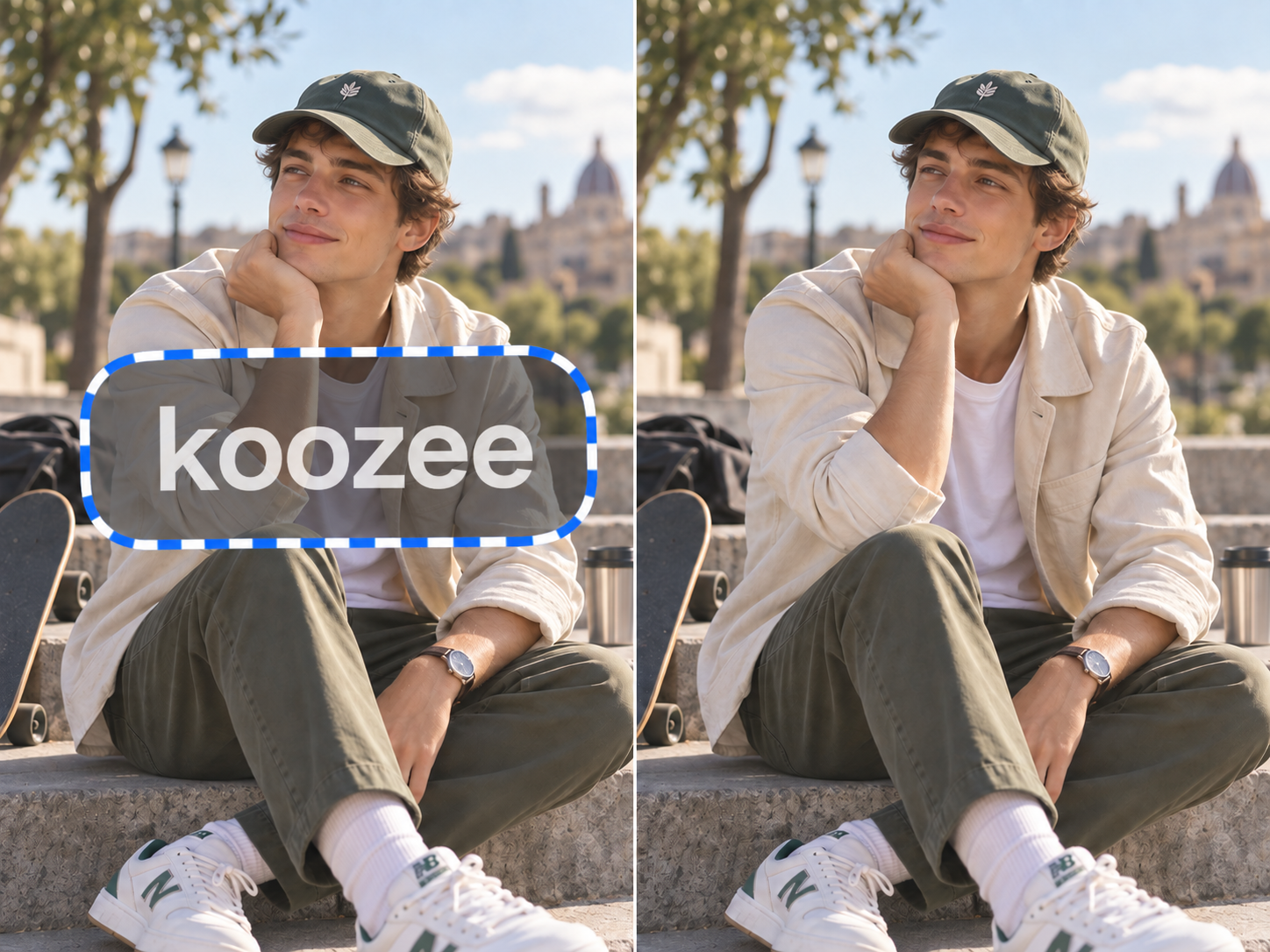
Pertahankan detail gambar
Saat menghapus tanda air, AI menganalisis konten di sekitar gambar untuk mempertahankan tekstur, tepi, dan detail visual asli. Area yang diedit menyatu secara alami dengan bagian gambar lainnya, sehingga foto produk, materi pemasaran, dan visual media sosial tetap jelas dan profesional.
Cepat saat mudah. Lebih banyak kontrol saat diperlukan.
Pilihan area ideal untuk target yang jelas, sedangkan kuas manual membantu menangani tepi tidak beraturan atau area yang memerlukan kontrol lebih presisi.
Alat penghapus tanda air gambar ini dirancang untuk mempertahankan tekstur sekitar, tepi produk, dan kejernihan gambar saat membersihkan area bertanda. Hasil dapat bervariasi bergantung pada ukuran tanda air, detail latar belakang, dan bagian yang tertutup, jadi detail penting produk tetap perlu diperiksa sebelum dipublikasikan.
Penghapusan tanda air tidak harus menjadi akhir dari pekerjaan. Pindahkan gambar yang sudah dibersihkan ke Image Enhancer, AI Cutout, fitur virtual try-on pakaian, atau alat video Koozee untuk terus membuat halaman produk, iklan, poster, dan konten media sosial.
Unggah gambar. Hapus tanda air dalam 3 langkah.
Unggah gambar yang berhak Anda edit
Pilih gambar produk atau file lain yang Anda miliki atau diizinkan untuk diedit. Jika memungkinkan, mulailah dengan gambar sumber yang jelas dan berkualitas tinggi.
Pilih cara untuk menandai tanda air
Pilih area di sekitar tanda air atau sapukan kuas pada bagian yang ingin diedit. Semakin jelas target Anda tandai, semakin mudah area yang diedit ditinjau setelahnya.
Proses dan tinjau
Proses pembersihan, lalu tinjau area yang diedit sebelum mengunduh atau melanjutkan. Periksa tekstur produk, tepi, teks, dan detail yang tertutup. Jika hasil perlu disempurnakan, sesuaikan metode penandaan dan coba lagi.
Pertanyaan umum
Apa itu penghapus tanda air AI?
Bagaimana cara menghapus tanda air dari gambar dengan Koozee?
Pilih salah satu dari dua metode penandaan: pilih area tempat tanda air muncul atau sapukan kuas secara manual di atasnya. Pilihan area efektif untuk target yang jelas, sedangkan kuas memberi Anda kontrol lokasi yang lebih langsung.
Apakah menghapus tanda air akan membuat gambar saya buram?
Alat ini dirancang untuk mempertahankan tekstur dan kejernihan di sekitar area yang dibersihkan. Hasil dapat bervariasi bergantung pada ukuran tanda air, kerumitan latar belakang, dan seberapa banyak gambar asli yang tertutup. Konten yang diisi AI tidak boleh dianggap sebagai piksel asli yang sebenarnya tersembunyi di balik tanda air.
Bisakah saya menghapus tanda air tanpa Photoshop?
Ya. Anda tidak memerlukan layer, mask, Clone Stamp, atau keterampilan Photoshop tingkat lanjut lainnya. Unggah gambar dan arahkan pengeditan dengan prompt, pilihan area, atau kuas manual.
Bisakah saya menghapus tanda air dari gambar apa pun yang saya temukan di internet?
Hanya edit gambar yang Anda miliki, diizinkan untuk digunakan, atau secara hukum boleh dimodifikasi. Menghapus tanda air tidak mengubah kepemilikan hak cipta atas aset asli.
Bersihkan tanda air. Jaga peluncuran tetap berjalan.
Unggah gambar milik Anda atau yang diizinkan untuk diedit, pilih metode penghapusan yang sesuai, lalu kembali mengerjakan hal yang menjual produk—listing, iklan, poster, atau postingan media sosial Anda.