Penghapus objek AI untuk foto produk yang lebih rapi
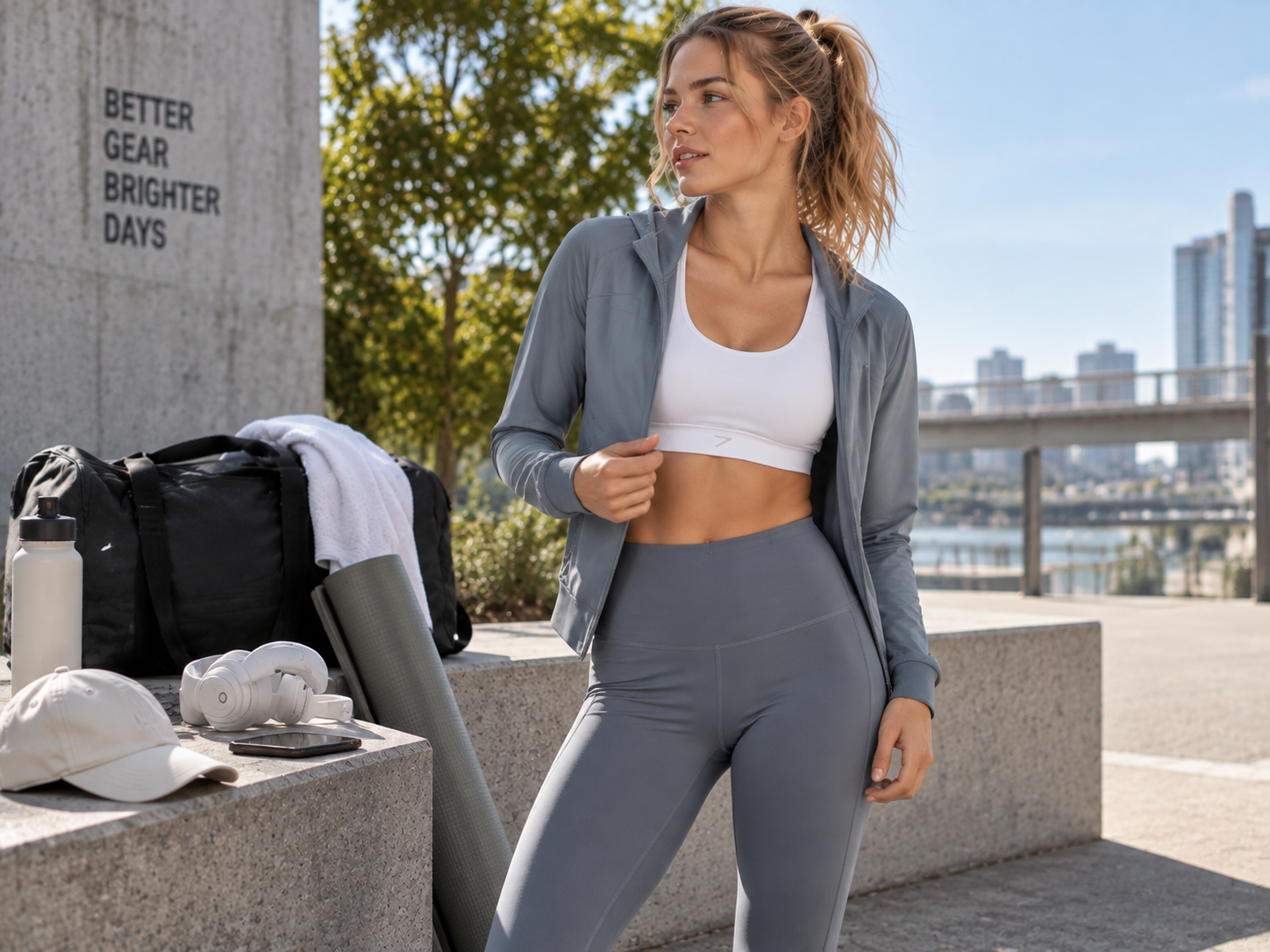
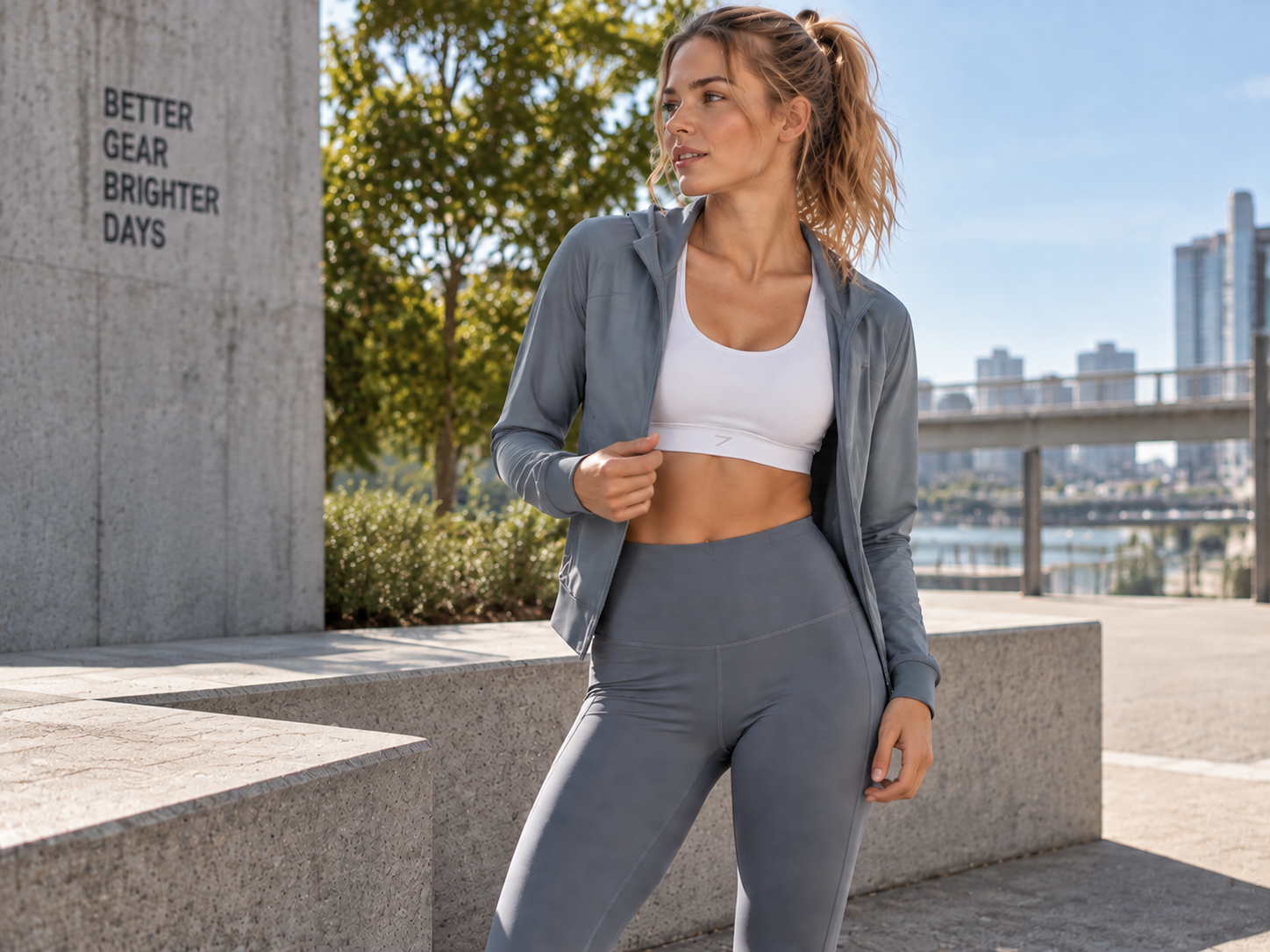
Jangan Memotret Ulang Foto Produk yang Bagus Hanya karena Satu Properti yang Buruk


Atasi Gangguan Tanpa Memotret Ulang Produk
Pemotretan telah selesai, tetapi satu properti yang tidak diinginkan atau benda yang mengganggu di set masuk ke dalam bingkai. Alih-alih memotret ulang foto produk yang sebenarnya masih dapat digunakan, hapus gangguan tersebut, periksa tepi produk dan latar belakangnya, lalu lanjutkan penggunaan gambar untuk halaman produk atau peluncuran Anda.
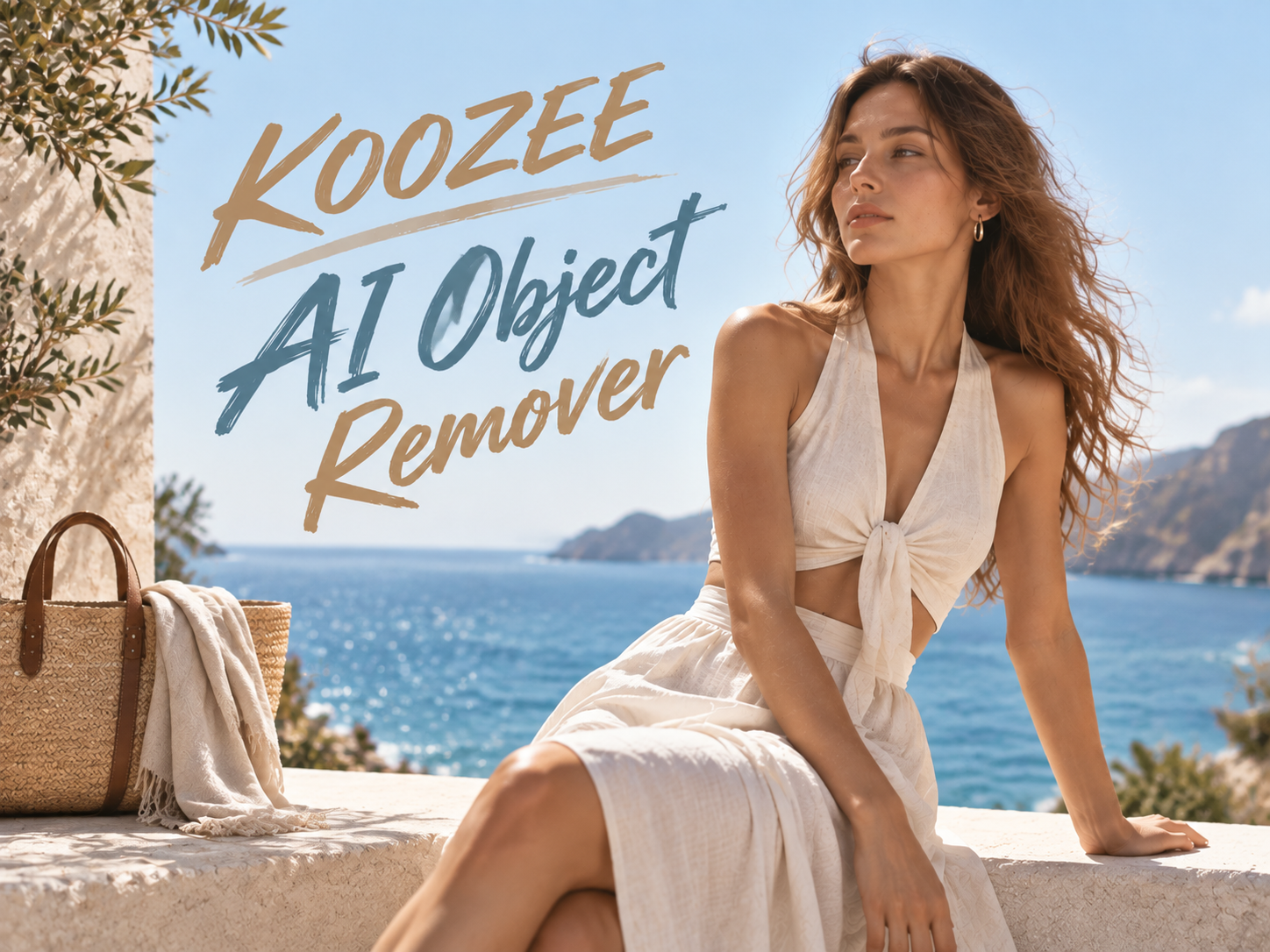
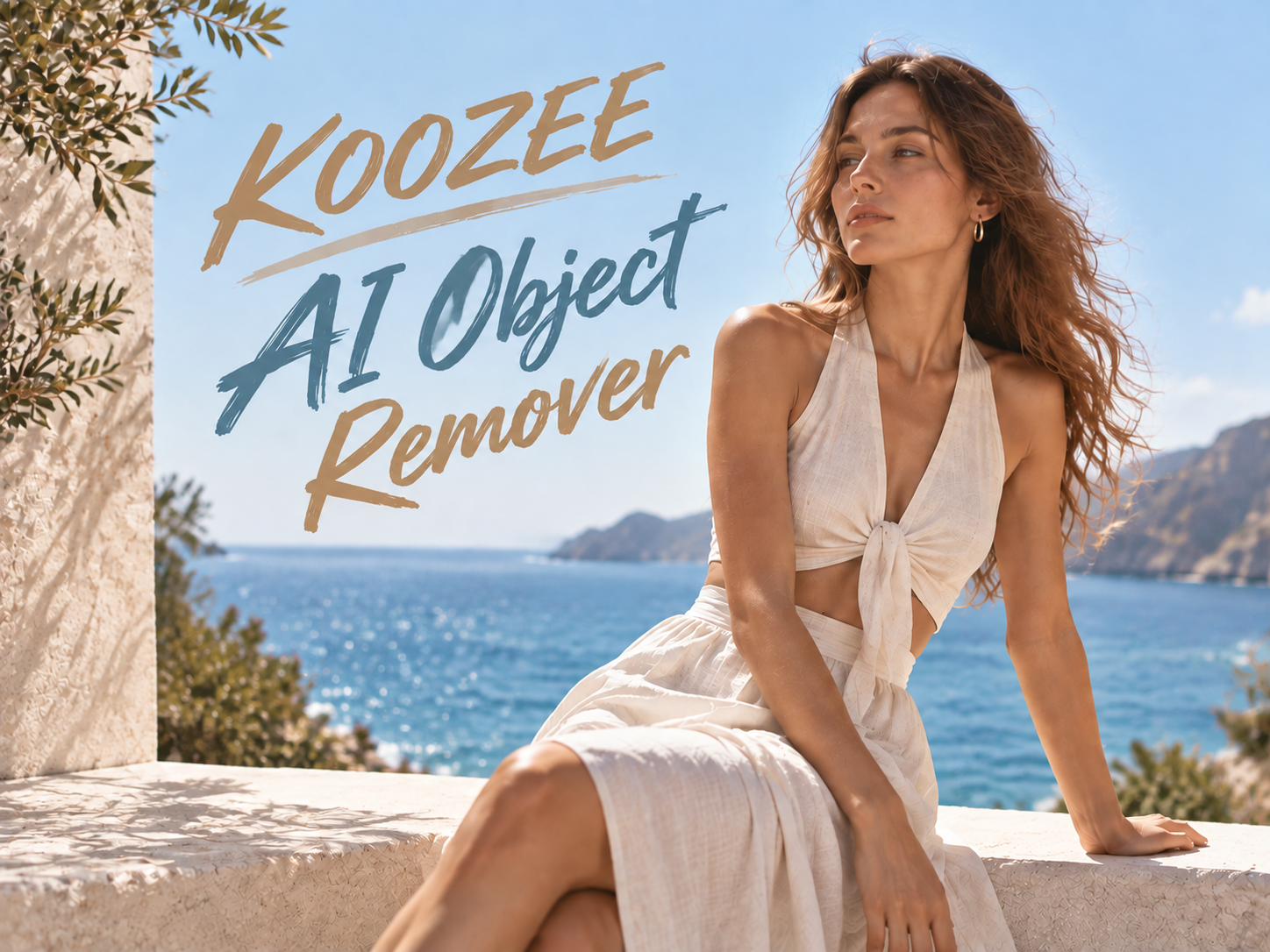
Pilih Cara Termudah untuk Menghapus yang Tidak Anda Perlukan
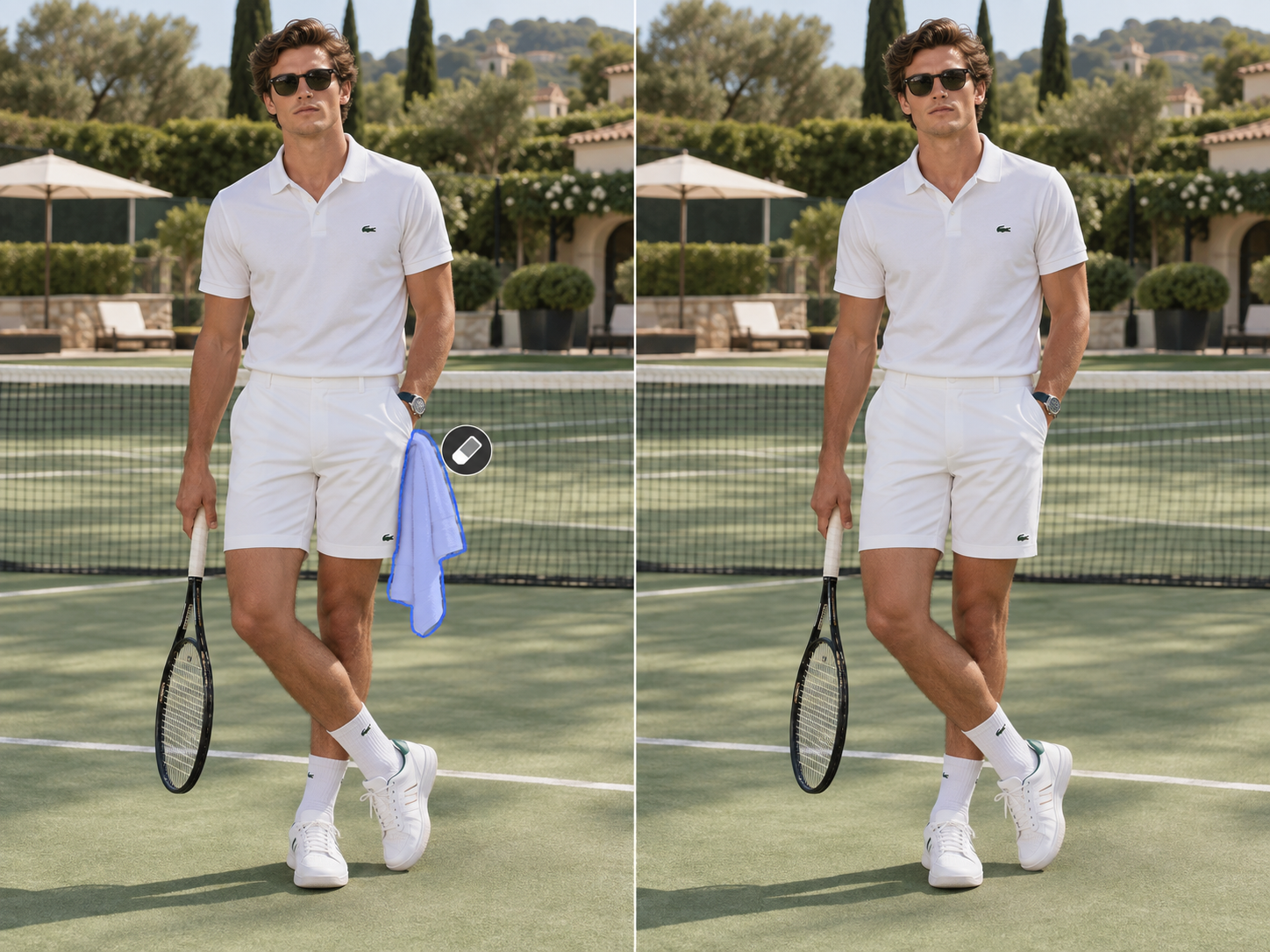
Sempurnakan Seleksi
Jika objek berada dekat dengan produk, memiliki tepi yang rumit, atau tidak terseleksi sesuai keinginan, sempurnakan area tersebut secara manual. Gunakan Erase dan Brush Size untuk menyesuaikan masker agar Anda dapat menentukan bagian yang harus dihapus dan yang perlu dipertahankan.
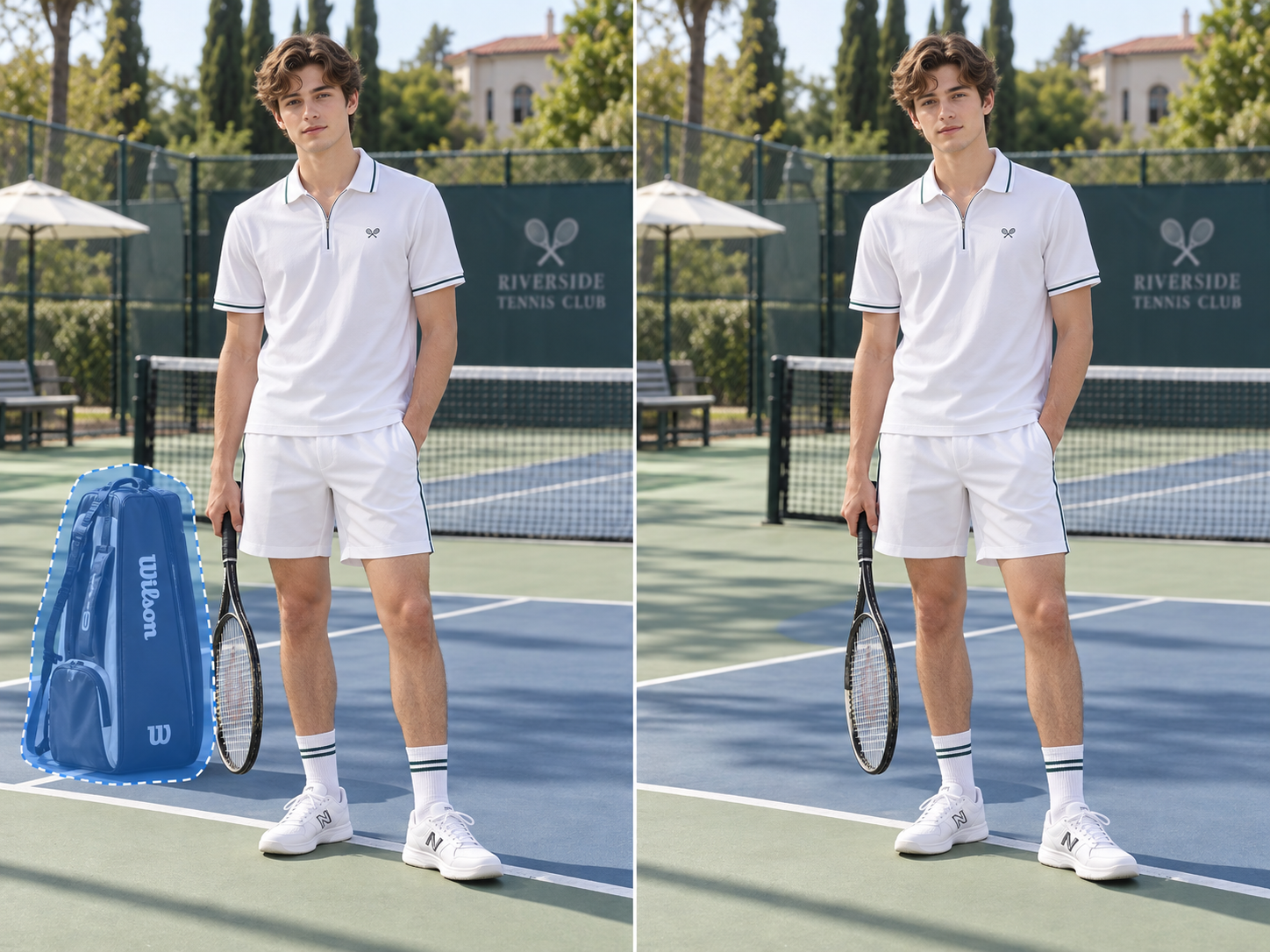
Pilih Objek Lebih Cepat
Jika objek memiliki garis tepi yang jelas, gunakan seleksi cerdas untuk menandainya lebih cepat, lalu periksa tepinya sebelum membuat hasil. Cara ini mengurangi kebutuhan akan sapuan kuas manual dan memungkinkan Anda berfokus pada bagian yang benar-benar perlu disempurnakan.
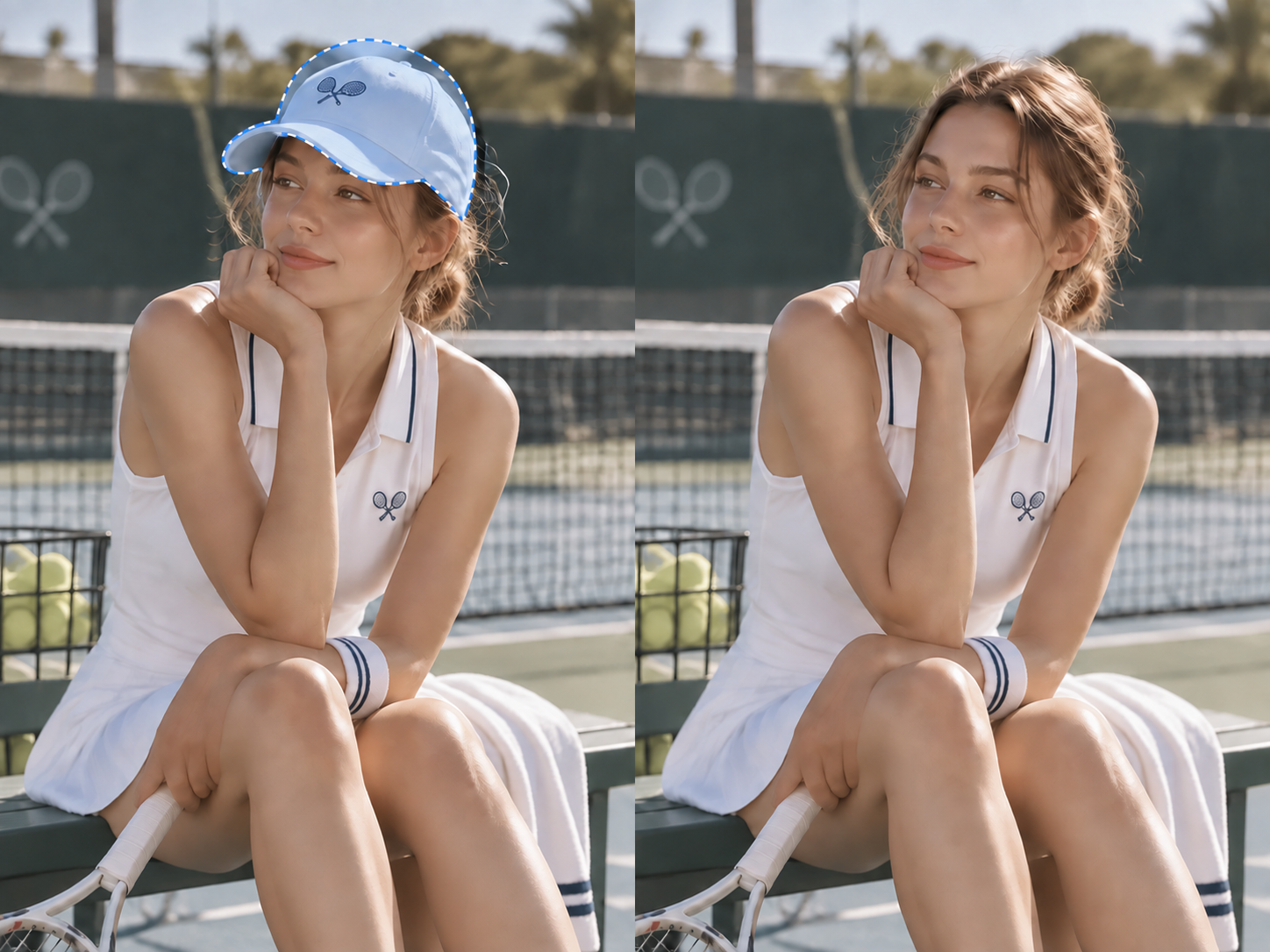
Pertahankan Detail Gambar
Setelah menghapus objek yang tidak diinginkan, AI menganalisis konten gambar di sekitarnya, mengisi area yang hilang, serta mempertahankan tekstur, pencahayaan, dan detail asli. Area yang diedit menyatu secara alami dengan bagian gambar lainnya, sehingga foto produk, aset media sosial, dan visual pemasaran tetap terlihat jelas dan realistis.
Hapus Gangguannya, Bukan Detail Produknya

Jika satu properti yang tidak diinginkan adalah satu-satunya masalah, Anda tidak perlu menyiapkan lapisan dan masker lengkap hanya untuk membersihkannya. Unggah gambar, pilih objeknya, buat hasilnya, lalu periksa—agar pekerjaan tetap berfokus pada bagian yang benar-benar perlu diperbaiki.

Latar belakang yang ramai dan tepi yang rapat tidak selalu cocok untuk pengeditan otomatis sepenuhnya. Dengan seleksi cerdas dan penyempurnaan manual di AI Object Remover dari Koozee, Anda dapat mempersempit, menghapus, atau mengecat ulang area target alih-alih memulai dari awal setelah satu seleksi yang kurang sempurna.

Setelah puas dengan hasilnya, gunakan kembali gambar yang telah dibersihkan di halaman produk, katalog, iklan, poster, dan postingan media sosial alih-alih membuat materi kreatif dari awal.
Unggah Satu Foto. Hapus Objek Tak Diinginkan dalam 3 Langkah.
Unggah Foto yang Akan Dibersihkan
Mulailah dengan gambar yang jelas, tempat produk terlihat dan objek yang ingin dihapus dapat dikenali. Tentukan detail produk yang harus dipertahankan. Objek yang menutupi produk secara signifikan, permukaan reflektif, gambar beresolusi rendah, atau objek yang menyentuh produk mungkin memerlukan pemeriksaan lebih teliti.
Pilih Objek
Mulailah dengan seleksi cerdas untuk menandai target. Saat membutuhkan kontrol yang lebih presisi, sapukan kuas secara manual pada area tersebut untuk menambah atau mengurangi seleksi, lalu sempurnakan tepinya dengan Erase dan Brush Size.
Buat Hasil dan Periksa Detailnya
Klik Generate dan periksa hasilnya. Periksa tepi, tekstur, bayangan, serta detail produk di sekitar area yang dihapus. Jika ada yang terlihat kurang tepat, sesuaikan seleksi atau ganti metode penargetan, lalu buat hasilnya kembali.
Pertanyaan Umum
Apa itu penghapus objek AI?
Bagaimana cara menghapus objek yang tidak diinginkan dari foto?
Unggah foto Anda, lalu gunakan seleksi cerdas untuk menandai objek yang ingin dihapus. Untuk kontrol lebih presisi, sesuaikan area dengan sapuan kuas manual, Erase, dan Brush Size. Buat hasilnya, lalu periksa latar belakang dan detail produk di sekitarnya.
Apakah AI Object Remover Koozee dapat menghapus objek apa pun dari foto?
Hasil dapat bervariasi tergantung pada objek dan adegannya. Objek kecil dengan bentuk jelas dan latar belakang yang terlihat di sekelilingnya umumnya lebih mudah dibersihkan. Objek dengan tepi rumit, tumpang tindih yang signifikan, bayangan, atau latar belakang ramai mungkin memerlukan seleksi manual yang lebih presisi dan pemeriksaan tambahan setelah hasil dibuat.
Bagaimana cara mendapatkan hasil yang terlihat lebih alami setelah penghapusan objek?
Pilih keseluruhan objek serapi mungkin dan perhatikan tepi, bayangan, atau pantulan di sekitarnya yang dapat memengaruhi adegan. Setelah membuat hasil, perbesar tampilan untuk memeriksa tekstur dan detail produk. Jika terlihat jejak, tepi yang janggal, atau seleksi yang terlalu luas, sempurnakan masker dan coba lagi.
Apakah saya memerlukan Photoshop, dan format atau resolusi gambar apa yang didukung?
Anda tidak memerlukan Photoshop, lapisan, atau keterampilan masking untuk alur dasar Penghapusan Objek.
Simpan Fotonya. Hilangkan Gangguannya.
Jangan buang foto produk yang sebenarnya masih dapat digunakan hanya karena satu properti yang mengganggu. Unggah foto tersebut, pilih objek yang ingin dihapus dengan AI Object Remover dari Koozee, periksa hasilnya, lalu terus gunakan gambar itu di halaman produk, katalog, iklan, poster, dan postingan media sosial.