Penghapus Logo AI | Hapus Logo dari Gambar Online
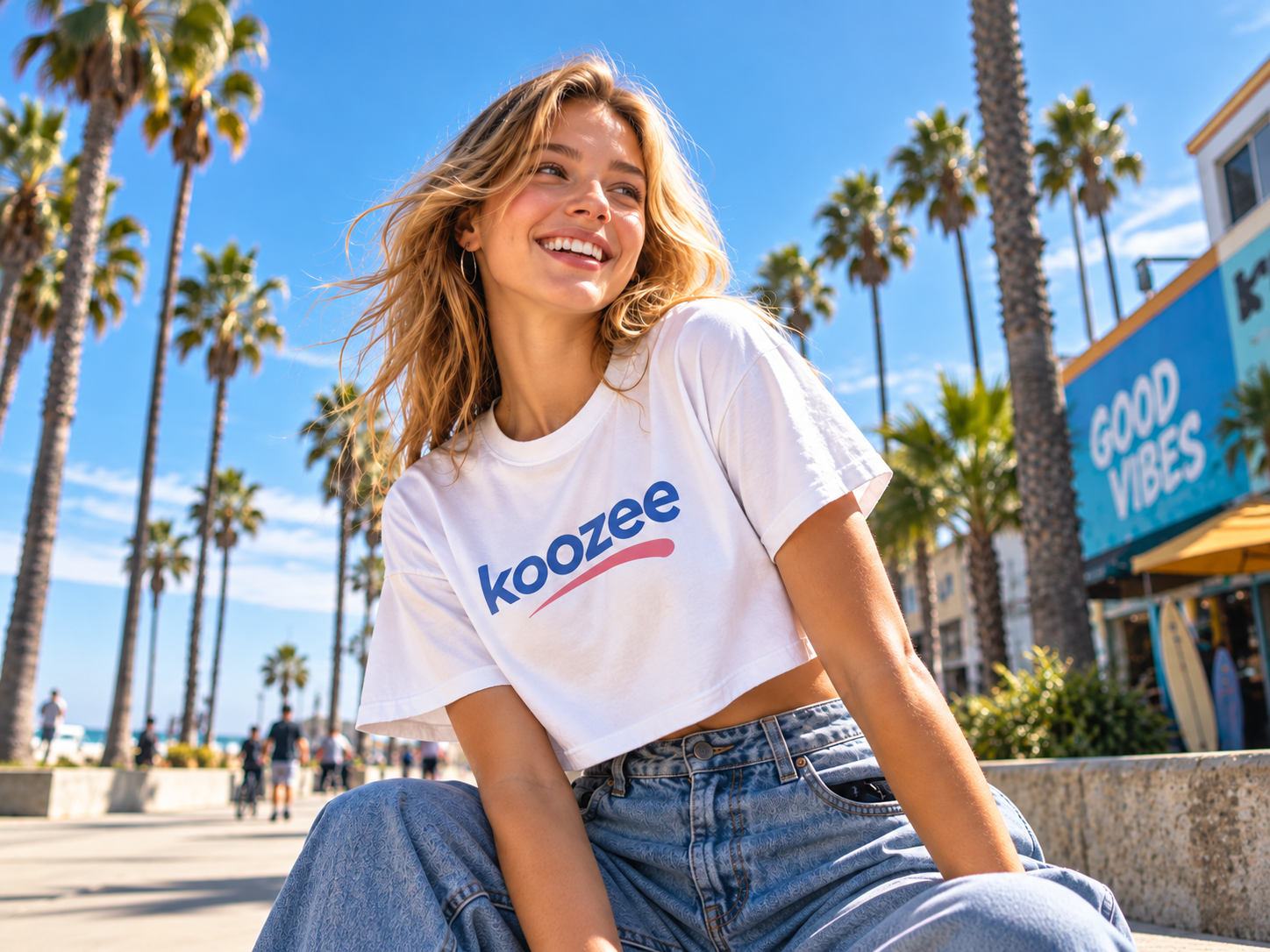

Gunakan satu gambar untuk lebih banyak kampanye, katalog, dan presentasi klien
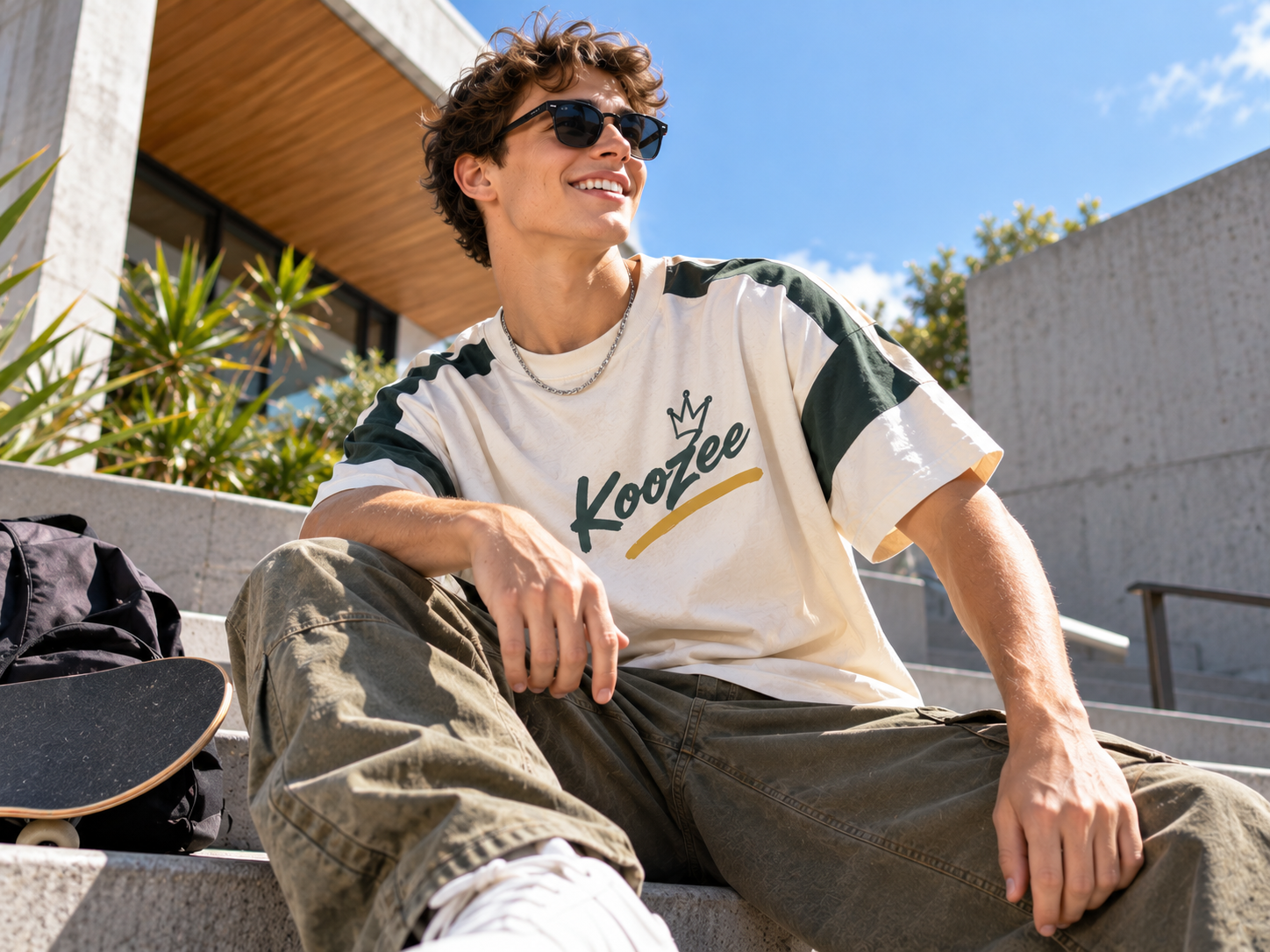
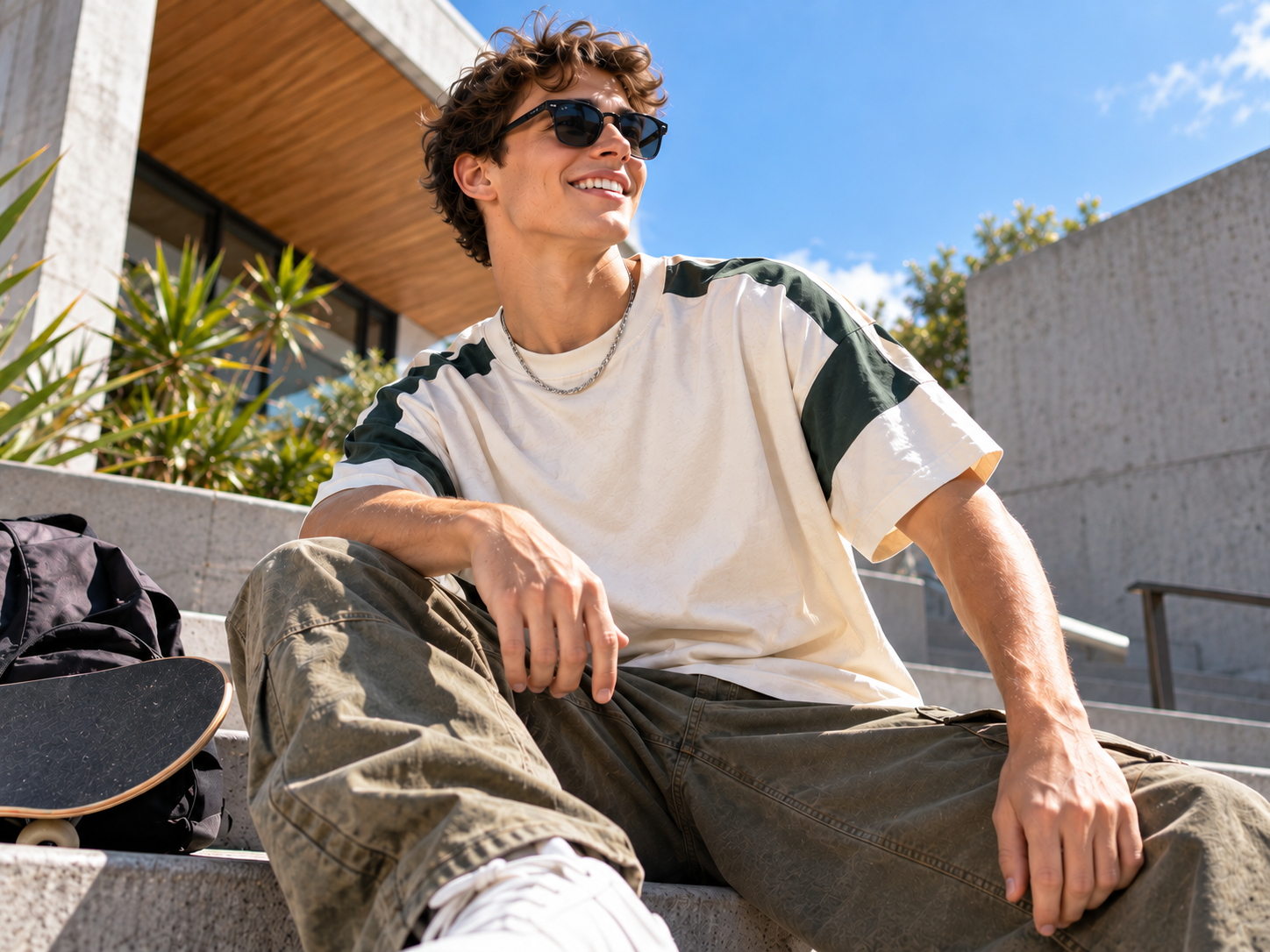
Pertahankan gambar. Hapus logo lama.
Ketika gambar yang sudah ada dapat digunakan di mana saja kecuali karena logo yang sudah dihentikan, Anda tidak perlu membuat materi kreatif baru dari nol. Hapus logo, pertahankan tekstur di sekitarnya, dan tetap gunakan gambar untuk peluncuran produk, variasi iklan, serta konten sosial.
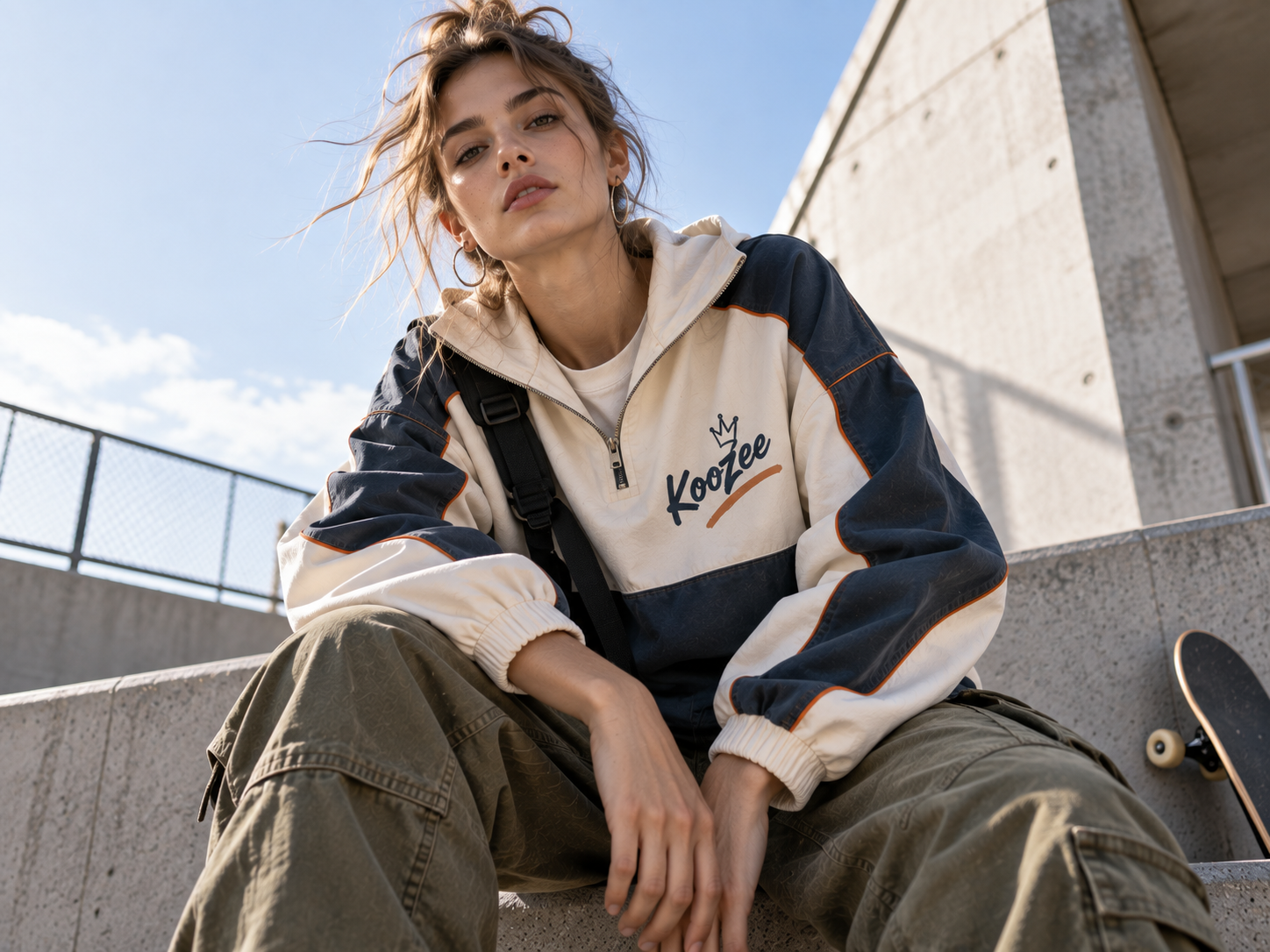
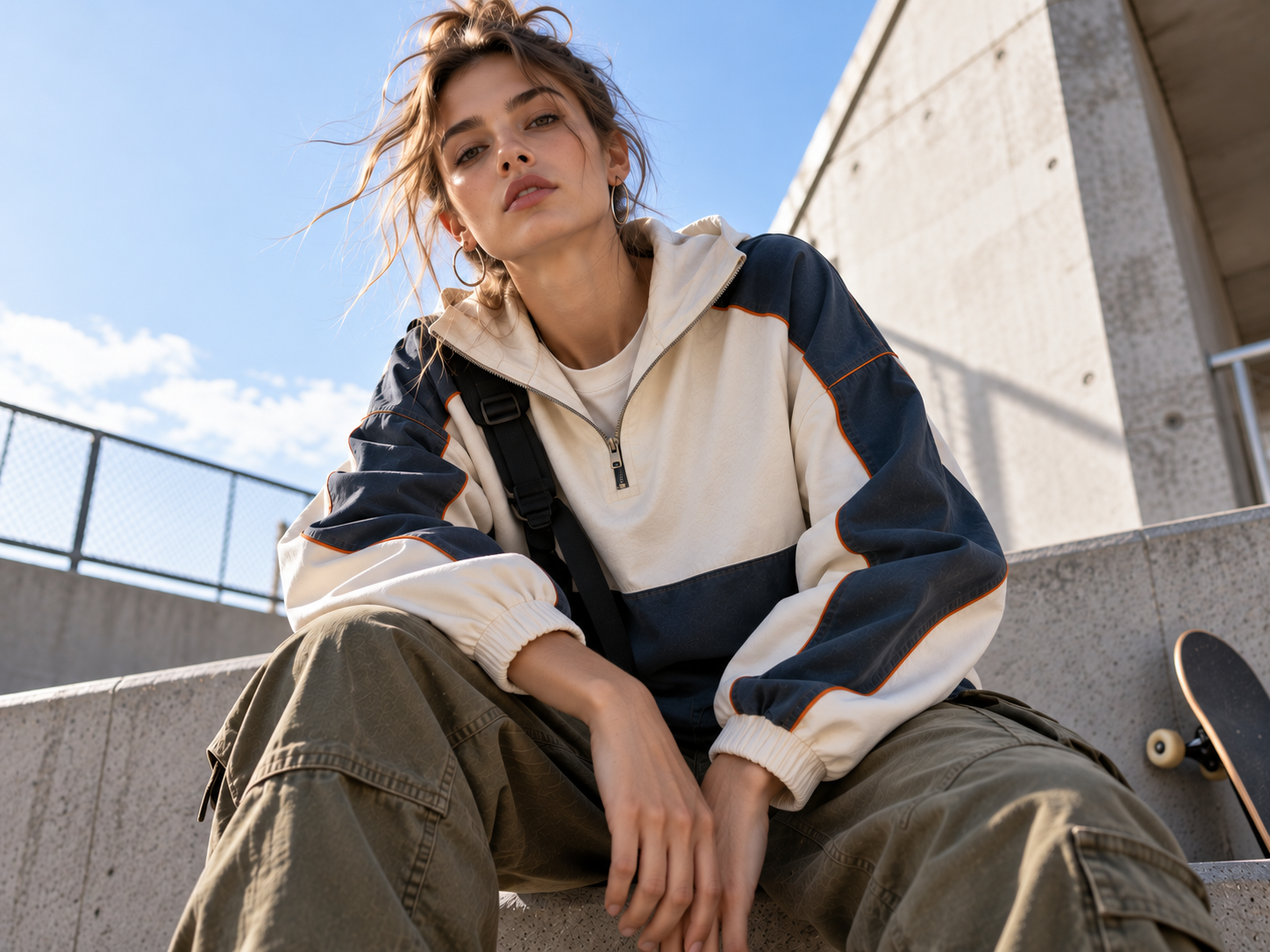
Temukan logo dengan cepat. Pertahankan detail. Ambil kendali.
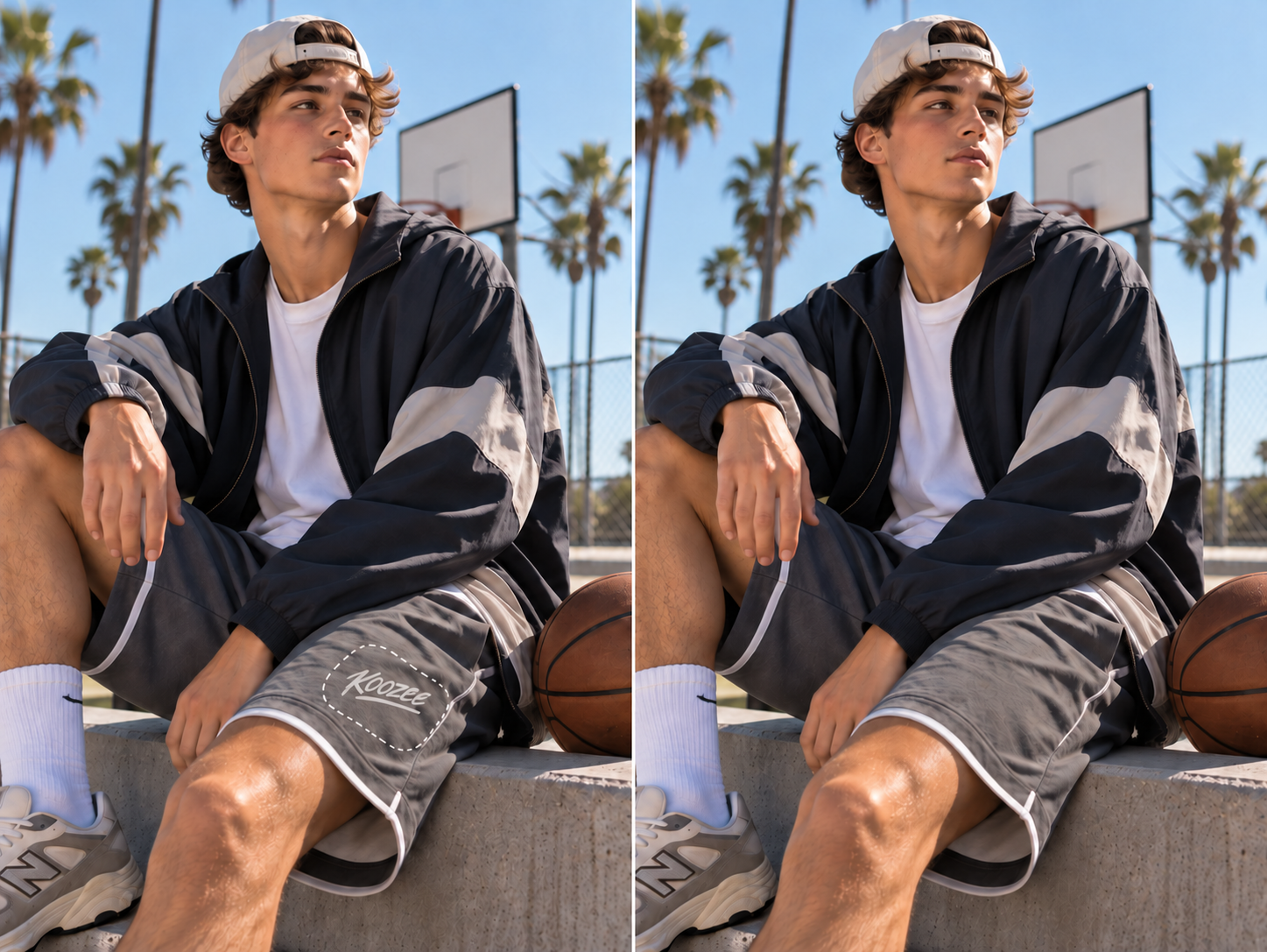
Biarkan AI menemukan logo
Gunakan Smart Selection untuk mendeteksi logo secara otomatis. Fitur ini memberi Anda titik awal yang cepat tanpa penelusuran manual, sehingga Anda dapat langsung melihat pratinjau hasil edit.
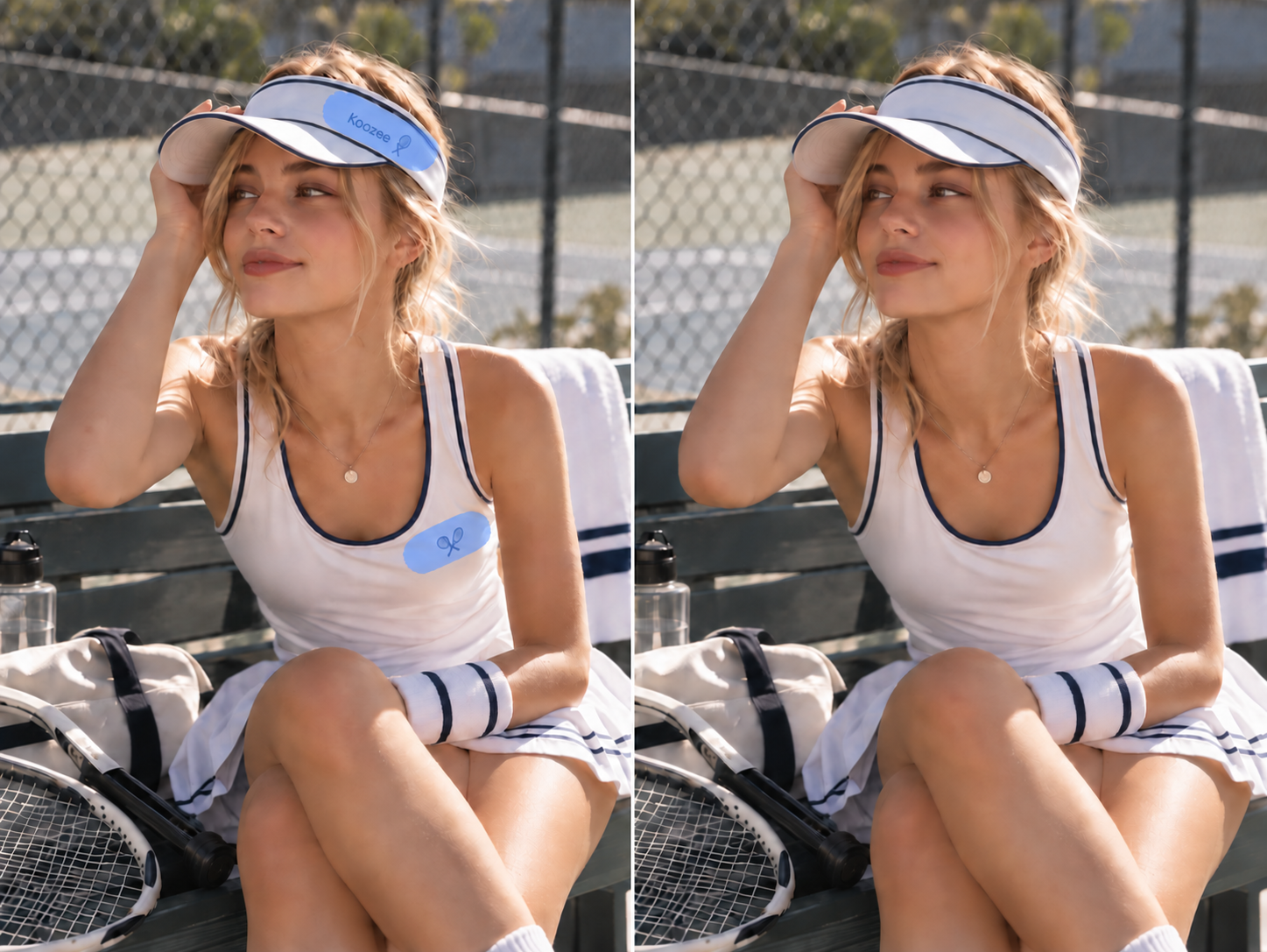
Kendalikan tepi yang rumit
Saat logo berada pada kain bertekstur, lipatan tidak rata, atau latar yang ramai, beralihlah ke Manual Selection. Sapukan kuas pada area yang ingin dihapus dan hapus bagian yang tidak seharusnya disentuh.
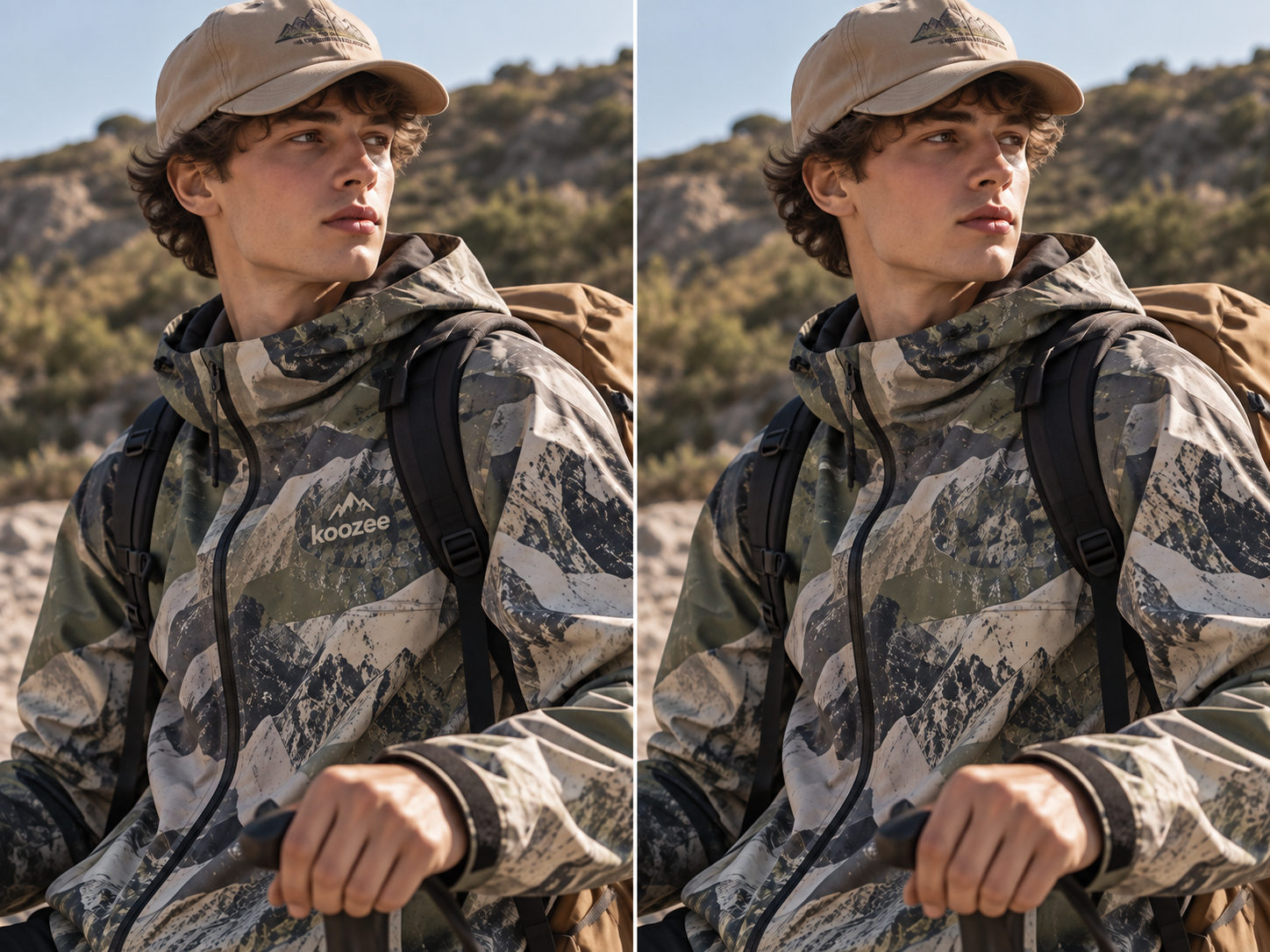
Pertahankan detail
Edit hanya berfokus pada area yang Anda pilih. Koozee mengisi area tersebut dengan warna dan tekstur di sekitarnya, sehingga tekstur tenunan pakaian, jatuhnya kain, dan rona latar tetap terlihat alami.
Tiga alasan praktis menggunakan Koozee untuk menghapus logo

Mulai dengan Smart Selection untuk membuat garis luar dengan cepat. Jika logo memiliki huruf rumit atau berada pada permukaan bertekstur, beralihlah ke Manual Selection untuk menyapukan kuas pada area yang tepat. Anda menentukan bagian yang dihapus dan dipertahankan.
Edit hanya menyentuh area yang dipilih. Tekstur kain, tenunan, gradasi warna, dan lipatan di sekitarnya tetap dipertahankan agar gambar akhir tidak terlihat datar atau terlalu diedit.
Menghapus logo sering kali menjadi salah satu langkah dalam menyiapkan gambar. Setelah dibersihkan, gambar siap digunakan dengan alat Koozee lainnya—seperti model fesyen AI, perubahan latar belakang, atau replikasi video—tanpa harus memulai dari awal setiap kali.
Tiga langkah untuk menghapus logo
Unggah gambar Anda
Pilih gambar dengan logo yang mudah ditemukan dan subjek utama yang terlihat jelas. Area target yang jelas memudahkan Smart Selection maupun Manual Selection.
Pilih cara menyeleksi logo
Gunakan Smart Selection untuk logo yang jelas, lalu beralih ke Manual Selection saat tepinya rumit atau seleksi awal memerlukan kontrol lebih presisi.
Buat dan tinjau
Buat hasil edit, lalu perbesar area di sekitar logo. Periksa tekstur di sekitarnya, teks, tepi subjek, dan detail produk. Jika perlu, sesuaikan seleksi dan buat ulang.
Pertanyaan umum
Apa itu penghapus logo AI?
Bagaimana cara menghapus logo dari gambar dengan AI?
Unggah gambar, pilih area logo, lalu buat hasil edit. Mulai dengan Smart Selection untuk logo yang jelas, kemudian beralih ke Manual Selection saat Anda memerlukan kontrol lebih presisi.
Bagaimana jika AI tidak memilih logo dengan tepat?
Gunakan Manual Selection untuk menggambar ulang area target, lalu buat hasilnya lagi.
Apakah menghapus logo akan mengubah bagian lain pada gambar?
Edit berfokus pada area logo yang Anda tentukan. Karena area tersebut diisi oleh AI, periksa tekstur, teks, dan detail produk di sekitarnya sebelum memublikasikannya.
Bisakah saya menghapus logo dari gambar apa pun?
Hanya edit gambar yang Anda miliki atau memiliki izin untuk dimodifikasi. Hasil dapat bervariasi menurut ukuran, transparansi, posisi logo, dan detail sekitarnya. Jangan hapus tanda hak cipta atau kepemilikan pihak ketiga tanpa izin.
Siap membersihkan gambar Anda?
Unggah gambar Anda, pilih Smart atau Manual Selection, lalu hapus logo yang tidak diinginkan dalam hitungan menit—sambil mempertahankan tekstur kain, detail lipatan, dan rona latar di sekitarnya.