Transformez vos Photos de Lingerie en Vidéos de Produits
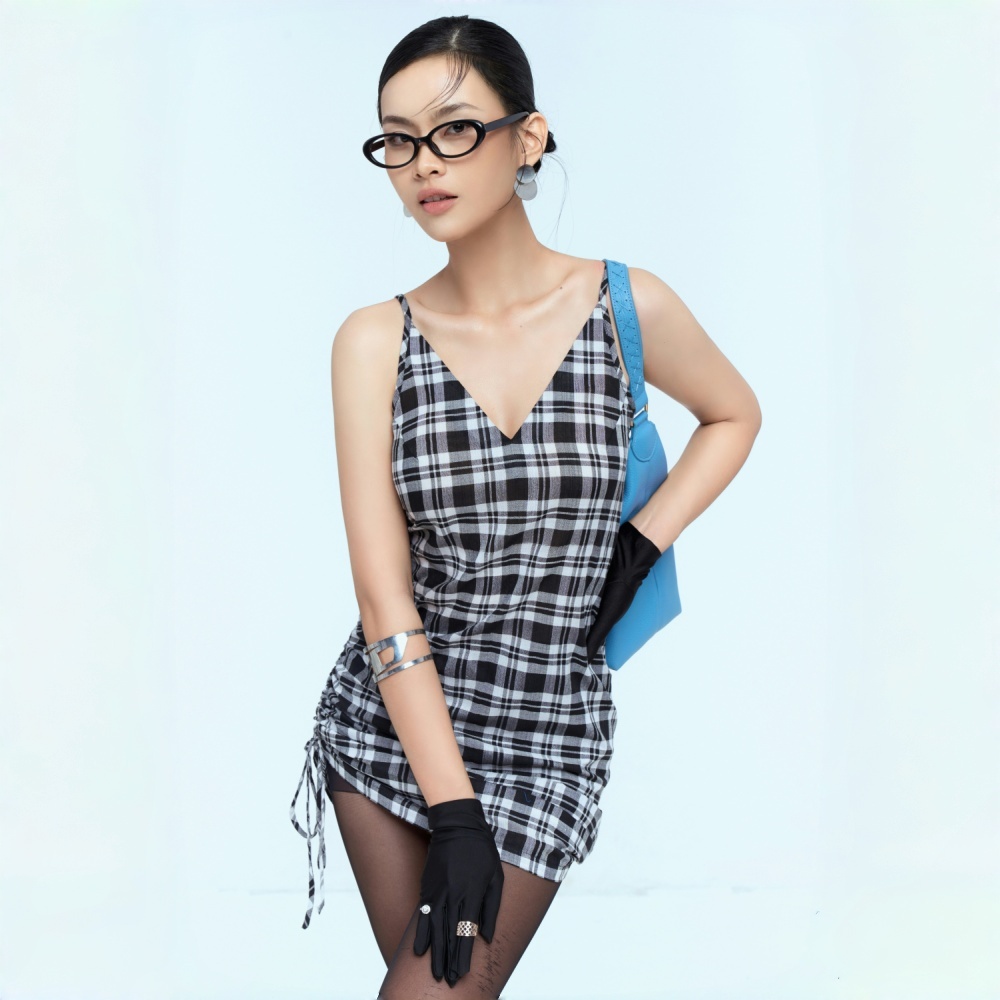
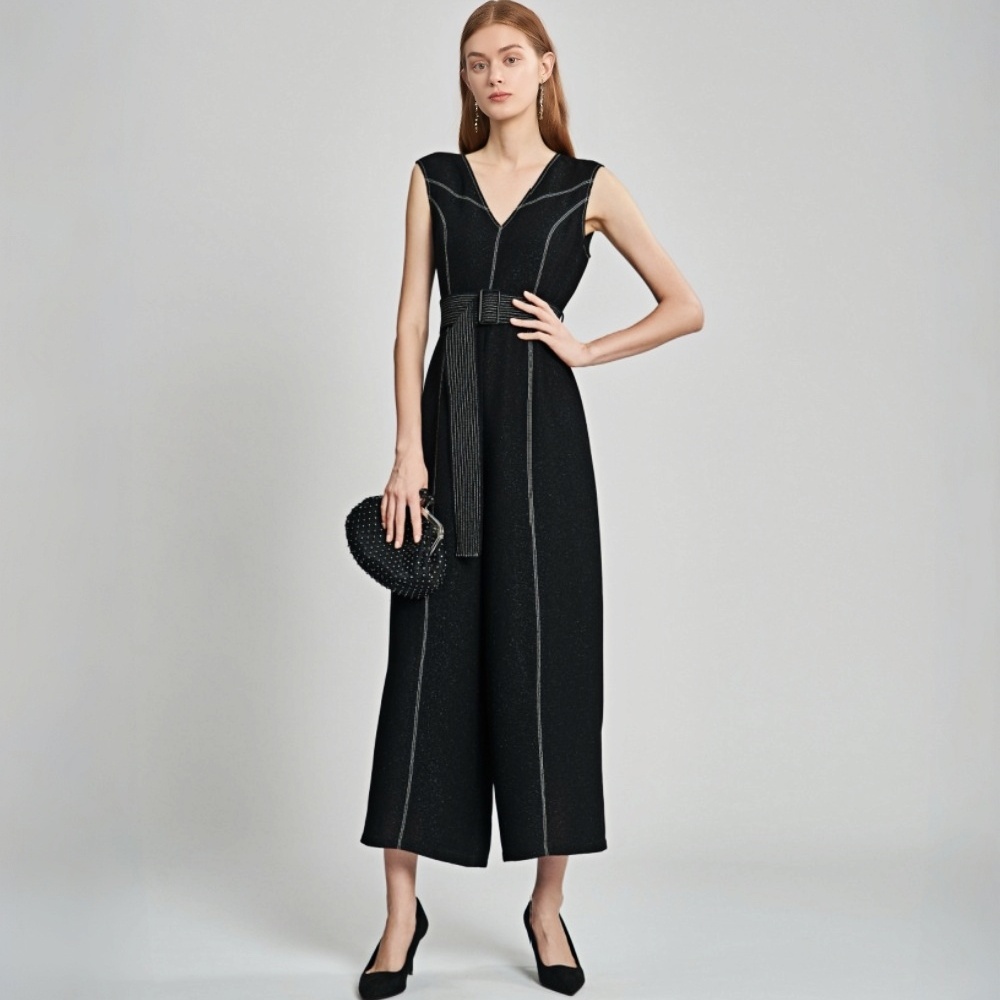
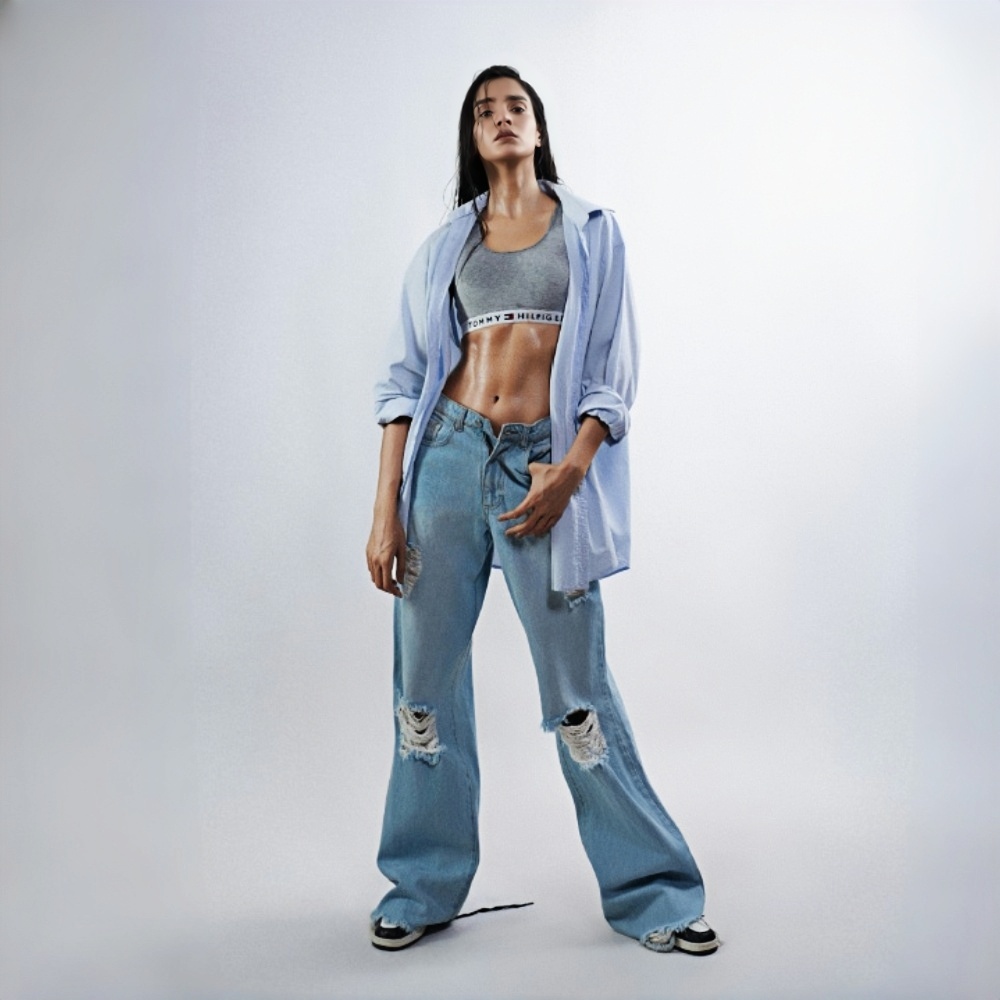
Transformez une Photo de Lingerie en Vidéo en Trois Étapes
Téléchargez votre Photo de Lingerie
Importez une photo nette du produit ou du mannequin mettant en valeur la partie du vêtement que vous souhaitez souligner.
Décrivez le Plan
Précisez le vêtement, le détail et le mouvement de caméra. Par exemple, demandez un travelling avant lent vers la bordure en dentelle avec arrêt sur les coutures.
Choisissez la Durée et Générez
Sélectionnez une durée comprise entre 4 et 30 secondes, puis cliquez sur Générer.
Du Lancement de Produit aux Tests Publicitaires
Accompagnez votre Prochain Lancement d'une Vidéo
Le jour du lancement approche et vous n'avez que des visuels statiques ? Transformez une photo sur modèle existante en courte vidéo vitrine pour votre fiche produit et vos publications.
Révélez la Coupe. Zoomez sur les Détails.
Ajoutez des Vidéos de Soutien-Gorge entre Deux Shootings
Vous avez des photos à plat ? Utilisez-les pour montrer le design. Vous avez des photos portées ? Utilisez-les pour révéler le galbe et le maintien du soutien-gorge en situation réelle.
Offrez un Gros Plan aux Détails Remarquables
Sur une simple photo, les acheteurs peuvent passer à côté du galbe du bonnet ou des coutures de la dentelle. Choisissez un détail clé et dédiez-lui son propre plan vidéo.
Des Photos de Soutiens-Gorge aux Vidéos Produits sur un Seul Canvas
Rassemblez vos photos à plat, photos portées et clips produits dans Freeform Canvas. Dès la sortie du modèle suivant, remplacez simplement les photos et réutilisez les mêmes étapes.
Questions fréquentes
Puis-je commencer sans photo de mannequin de lingerie ?
Comment rédiger un prompt pour une vidéo de lingerie ?
Nommez d'abord le détail souhaité, puis le mouvement de caméra. Par exemple, demandez un travelling avant progressif depuis la vue d'ensemble jusqu'à l'attache de la bretelle.
Quelle peut être la durée de chaque vidéo ?
Chaque clip peut durer de 4 à 30 secondes. Consultez l'interface du générateur pour choisir la durée souhaitée.
Quelle est la différence avec l'Essayage de Lingerie par IA ?
Utilisez l'Essayage de Lingerie par IA pour créer une photo portée sur mannequin. Utilisez ce générateur pour transformer une photo produit ou portée en vidéo dynamique.
Puis-je créer plusieurs clips différents à partir de la même photo ?
Oui. Réutilisez la même photo et générez des clips distincts avec des prompts axés sur la coupe ou la texture des tissus.
Choisissez une Photo. Créez votre Première Vidéo.
Commencez par la pièce que vous souhaitez mettre en avant et créez un clip court pour sa fiche produit ou votre prochaine publication de lancement.