Suppression de filigranes par IA pour images produits : nettoyez plus vite, lancez plus tôt


Importez une image. Supprimez le filigrane en 3 étapes.
Importez une image que vous avez le droit de modifier
Choisissez l’image produit ou tout autre fichier dont vous êtes propriétaire ou que vous êtes autorisé à modifier. Dans la mesure du possible, utilisez une image source nette et de meilleure qualité.
Choisissez comment marquer le filigrane
Sélectionnez la zone autour du filigrane ou passez le pinceau sur la partie à modifier. Plus vous marquez clairement la cible, plus il sera facile d’examiner la zone retouchée ensuite.
Générez et vérifiez
Générez le nettoyage, puis vérifiez la zone retouchée avant de télécharger ou de poursuivre. Contrôlez la texture du produit, les contours, le texte et les détails recouverts. Si le résultat doit être affiné, adaptez la méthode de marquage et réessayez.
Ne laissez pas d’anciens filigranes ralentir votre prochain lancement
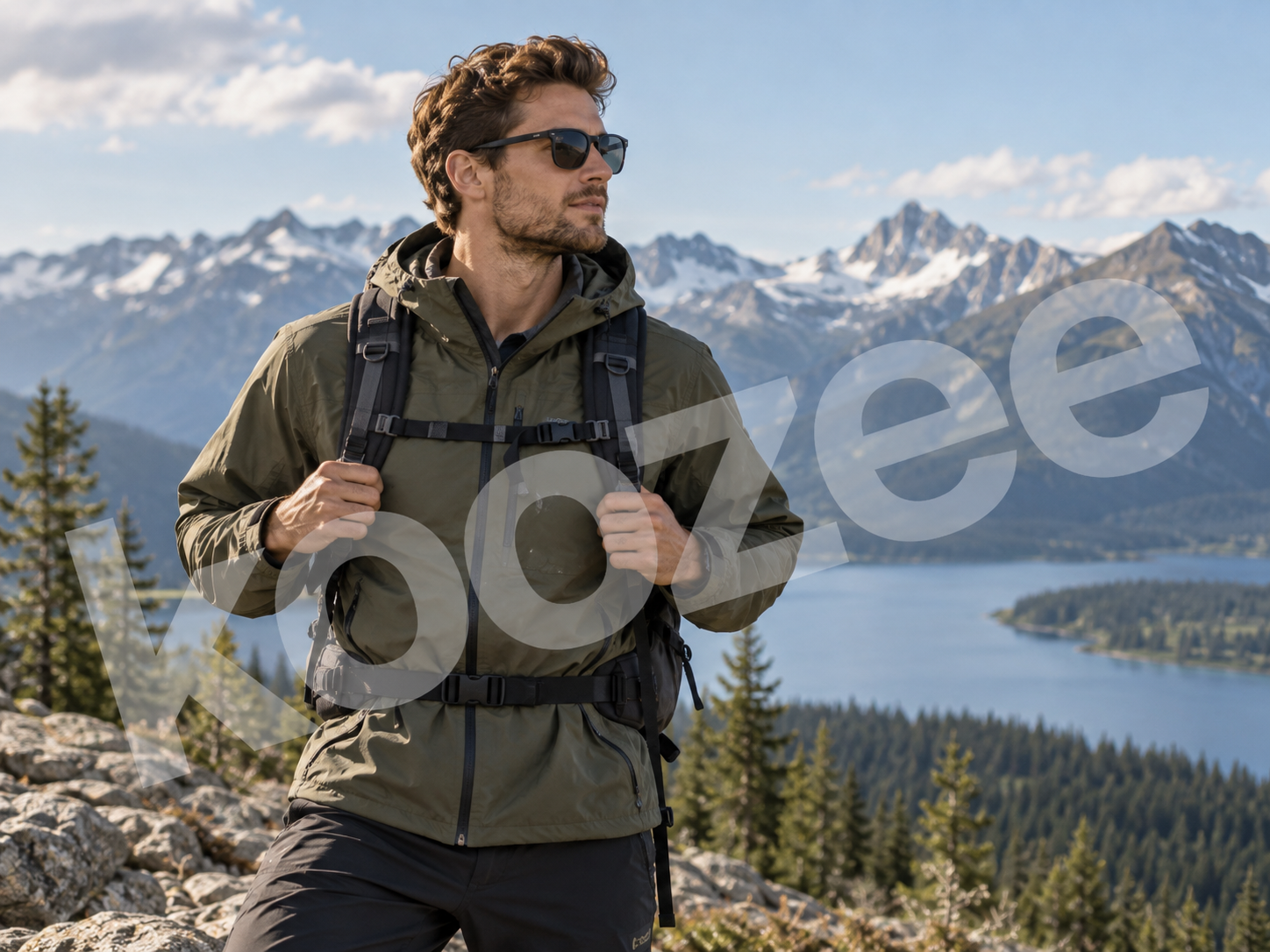
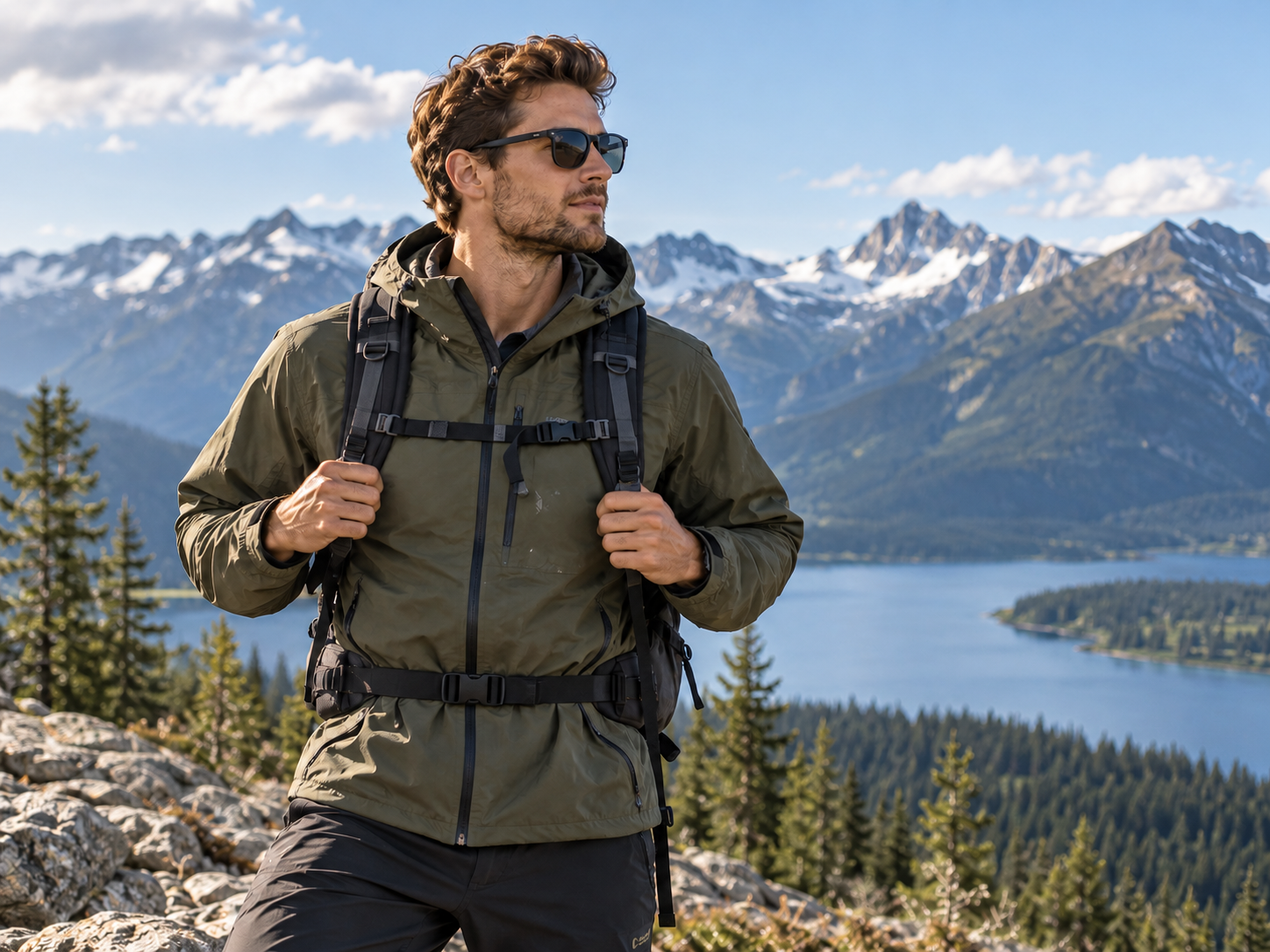
Remettez vos anciennes images produits au travail
Des logos ou filigranes obsolètes sur vos propres images produits ou sur des images que vous êtes autorisé à modifier ne devraient pas vous obliger à refaire une séance photo. Nettoyez la zone marquée, puis réutilisez l’image pour vos pages produits, vos supports de lancement ou votre prochaine production de visuels.


Supprimez les filigranes avec un contrôle flexible : sélection ou pinceau
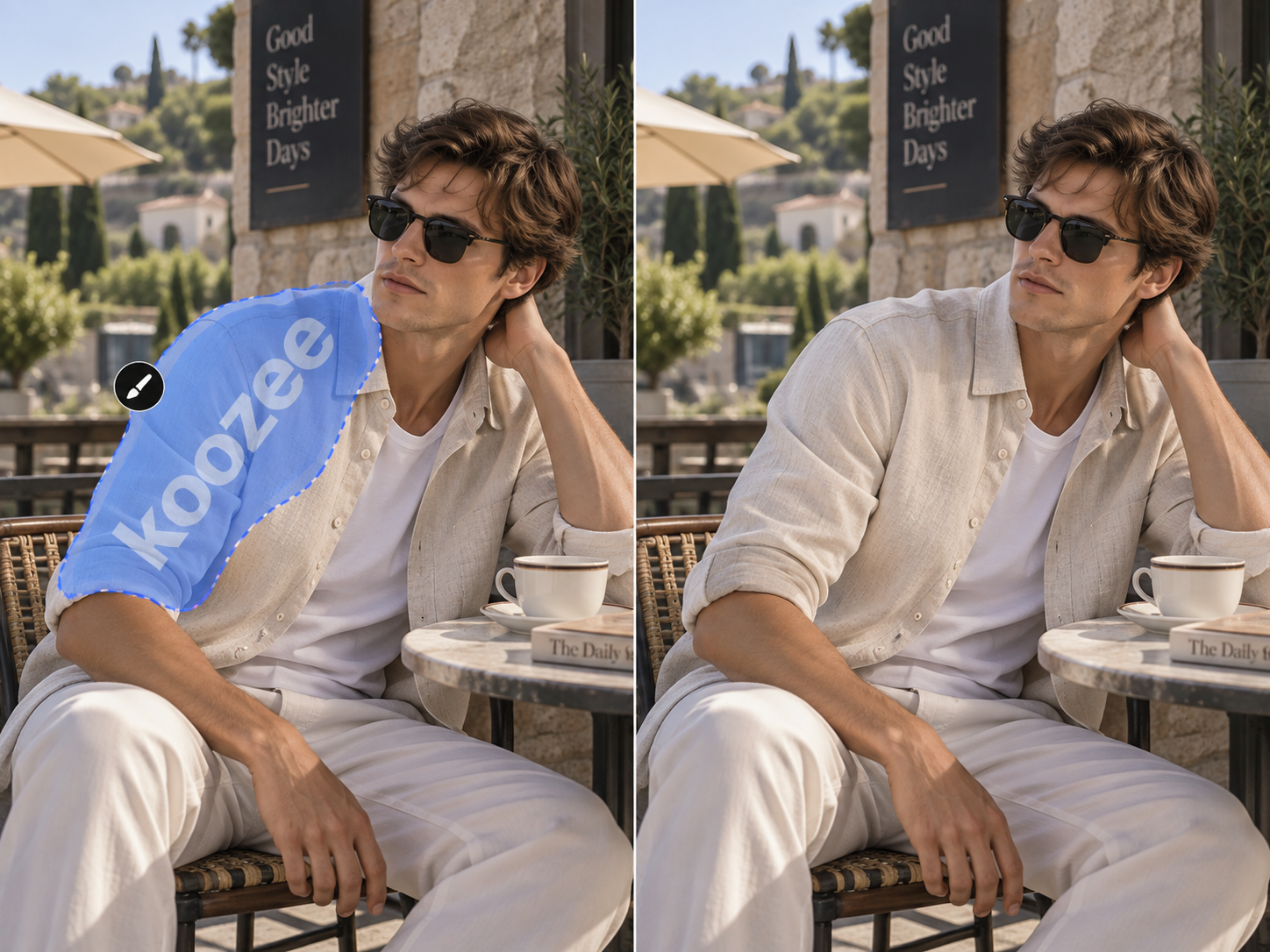
Passez le pinceau sur les filigranes complexes
Les formes irrégulières, les contours des produits et les arrière-plans détaillés demandent souvent davantage de contrôle. Utilisez le pinceau manuel pour marquer la zone plus précisément et guider plus clairement l’outil de suppression de filigranes lorsqu’une sélection large ne suffit pas.

Sélection intelligente
Lorsque le filigrane est facile à repérer, nul besoin de le passer au pinceau partie par partie. Utilisez la sélection intelligente pour marquer rapidement la zone à supprimer, afin que l’outil de suppression de filigranes par IA de Koozee se concentre sur le filigrane sélectionné au lieu de traiter toute l’image comme zone de retouche. Elle est idéale pour les logos, le texte dans les coins et les superpositions localisées, en réduisant le nettoyage manuel et en vous donnant un contrôle plus clair de la retouche.
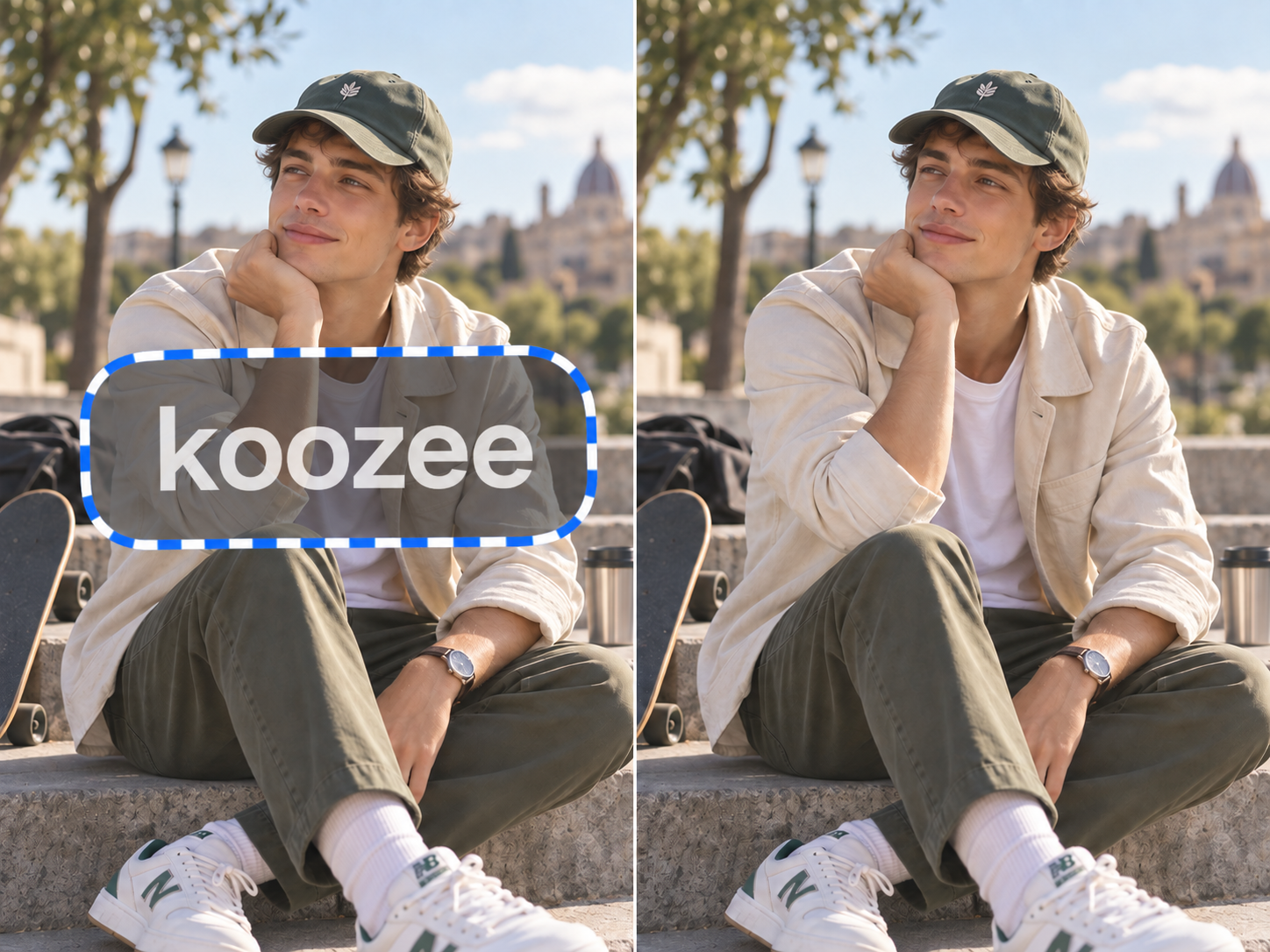
Préservez les détails de l’image
Lors de la suppression des filigranes, l’IA analyse le contenu autour de la zone pour préserver les textures, les contours et les détails visuels d’origine. La zone retouchée se fond naturellement dans le reste de l’image, afin que les photos produits, les supports marketing et les visuels pour les réseaux sociaux restent nets et professionnels.
Rapide quand c’est simple. Plus de contrôle quand ça ne l’est pas.
La sélection de zone est idéale pour les cibles clairement définies, tandis que le pinceau manuel aide à traiter les contours irréguliers ou les zones nécessitant un contrôle plus précis.
L’outil de suppression de filigranes est conçu pour préserver la texture environnante, les contours du produit et la netteté de l’image tout en nettoyant la zone marquée. Les résultats peuvent varier selon la taille du filigrane, les détails de l’arrière-plan et l’occlusion. Vérifiez donc les détails essentiels du produit avant publication.
La suppression de filigrane ne doit pas marquer la fin de la tâche. Transférez l’image nettoyée vers les outils Image Enhancer, AI Cutout, essayage de vêtements ou vidéo de Koozee pour continuer à créer des pages produits, des publicités, des affiches et du contenu pour les réseaux sociaux.
Questions fréquentes
Qu’est-ce qu’un outil de suppression de filigranes par IA ?
Comment supprimer un filigrane d’une image avec Koozee ?
Choisissez l’une des deux méthodes de ciblage : sélectionnez la zone où apparaît le filigrane ou passez le pinceau dessus manuellement. La sélection de zone convient aux cibles clairement définies, tandis que le pinceau vous donne un contrôle plus direct sur l’emplacement.
La suppression d’un filigrane rendra-t-elle mon image floue ?
L’outil est conçu pour préserver la texture et la netteté environnantes tout en nettoyant la zone marquée. Les résultats peuvent varier selon la taille du filigrane, la complexité de l’arrière-plan et la part de l’image d’origine qu’il recouvre. Le contenu généré par l’IA ne doit pas être considéré comme les véritables pixels d’origine cachés par le filigrane.
Puis-je supprimer un filigrane sans Photoshop ?
Oui. Vous n’avez pas besoin de calques, de masques, de l’outil Tampon de duplication ni d’autres compétences avancées dans Photoshop. Importez l’image et guidez la retouche à l’aide d’une consigne, d’une sélection de zone ou d’un pinceau manuel.
Puis-je supprimer les filigranes de toute image trouvée en ligne ?
Ne modifiez que les images dont vous êtes propriétaire, que vous êtes autorisé à utiliser ou que vous êtes légalement autorisé à modifier. La suppression d’un filigrane ne change pas les droits d’auteur sur la ressource d’origine.
Effacez le filigrane. Gardez votre lancement sur les rails.
Importez une image dont vous êtes propriétaire ou que vous êtes autorisé à modifier, choisissez la méthode de suppression adaptée, puis reprenez le travail qui vend le produit : votre fiche produit, votre publicité, votre affiche ou votre publication sur les réseaux sociaux.