Recréer une vidéo avec l’IA : conservez le mouvement, changez de look
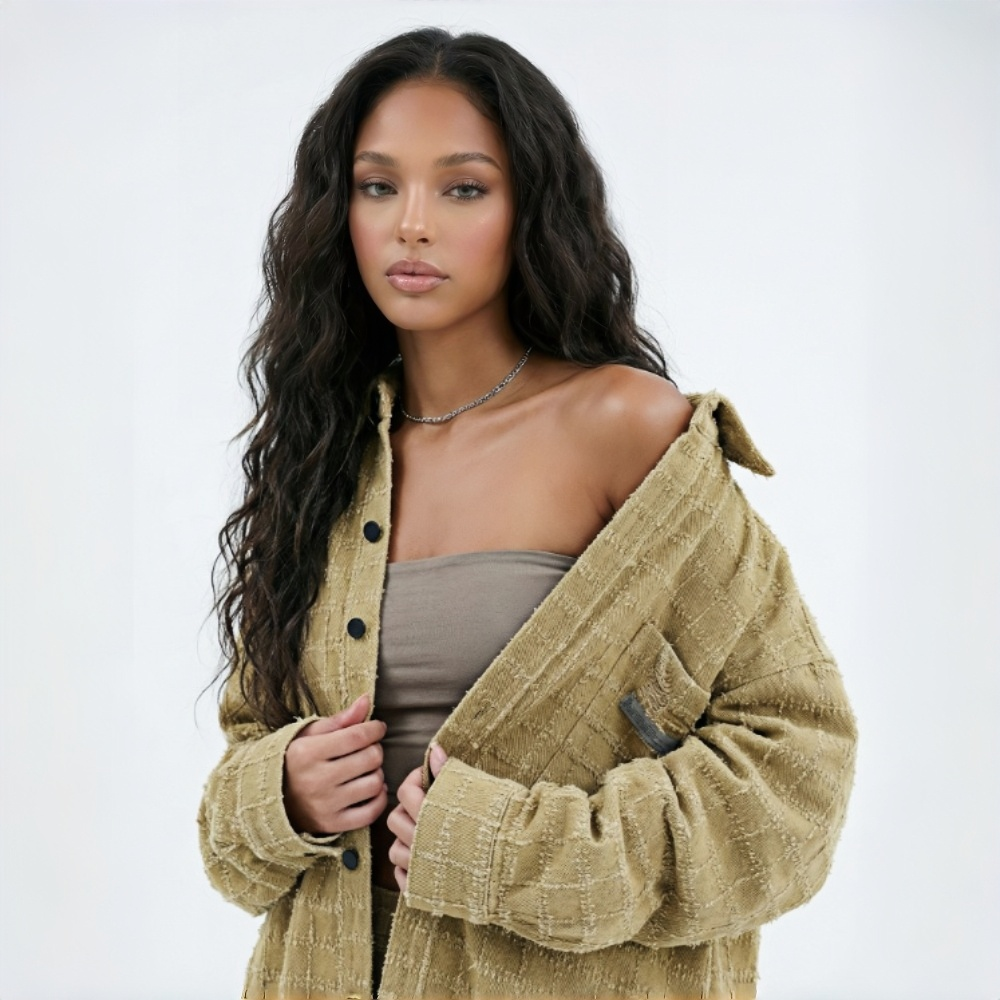
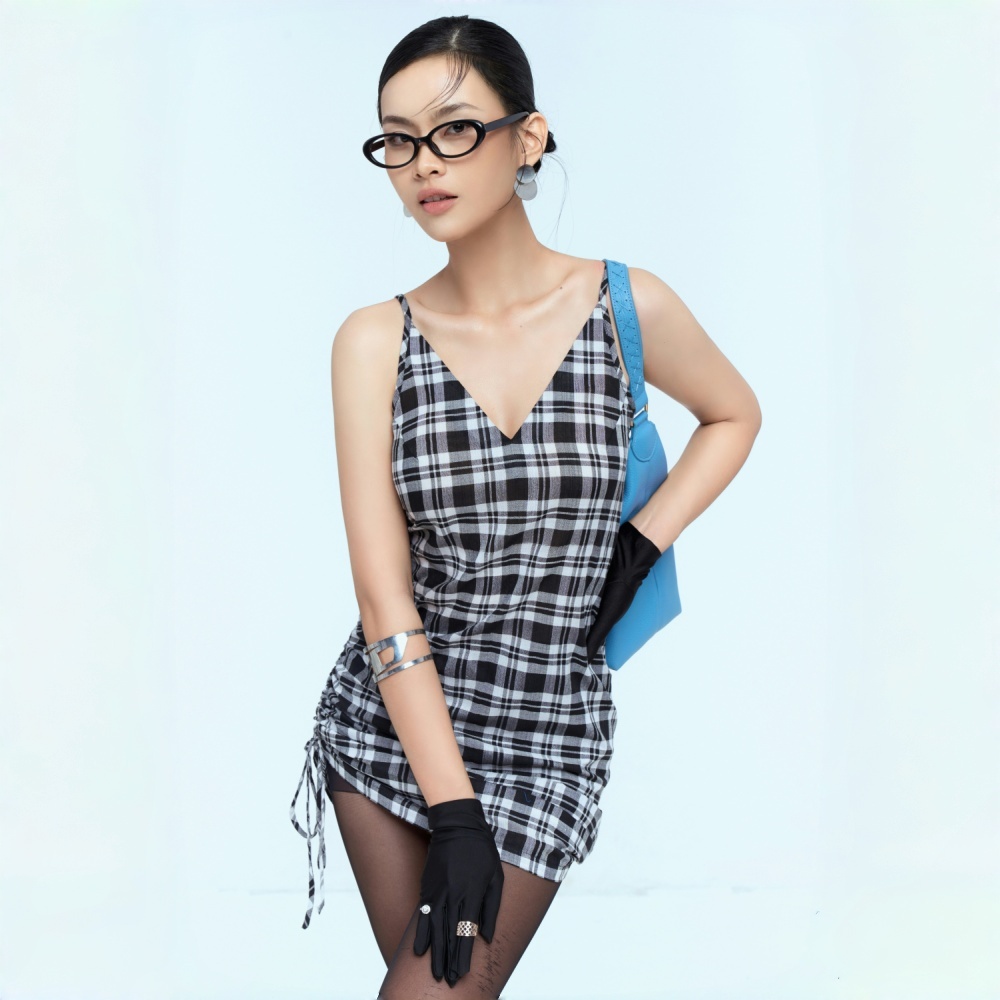
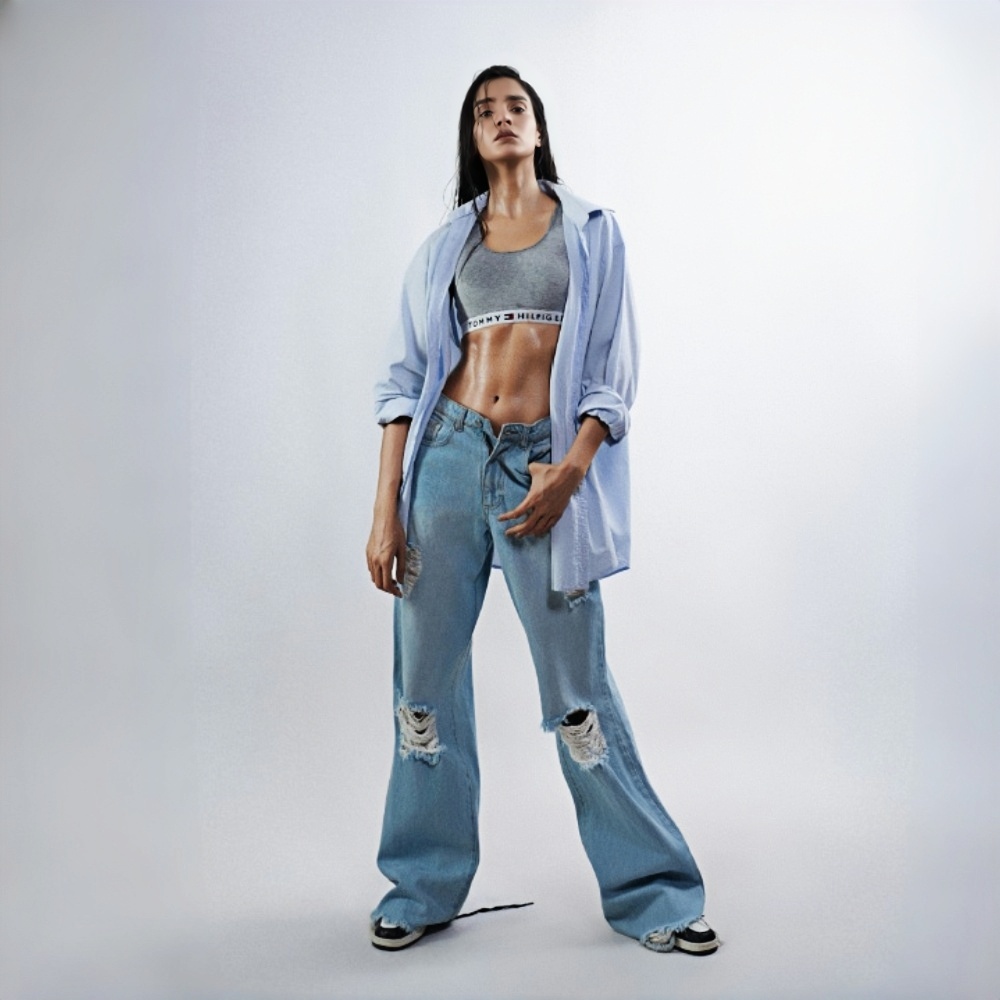
Recréez une vidéo de référence en trois étapes rapides
Télécharger une vidéo de référence
Téléchargez la vidéo que vous souhaitez recréer.
Analyser les éléments nécessaires
Cliquez sur « Analyse vidéo » pour obtenir une liste de contrôle générée par l’IA à partir de votre vidéo de référence.
Importer les éléments et générer
Téléchargez vos propres éléments en suivant la liste de contrôle, puis générez une nouvelle vidéo.
De nouveaux looks et contenus pour les réseaux sociaux, sans repartir de zéro à chaque tournage
Un nouveau look ne devrait pas nécessiter un nouveau tournage
Planifier un nouveau mannequin, mouvement et plan pour chaque lancement rend la production répétitive. Réutilisez les mouvements, le cadrage et la transition d’une vidéo existante de changement de tenue pour créer de nouveaux looks pour une collection, tout en réduisant les préparatifs de tournage répétitifs.
Réutilisez les concepts de changement de tenue pour réduire les préparatifs de tournage répétitifs
Moins de préparatifs de tournage répétitifs pour chaque look
Réutilisez les mouvements, le cadrage et la transition d’une vidéo existante de changement de tenue pour créer de nouveaux looks et éviter de planifier chaque tournage de zéro.
Déclinez un concept de changement de tenue en plusieurs looks
Appuyez-vous sur un concept de changement de tenue pour créer différentes variantes de mannequin, de tenue ou de décor, et préparez davantage d’options à publier et à tester.

Affinez la recréation vidéo et créez des variations de mode dans Canvas
Si vous souhaitez modifier les prompts, affiner vos recréations vidéo ou créer par lots des variations avec différents mannequins, tenues et décors, vous pouvez utiliser vos propres éléments dans Canvas, ajuster le prompt et vous appuyer sur les mouvements et le cadrage de la vidéo de référence.
Questions fréquentes
Comment fonctionne la recréation vidéo ?
Que puis-je modifier dans la vidéo ?
Vous pouvez modifier le mannequin, la tenue et le décor.
Le résultat suivra-t-il les mouvements et le cadrage d’origine ?
La vidéo de référence guide les mouvements et le cadrage du résultat généré.
Quelle peut être la durée de la vidéo générée ?
Les vidéos générées peuvent durer de 4 à 30 secondes.
Puis-je modifier uniquement le décor ?
Oui. Fournissez les éléments du décor pour générer une version de votre vidéo de référence avec un décor modifié.
Recréer une vidéo de changement de tenue
Téléchargez une vidéo de référence de changement de tenue ainsi que les éléments du mannequin, de la tenue ou du décor pour votre nouvelle version. Recréez ses mouvements, son cadrage et sa transition de changement de tenue dans une nouvelle vidéo.