Supprimez du texte des images sans recréer le design
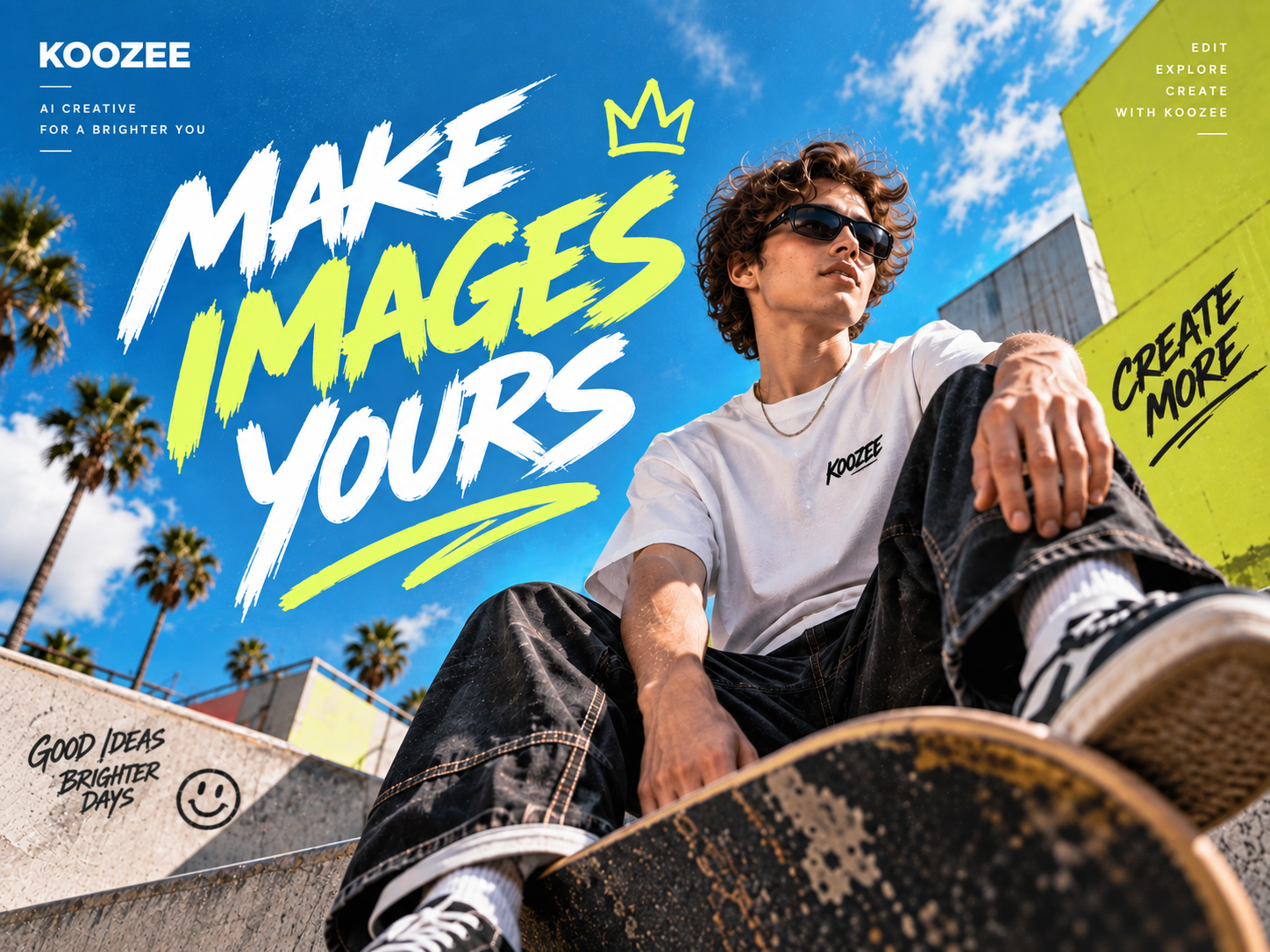
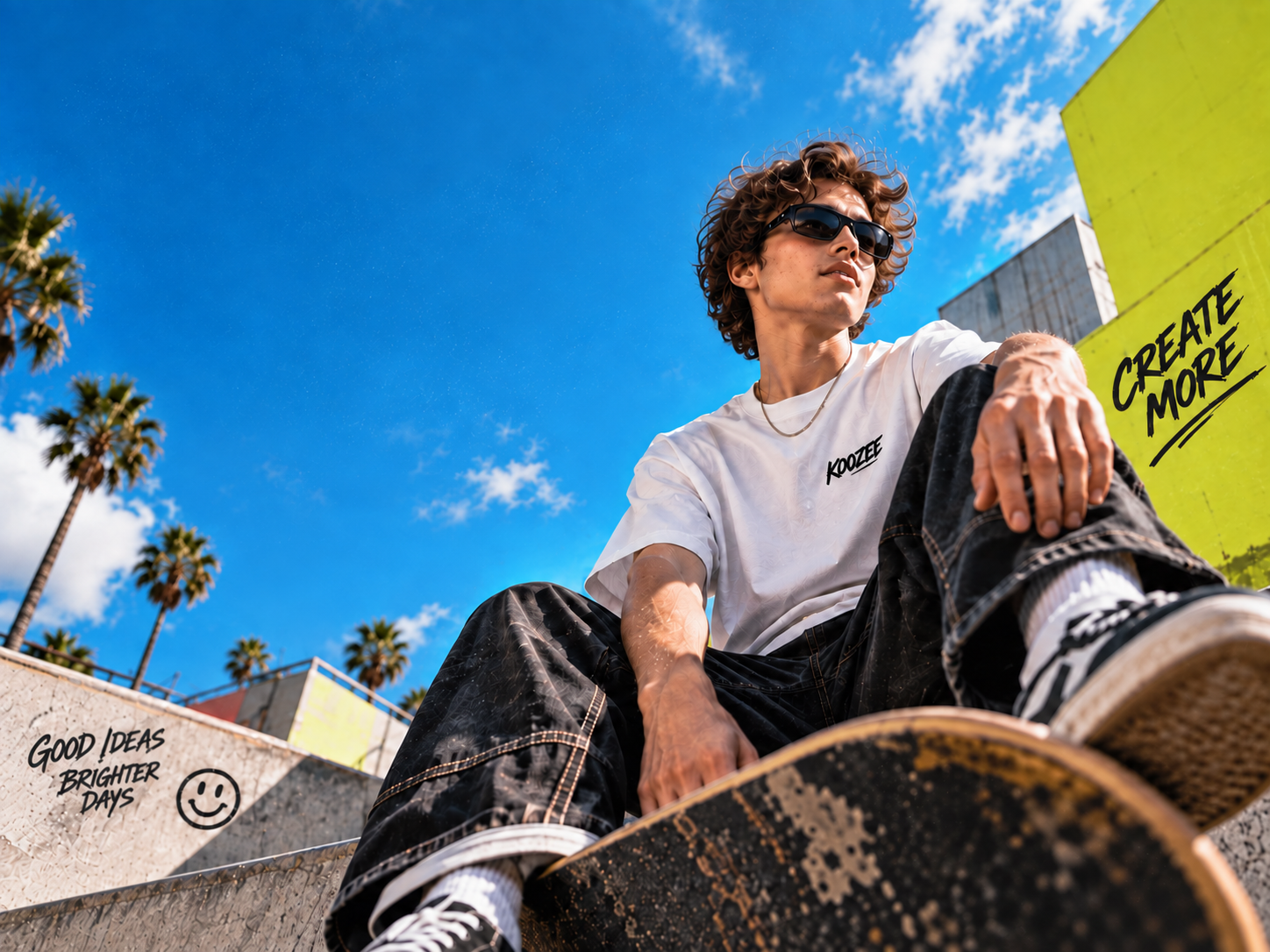
Supprimer du texte d’une image en 3 étapes
Importez une image contenant du texte
Choisissez une image où le texte à supprimer et les éléments visuels environnants sont clairement visibles. Formats pris en charge, limites de taille de fichier et exigences de résolution : à définir.
Choisissez comment cibler le texte
Importez votre image, sélectionnez la zone de texte à supprimer et laissez l’IA traiter le contenu tout en préservant les détails environnants. Vérifiez le résultat, puis réutilisez l’image pour vos pages produits, affiches ou contenus sociaux.
Supprimez le texte et vérifiez l’image
Lancez la suppression du texte, puis vérifiez que le texte ciblé a disparu et examinez l’arrière-plan, la texture et les détails du sujet à proximité. La zone remplie par l’IA est une reconstruction, et non la récupération des pixels d’origine masqués par le texte.
Réutilisez vos images produits au lieu de les recréer


Réutilisez vos images produits après la fin d’une promotion
Une promotion peut prendre fin alors que l’image produit reste utile. Supprimez les remises, prix ou textes de campagne obsolètes avec Koozee AI Text Remover, conservez le visuel produit dont vous disposez déjà et passez à la mise à jour suivante de votre page produit, de votre publicité ou de votre campagne sans recréer l’image de zéro.
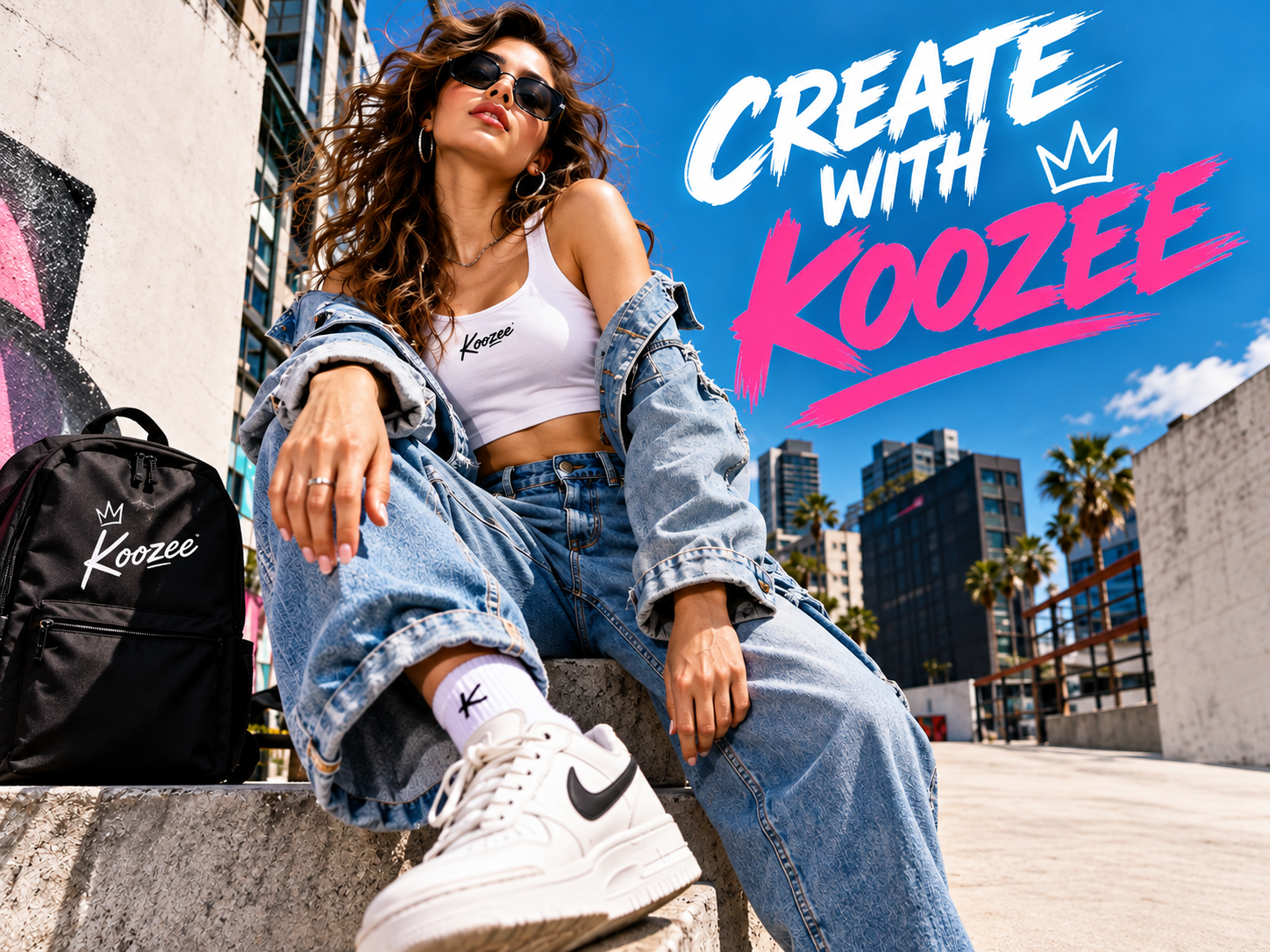
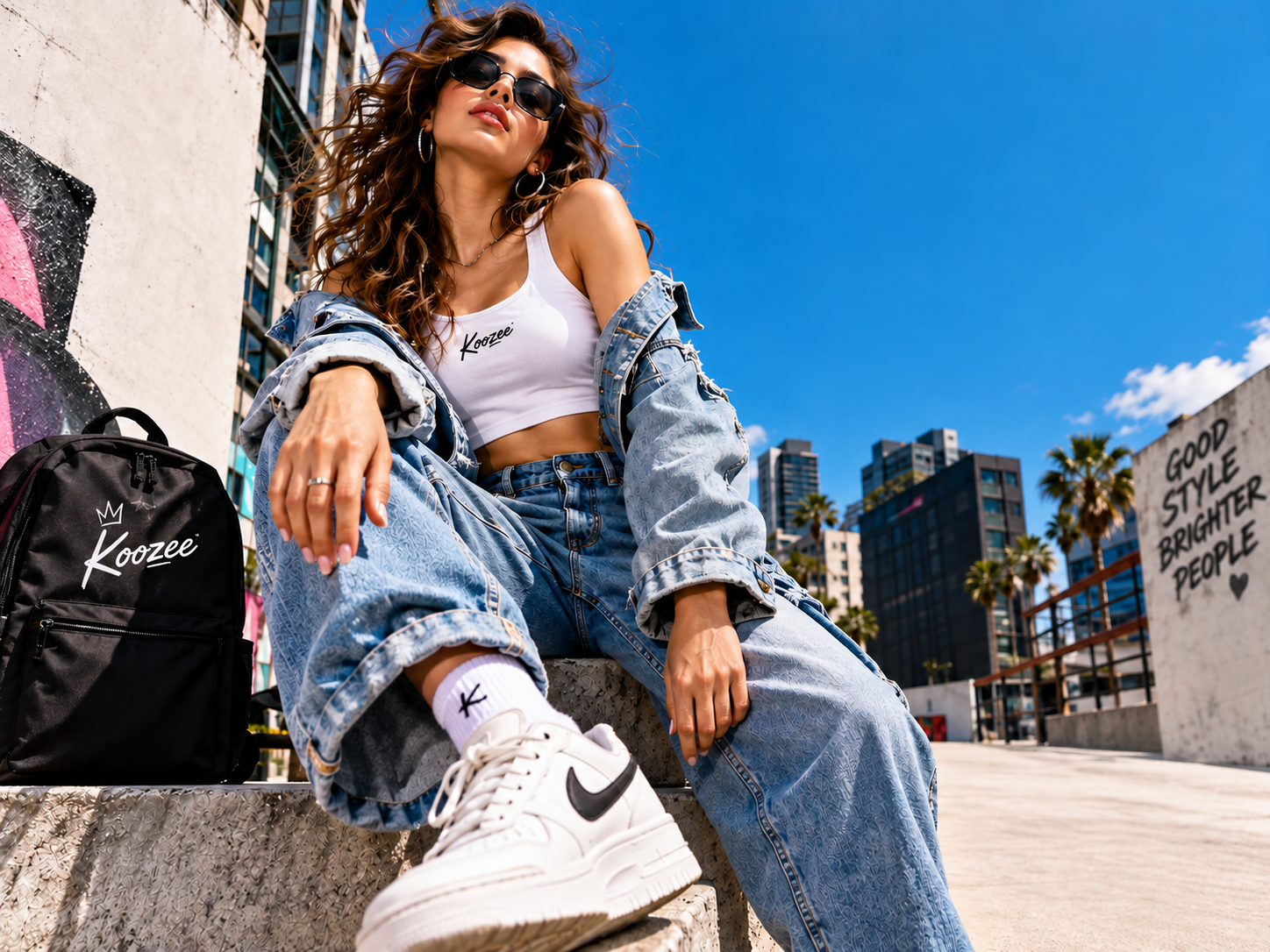
Plus de contrôle sur les éléments supprimés

Sélection intelligente pour supprimer du texte
Une image peut contenir un titre, une étiquette, un prix et un texte d’accompagnement, mais vous ne souhaitez peut-être en supprimer qu’un seul. La Sélection intelligente vous permet de définir la zone à traiter avant la suppression, pour mieux contrôler la retouche d’images produits, d’affiches ou de mises en page avec plusieurs éléments textuels.
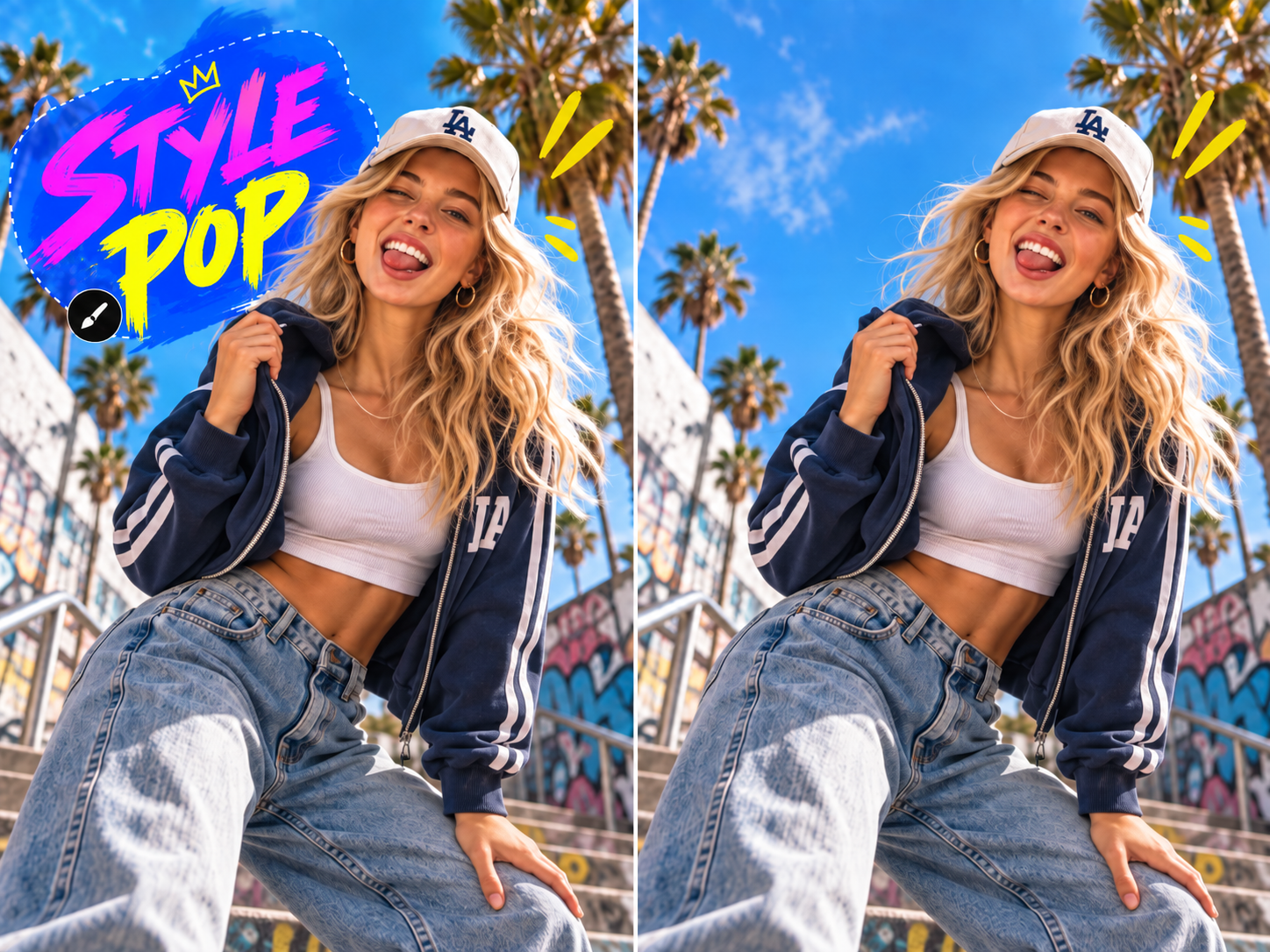
Passez le Pinceau sur la zone à supprimer
Lorsque le texte se trouve près du bord d’un produit, d’une texture ou d’un autre détail important, vous pouvez avoir besoin d’un contrôle plus précis. Utilisez le Pinceau pour peindre sur la zone de texte à supprimer. C’est utile pour les petites zones ou les contours serrés, tout en limitant les modifications hors de la zone ciblée.
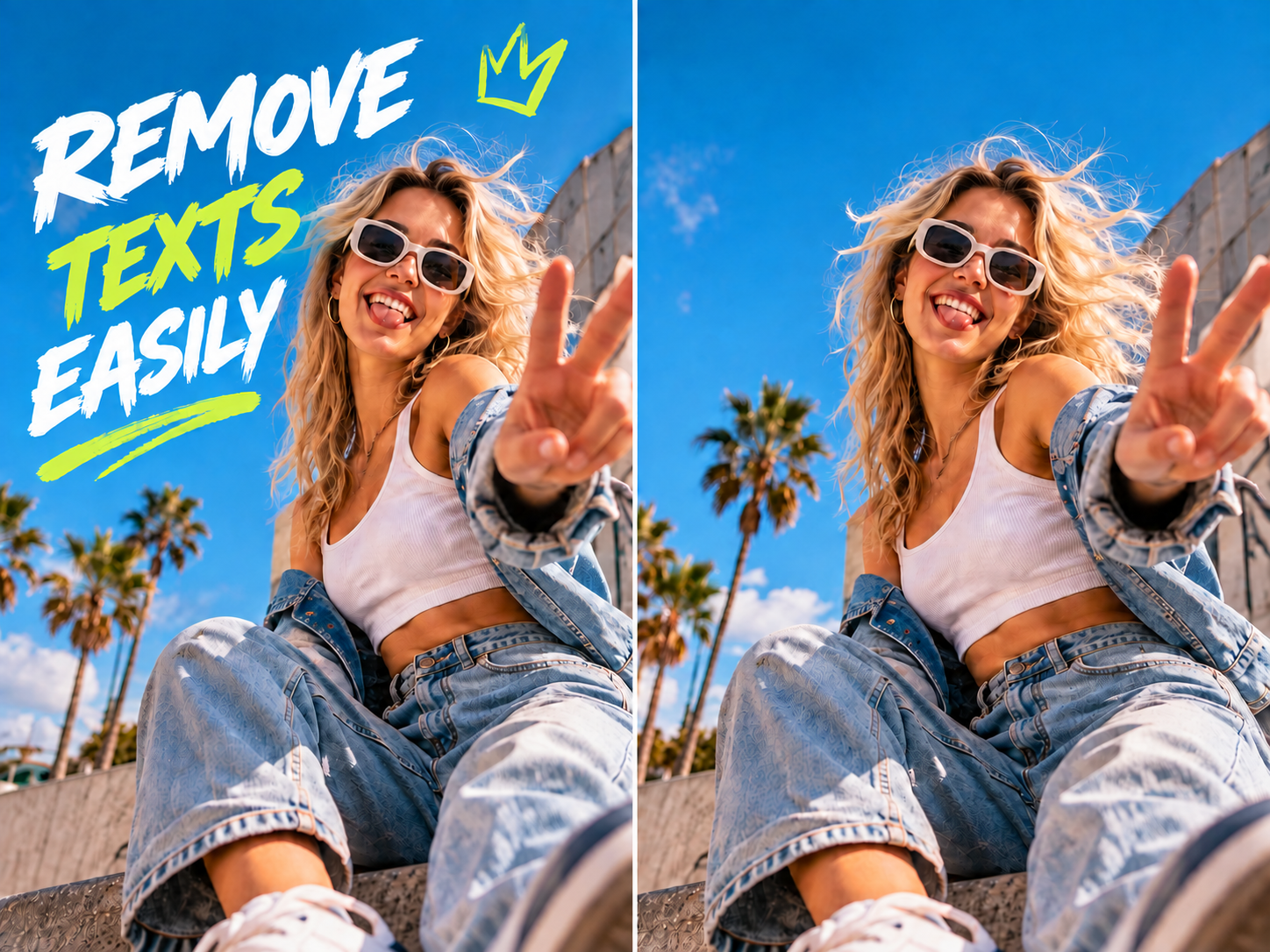
Préservez les détails de l’image
Après avoir supprimé du texte d’une image, l’IA analyse le contenu environnant afin de préserver les textures, contours, éclairages et détails du sujet d’origine. La zone retouchée s’intègre naturellement à l’image, pour que vos photos produits, affiches et visuels sociaux restent nets et naturels.
Supprimez le texte sans transformer la tâche en projet de retouche

Chaque image nécessite une approche différente. Utilisez la Sélection intelligente ou le Pinceau lorsque vous devez contrôler la zone à traiter, tandis que l’IA aide à préserver les arrière-plans, textures et détails du sujet après la suppression.

Si la suppression du texte laisse une zone floue ou une texture abîmée, la retouche n’est pas vraiment terminée. Koozee AI Text Remover est conçu pour préserver l’aspect naturel des détails environnants, afin que l’image nettoyée soit plus facile à réutiliser sur des pages produits, affiches et contenus sociaux.

Supprimer le texte n’est que la première étape. L’essentiel est que l’image reste utilisable ensuite. Koozee AI Text Remover aide à préserver les détails environnants et à réduire les retouches supplémentaires.
FAQ
Qu’est-ce qu’un outil IA de suppression de texte ?
Comment supprimer un texte précis d’une image ?
Importez l’image, puis choisissez une instruction textuelle, la Sélection intelligente ou le Pinceau. Si l’image contient plusieurs éléments textuels, la Sélection intelligente ou le Pinceau peuvent vous aider à définir la zone à traiter. Ne supposez pas que l’outil détecte et supprime automatiquement chaque texte de l’image.
La suppression de texte risque-t-elle d’endommager l’arrière-plan ?
Koozee AI Text Remover est conçu pour préserver autant que possible l’aspect naturel des éléments visuels environnants et non ciblés.
Puis-je supprimer du texte d’une image sans Photoshop ?
Oui. Importez votre image, puis utilisez une instruction textuelle, la Sélection intelligente ou le Pinceau pour cibler le texte à supprimer. Aucun calque, masque ni niveau avancé en retouche photo n’est nécessaire.
Que choisir : une instruction textuelle, la Sélection intelligente ou le Pinceau ?
Utilisez une instruction textuelle pour démarrer rapidement. Choisissez la Sélection intelligente pour cibler une zone de texte précise. Utilisez le Pinceau lorsque le texte se trouve près des bords du produit, de textures ou d’autres détails et que vous souhaitez mieux contrôler la zone de suppression.
Ne recréez pas une bonne image seulement pour changer le texte
Si l’image produit reste pertinente, conservez-la. Supprimez le texte obsolète avec une instruction textuelle, la Sélection intelligente ou le Pinceau, puis réutilisez le visuel pour votre prochaine page produit, publicité, affiche ou publication sociale.