Outil IA de suppression de personnes : éliminez les distractions, gardez l'essentiel
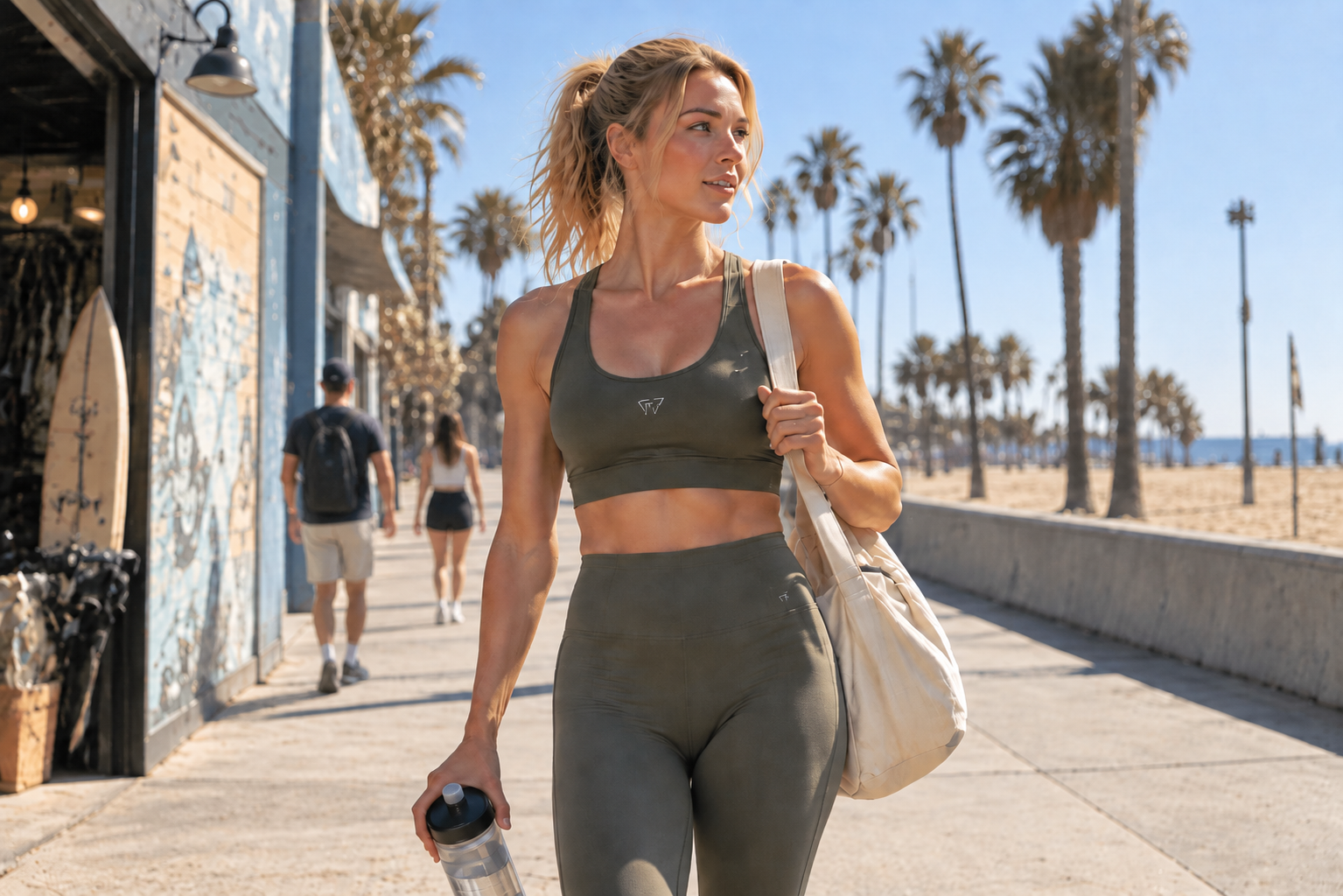
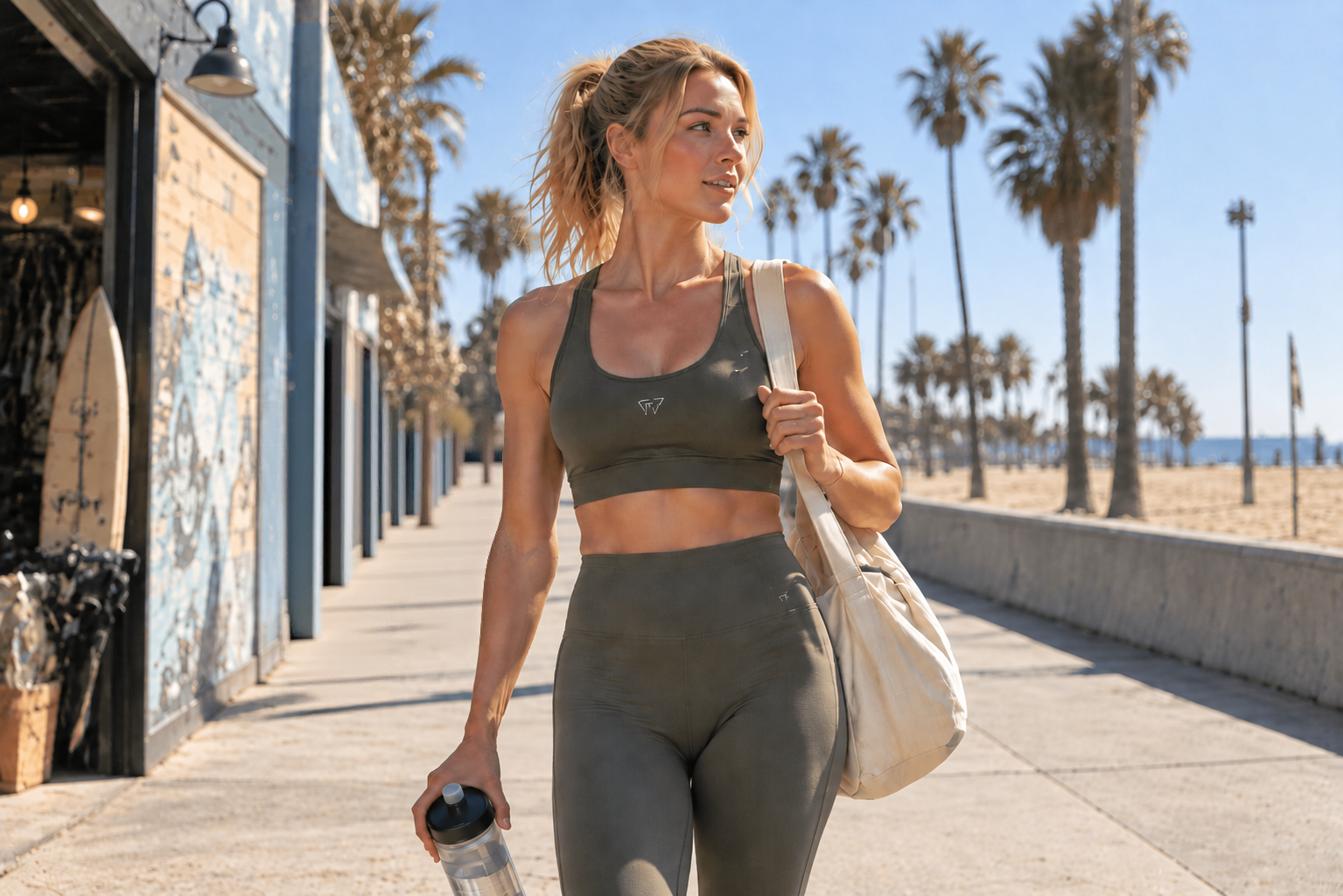
Supprimez des personnes d'une photo en 3 étapes
Importez une photo nette
Choisissez une photo nette où le sujet principal est entièrement visible. Les résultats sont généralement plus faciles à évaluer lorsque la personne indésirable ne recouvre pas fortement le mannequin, le produit ou un texte important. Les images basse résolution et les occultations importantes peuvent compliquer la retouche.
Sélectionnez la personne à supprimer
Utilisez la Sélection intelligente lorsque la personne se distingue facilement de l'arrière-plan. Passez au pinceau si elle se trouve près de cheveux, de produits ou de structures détaillées. La version actuelle propose aussi des instructions textuelles en option, mais la Sélection intelligente et le pinceau restent les principaux outils.
Générez et vérifiez les détails
Générez la retouche, puis vérifiez les contours du mannequin et du vêtement, le texte, les reflets, les rambardes et les motifs répétitifs autour de la zone supprimée. Si un détail local nécessite davantage de travail, affinez la sélection et générez à nouveau.
Nettoyez l'arrière-plan. Remettez le produit au centre de l'attention.
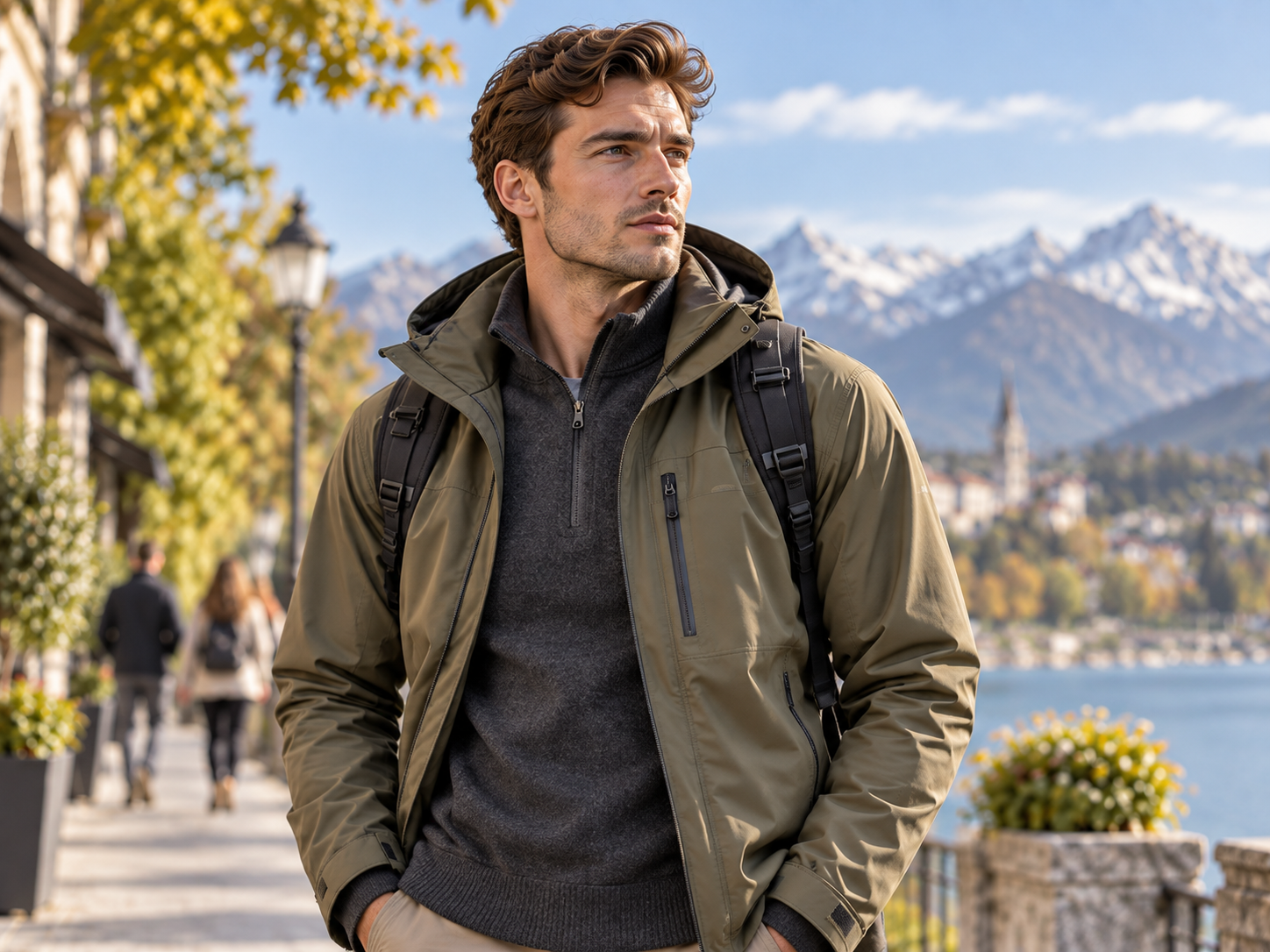
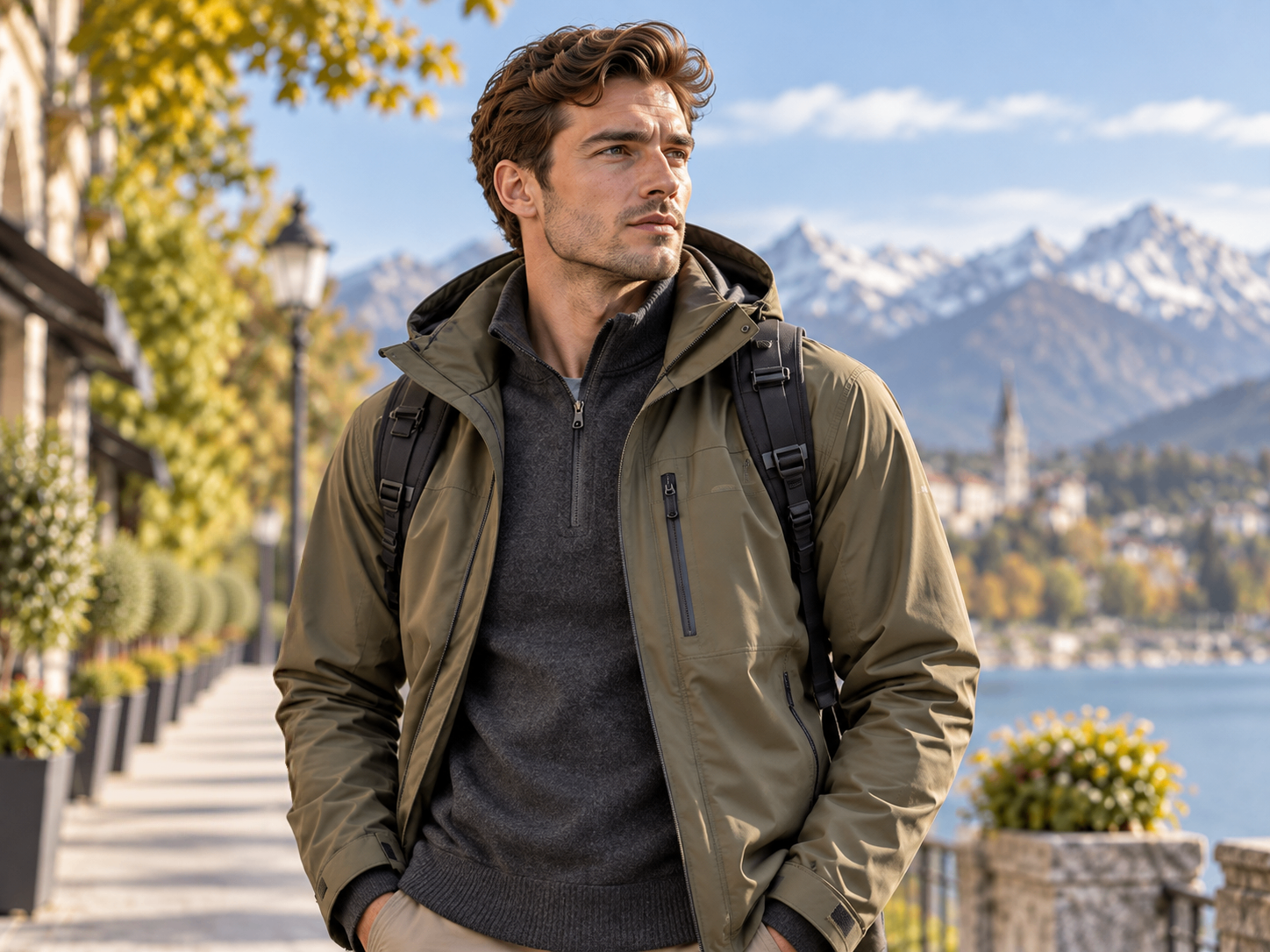
Conservez la photo, évitez une nouvelle séance
Une belle photo lifestyle ou de mannequin peut rester difficile à utiliser lorsque des inconnus détournent l'attention du produit. Supprimez les personnes indésirables en arrière-plan, gardez le mannequin et la tenue au centre de l'attention, puis réutilisez la photo sur vos pages produits, fiches, affiches ou publicités, sans organiser une nouvelle séance photo.
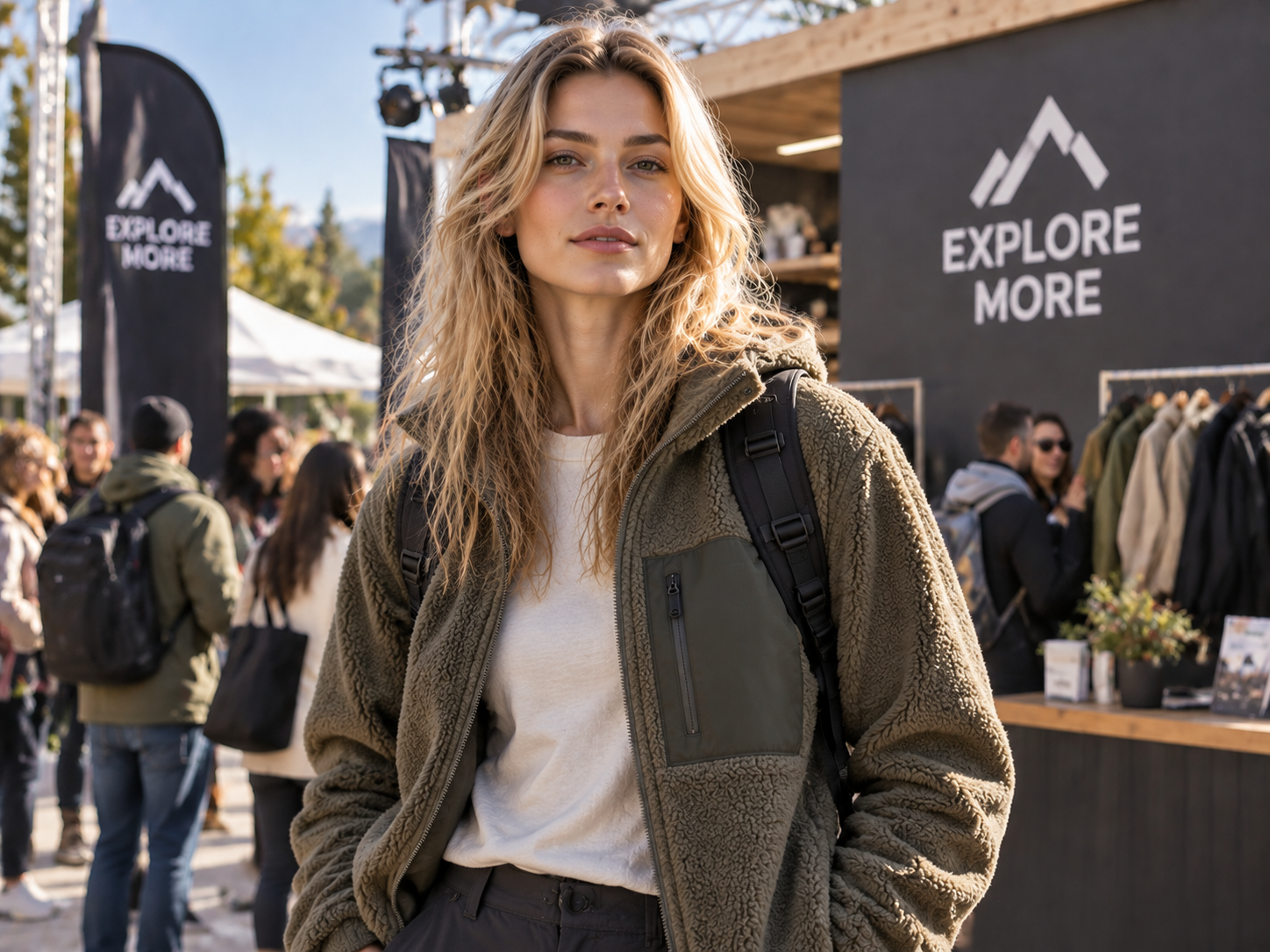
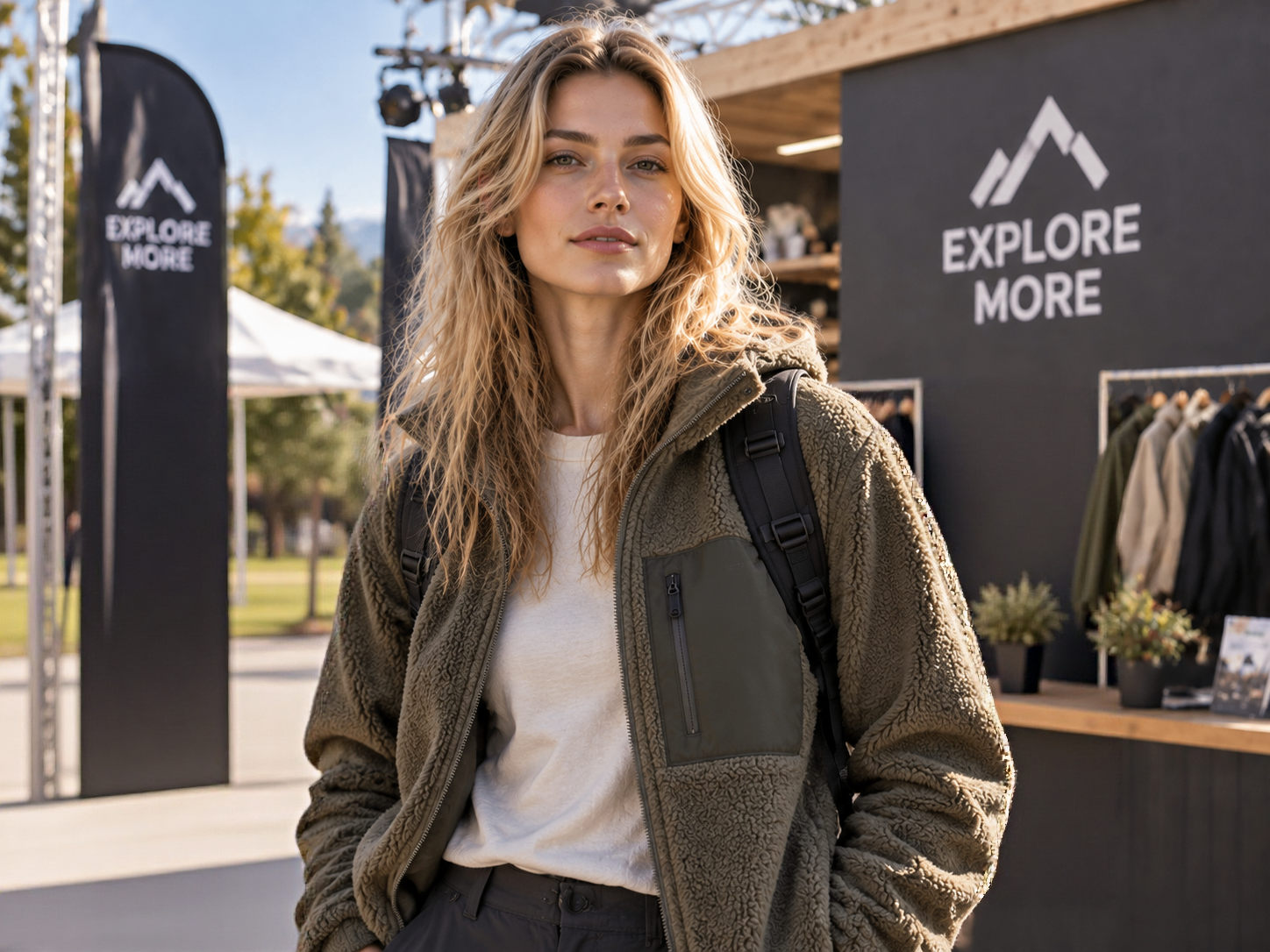
Supprimez la personne, pas toute la photo
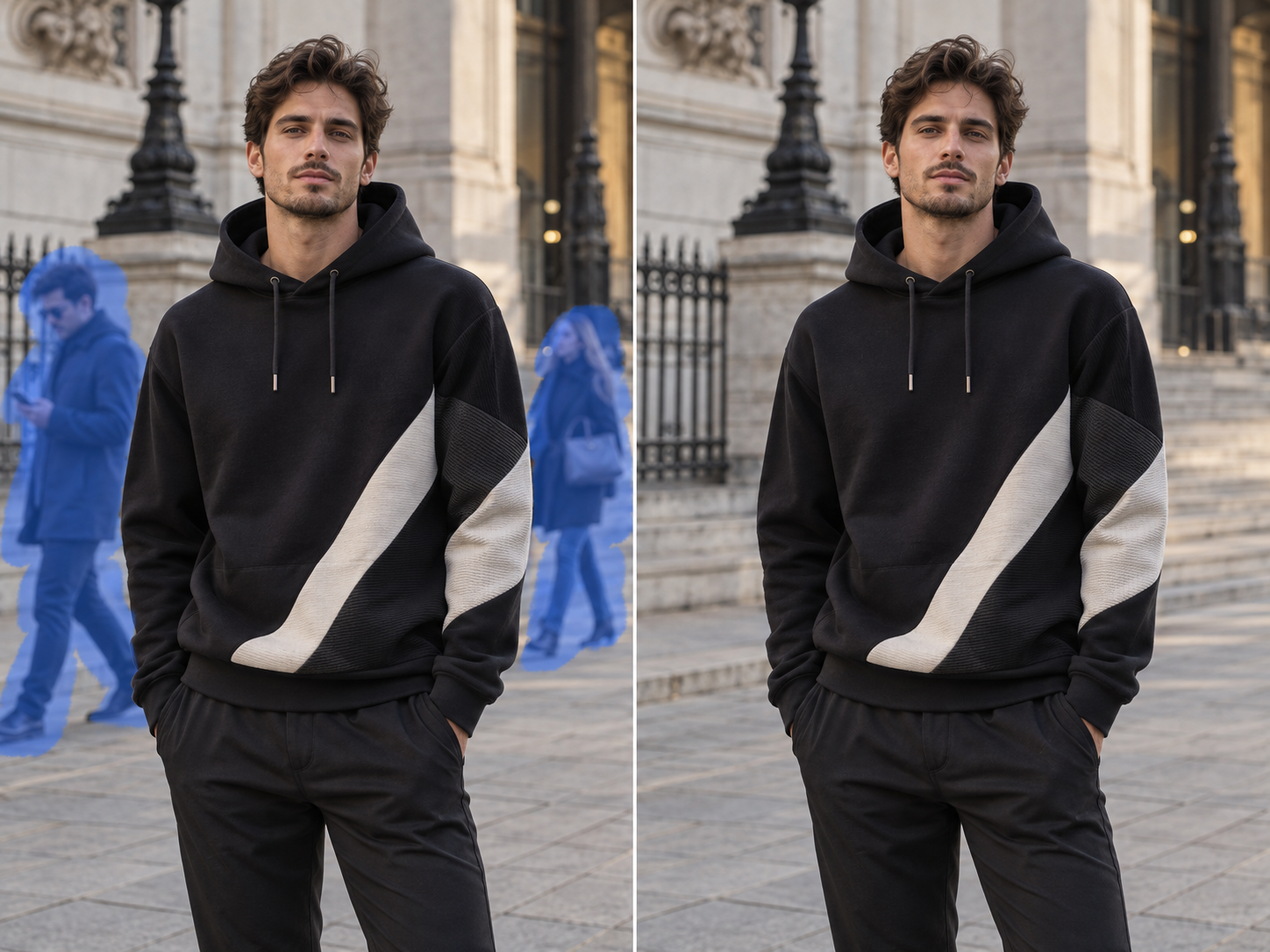
Sélectionnez des personnes sans contourner chaque détail
Lorsque la personne indésirable est clairement visible, utilisez la Sélection intelligente pour la choisir sans tracer tout son contour à la main. Des instructions textuelles sont aussi disponibles comme option secondaire dans la version actuelle ; passez au pinceau si vous avez besoin d'un contrôle plus précis. Passez moins de temps à sélectionner et plus de temps à préparer l'image.
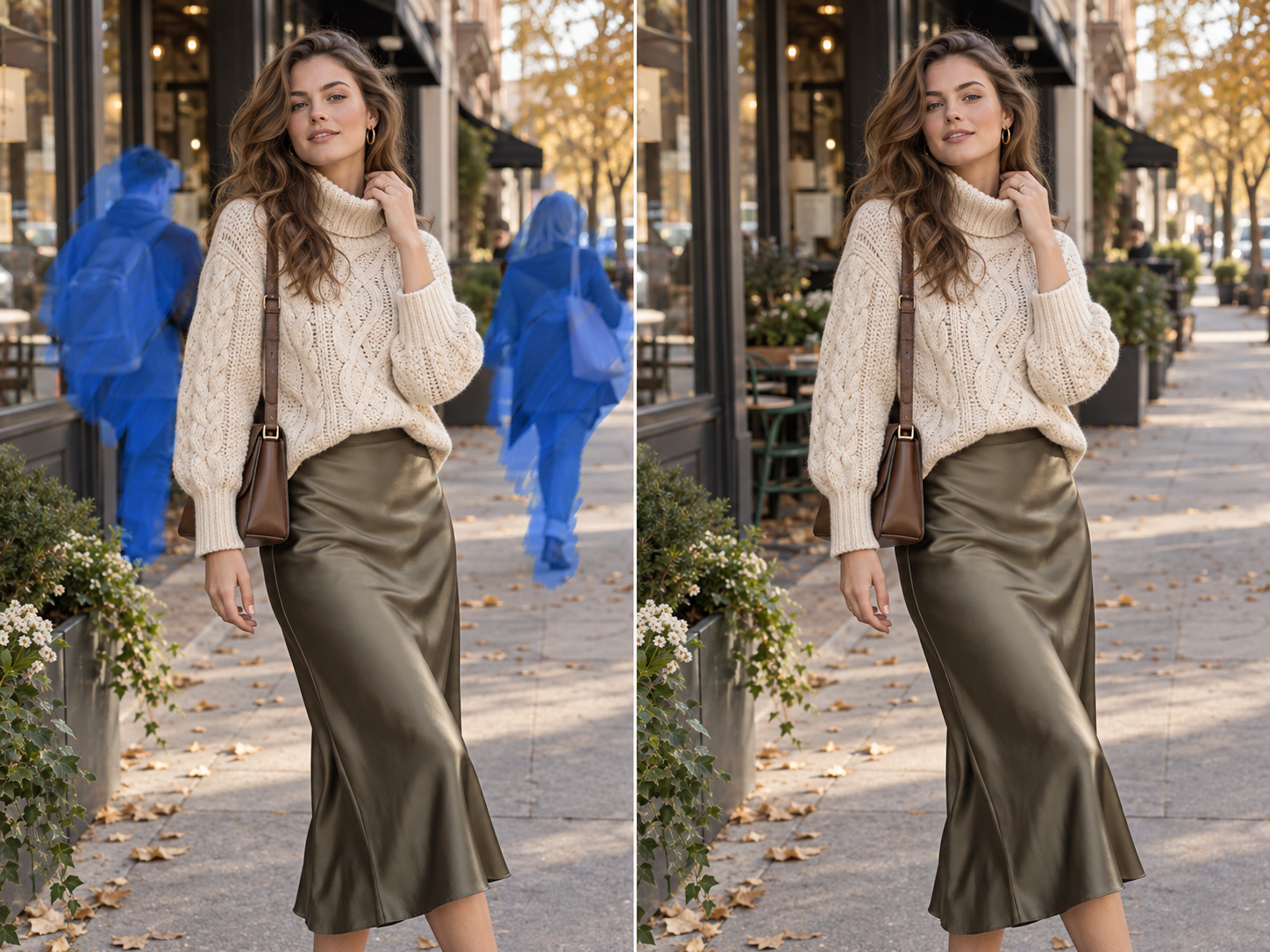
Gardez le contrôle sur les contours délicats
Lorsqu'une personne se tient près du mannequin, d'un produit, de cheveux, de rambardes ou d'autres contours détaillés, la sélection automatique peut manquer de précision. Passez le pinceau uniquement sur la zone à supprimer pour préserver le sujet principal, sans apprendre à utiliser les masques ou les calques de Photoshop.
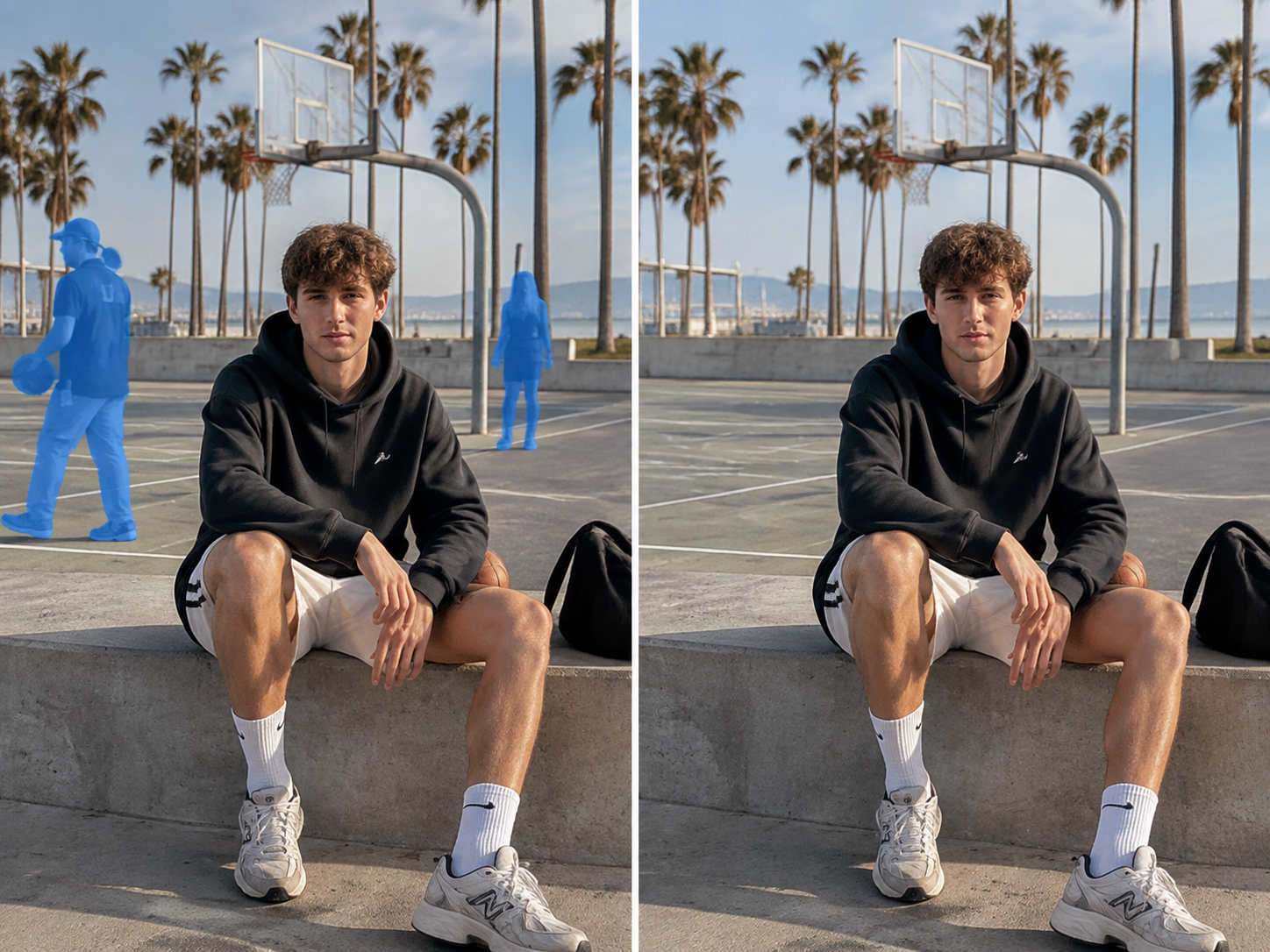
Comblez le vide après la suppression de la personne
Après la suppression de la personne, l'IA utilise les textures, l'éclairage et la structure de la scène environnants pour reconstruire la zone nettoyée afin que la photo paraisse plus naturelle. La zone masquée est générée et ne correspond pas à la récupération des pixels d'origine invisibles ; vérifiez donc le texte, les reflets, les motifs répétitifs et les structures complexes avant de publier.
Conservez la belle photo. Évitez les nouvelles séances et les retouches.

Commencez avec la Sélection intelligente, puis passez au pinceau uniquement là où les contours demandent plus d'attention. Vous n'avez pas à tracer chaque personne depuis le début, ce qui est utile lorsqu'un lancement, une publication ou la validation d'une ressource ne peut pas attendre une retouche complète.

Koozee est conçu pour agir sur la personne sélectionnée plutôt que pour recréer toute la photo. C'est particulièrement adapté lorsque vous souhaitez préserver le cadrage d'origine, le mannequin principal et l'apparence du produit. La retouche étant générative, vérifiez les détails autour de la zone sélectionnée avant de publier.

Une fois l'arrière-plan nettoyé, poursuivez avec les outils Koozee pour améliorer l'image, modifier la scène ou le mannequin, essayer des vêtements avec l'IA ou transformer une image en vidéo. Réutilisez la même photo sur vos pages produits, affiches, publicités et contenus pour les réseaux sociaux au lieu de repartir de zéro.
Questions fréquentes
Qu'est-ce qu'un outil IA de suppression de personnes et comment fonctionne-t-il ?
Comment supprimer une personne d'une photo sans Photoshop ?
Importez la photo, sélectionnez la personne indésirable avec la Sélection intelligente, affinez les contours délicats au pinceau si nécessaire, puis générez la retouche. Pour ce nettoyage de base, vous n'avez besoin ni des calques, ni des masques, ni du compositing manuel de Photoshop.
La suppression d'une personne modifiera-t-elle le reste de ma photo ?
Koozee est conçu pour concentrer la retouche sur la personne sélectionnée et la zone proche à reconstruire, tout en préservant la cohérence visuelle du reste de la scène. La retouche générative peut tout de même affecter les détails voisins ; vérifiez les contours complexes, les reflets, le texte et les motifs répétitifs avant de publier.
Dois-je utiliser la Sélection intelligente ou le pinceau ?
Utilisez la Sélection intelligente lorsque les contours de la personne sont nets et qu'elle est bien séparée du sujet principal. Utilisez le pinceau lorsqu'elle se trouve près du mannequin, d'un produit, de cheveux, de rambardes ou d'un arrière-plan détaillé. Vous pouvez commencer avec la Sélection intelligente et affiner uniquement les zones qui en ont besoin.
Puis-je utiliser un outil IA de suppression de personnes sur des photos de produits et de mannequins ?
Vous pouvez l'utiliser pour supprimer les personnes en arrière-plan d'images lifestyle de produits, de photos de mannequin et de visuels de campagne, afin que le produit ou le mannequin principal attire davantage l'attention. Si la personne recouvre fortement le produit, le corps ou des détails essentiels, la retouche peut être plus complexe ; vérifiez le résultat avant de l'utiliser sur une page produit ou dans une publicité.
Ne refaites pas une belle photo à cause de quelques passants
Importez la photo que vous avez déjà, sélectionnez les personnes à supprimer et vérifiez si la version nettoyée est prête pour votre page produit, publicité, affiche ou publication sur les réseaux sociaux. Les nouveaux utilisateurs peuvent commencer avec des crédits gratuits et essayer l'outil avant de décider s'ils souhaitent créer davantage.