Suppression d’objets par IA pour des photos produits plus nettes
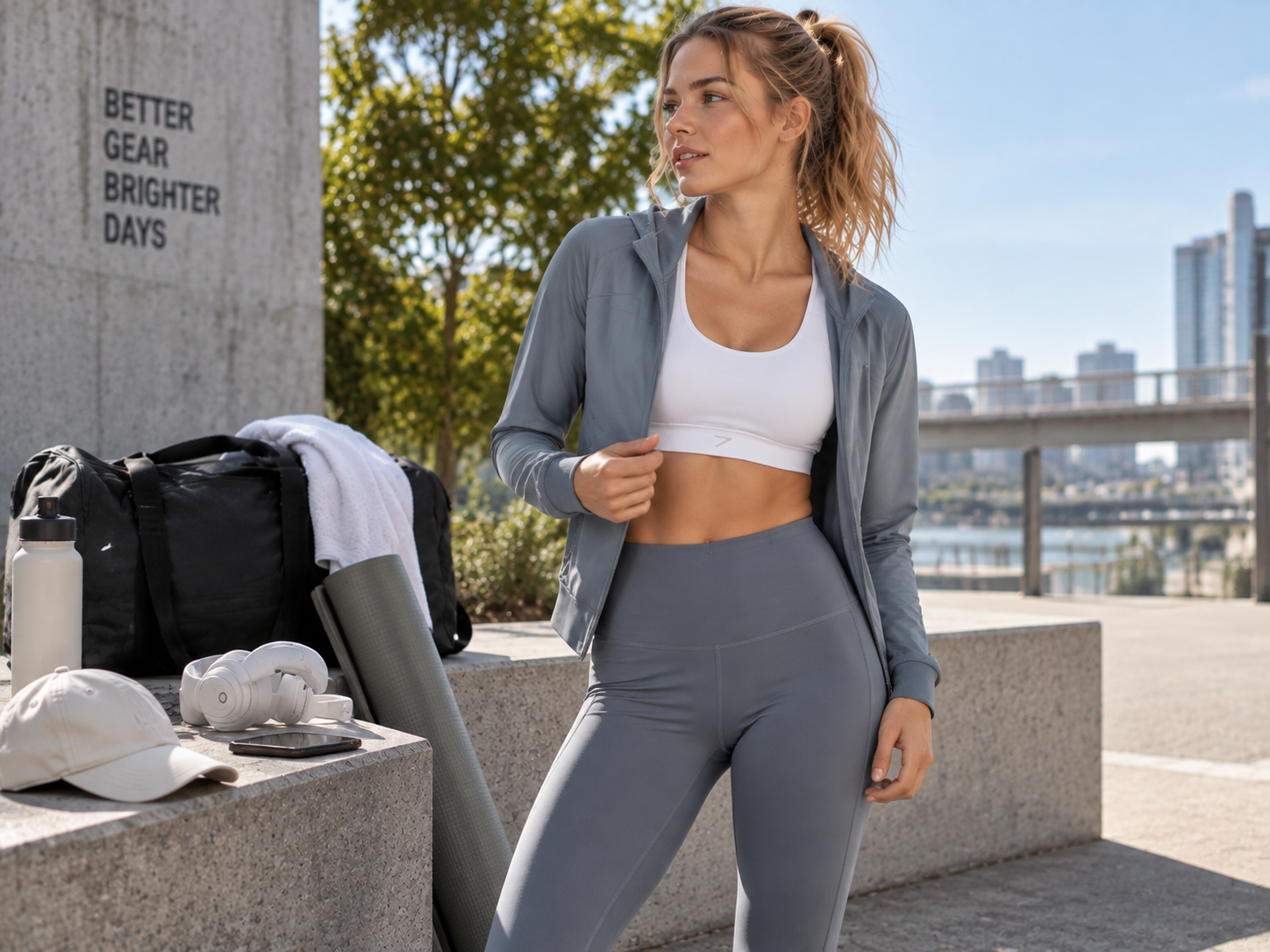
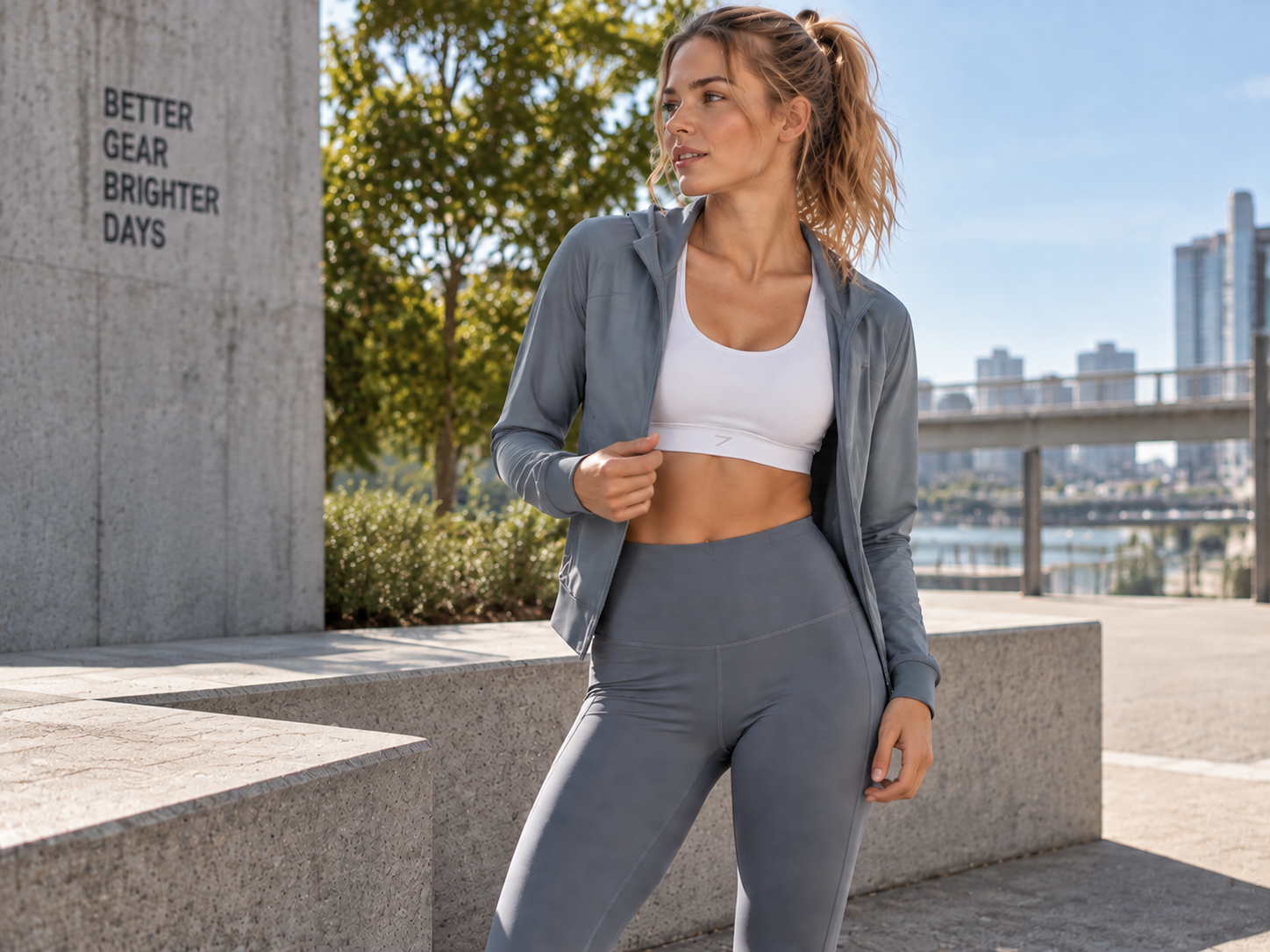
Téléchargez une photo. Supprimez un objet indésirable en 3 étapes.
Téléchargez la photo à nettoyer
Commencez avec une image nette où le produit est visible et l’objet à supprimer identifiable. Déterminez les détails du produit à conserver. Les occlusions importantes, les surfaces réfléchissantes, les images en basse résolution ou les objets en contact avec le produit peuvent nécessiter une vérification plus attentive.
Sélectionnez l’objet
Commencez par la sélection intelligente pour marquer la cible. Pour un contrôle plus précis, passez le pinceau manuellement sur la zone afin d’ajouter ou de réduire la sélection, puis affinez les contours avec Effacer et Taille du pinceau.
Générez et vérifiez les détails
Cliquez sur Générer et vérifiez le résultat. Examinez les contours, les textures, les ombres et les détails du produit près de la zone supprimée. Si un élément semble incorrect, ajustez la sélection ou changez de méthode de ciblage, puis générez à nouveau.
Ne refaites pas une bonne photo produit pour un seul accessoire gênant


Supprimez la distraction sans refaire la photo produit
La séance photo est terminée, mais un accessoire indésirable ou un élément de décor encombrant apparaît dans le cadre. Au lieu de refaire une photo produit par ailleurs exploitable, supprimez la distraction, vérifiez les contours du produit et l’arrière-plan, puis poursuivez sa mise en ligne sur votre page produit ou pour votre lancement.


Choisissez la méthode la plus simple pour supprimer ce dont vous n’avez pas besoin
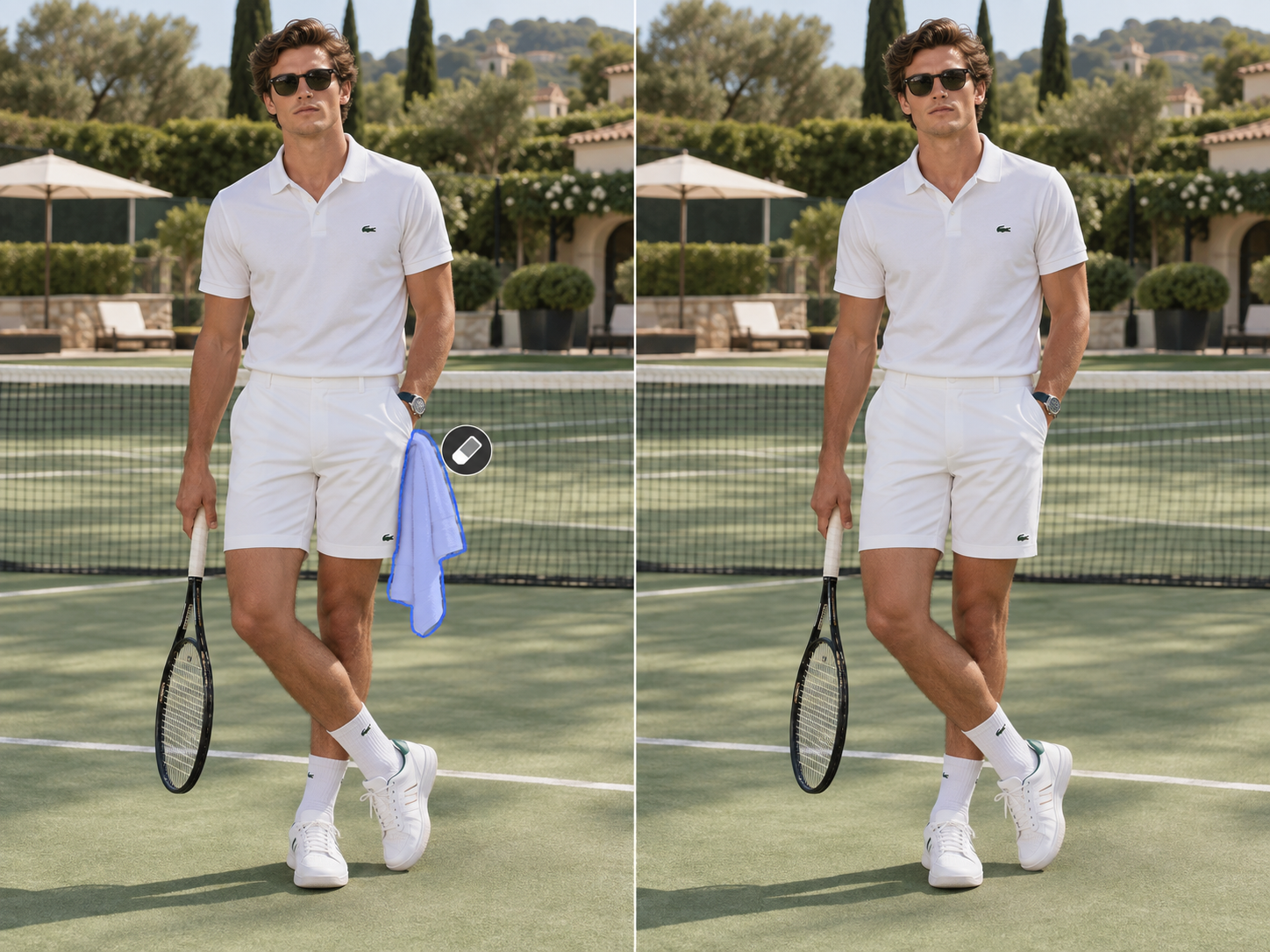
Affinez la sélection
Si l’objet est proche du produit, présente un contour complexe ou n’est pas sélectionné comme vous le souhaitez, affinez la zone manuellement. Utilisez Effacer et Taille du pinceau pour ajuster le masque et décider ce qui doit être supprimé ou conservé.
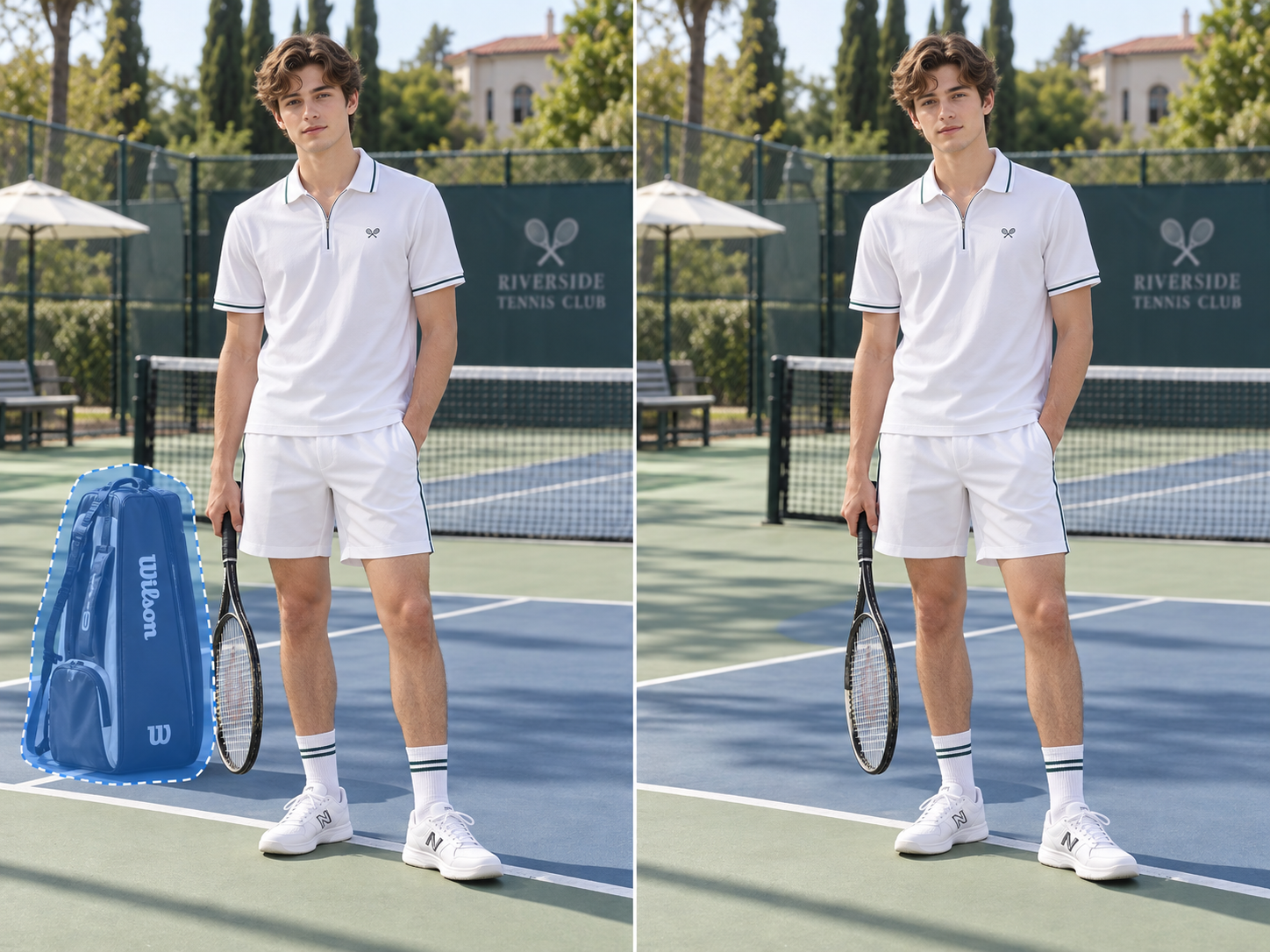
Sélectionnez l’objet plus rapidement
Lorsque l’objet présente un contour net, utilisez la sélection intelligente pour le marquer plus rapidement, puis vérifiez les contours avant de générer. Vous réduisez ainsi le travail au pinceau manuel et pouvez vous concentrer sur les zones qui nécessitent vraiment un affinage.

Préservez les détails de l’image
Après la suppression des objets indésirables, l’IA analyse le contenu autour de la zone, comble les parties manquantes et préserve les textures, l’éclairage et les détails d’origine. La zone retouchée se fond naturellement dans le reste de l’image, aidant les photos produits, les contenus pour les réseaux sociaux et les visuels marketing à conserver un rendu net et réaliste.
Supprimez la distraction, pas les détails du produit

Si un seul accessoire indésirable est le seul problème, vous n’avez pas besoin d’une configuration complète de calques et de masques pour le supprimer. Téléchargez l’image, ciblez l’objet, générez et vérifiez le résultat, en concentrant le travail sur la partie qui doit vraiment être corrigée.

Les arrière-plans chargés et les contours serrés ne se prêtent pas toujours à une retouche sans intervention. Avec la sélection intelligente et l’affinage manuel de l’outil IA de suppression d’objets de Koozee, vous pouvez réduire, effacer ou repeindre la zone cible au lieu de recommencer après une sélection imparfaite.

Une fois le résultat satisfaisant, réutilisez l’image nettoyée sur vos pages produits, dans vos catalogues, publicités, affiches et publications sur les réseaux sociaux au lieu de recréer le visuel de zéro.
FAQ
Qu’est-ce qu’un outil IA de suppression d’objets ?
Comment supprimer un objet indésirable d’une photo ?
Téléchargez votre photo, puis utilisez la sélection intelligente pour marquer l’objet à supprimer. Pour un contrôle plus précis, ajustez la zone avec le pinceau manuel, Effacer et Taille du pinceau. Générez le résultat et vérifiez l’arrière-plan ainsi que les détails du produit à proximité.
L’outil IA de suppression d’objets de Koozee peut-il supprimer n’importe quel objet d’une photo ?
Les résultats varient selon l’objet et la scène. Les petits objets aux contours nets, avec un arrière-plan visible autour, sont généralement plus faciles à supprimer. Les objets aux contours complexes, qui se chevauchent fortement, avec des ombres ou sur des arrière-plans chargés, peuvent nécessiter une sélection manuelle plus précise et une vérification supplémentaire après la génération.
Comment obtenir un résultat plus naturel après avoir supprimé un objet ?
Sélectionnez l’objet entier aussi précisément que possible et prêtez attention aux contours, ombres ou reflets à proximité qui peuvent affecter la scène. Après la génération, zoomez pour vérifier les textures et les détails du produit. Si vous voyez des traces, des contours inhabituels ou une sélection trop large, affinez le masque et réessayez.
Ai-je besoin de Photoshop et quels formats ou résolutions d’image sont pris en charge ?
Vous n’avez pas besoin de Photoshop, de calques ni de compétences en masquage pour le processus de base de suppression d’objets.
Gardez la photo. Supprimez la distraction.
Ne renoncez pas à une photo produit par ailleurs exploitable à cause d’un seul accessoire gênant. Téléchargez-la, sélectionnez l’objet à supprimer avec l’outil IA de suppression d’objets de Koozee, vérifiez le résultat et continuez à utiliser l’image sur vos pages produits, dans vos catalogues, publicités, affiches et publications sur les réseaux sociaux.