Suppression de logo par IA | Supprimer un logo d’une image en ligne
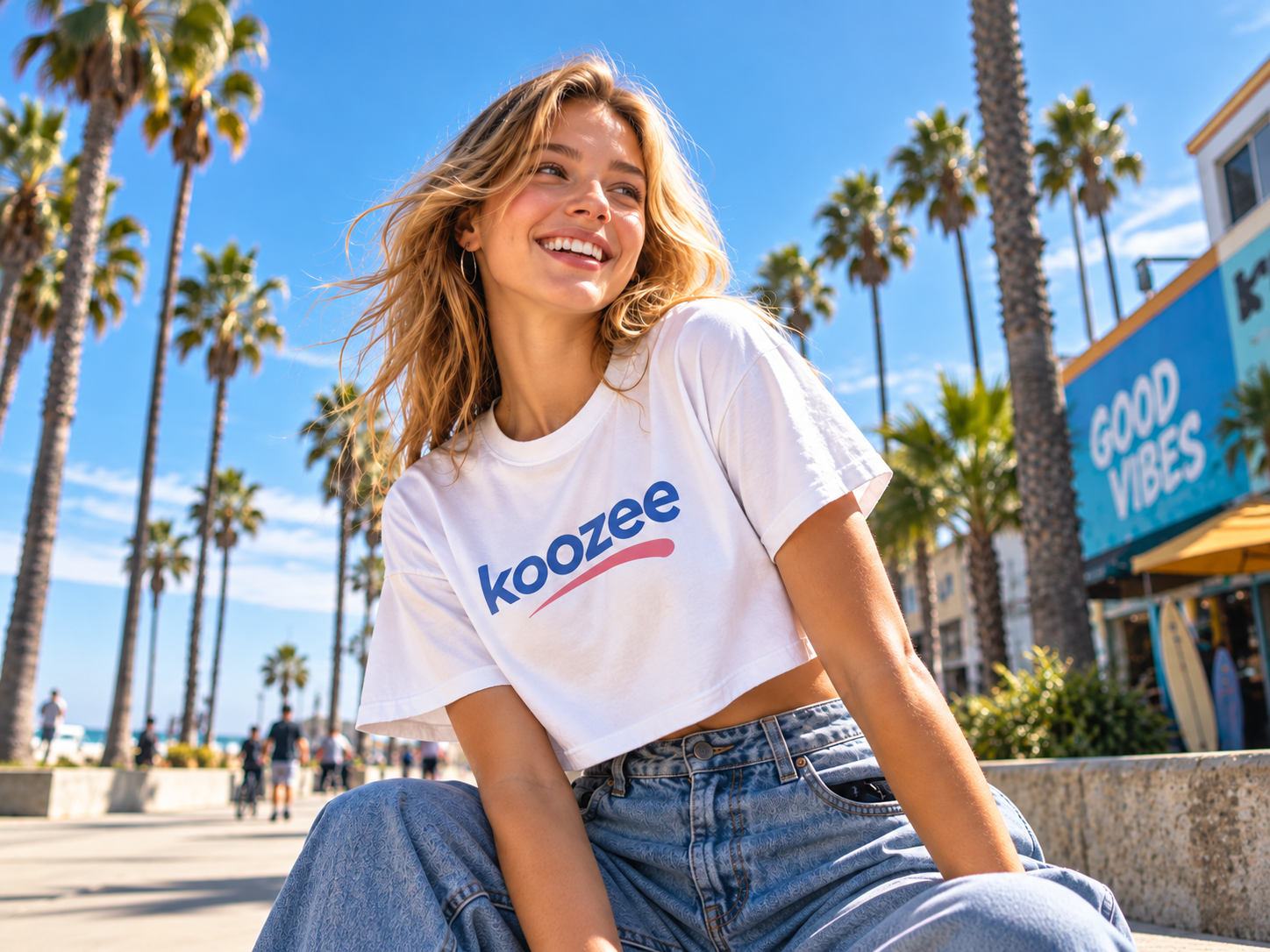

Supprimez un logo en trois étapes
Importez votre image
Choisissez une image où le logo est facile à repérer et le sujet principal clairement visible. Une zone cible nette facilite la sélection intelligente comme la sélection manuelle.
Choisissez comment sélectionner le logo
Utilisez la Sélection intelligente pour un logo évident, puis passez à la Sélection manuelle si les contours sont complexes ou si la première sélection exige un contrôle plus précis.
Générez et vérifiez
Générez la retouche, puis zoomez sur la zone du logo. Vérifiez la texture, le texte, les contours du sujet et les détails du produit à proximité. Si nécessaire, ajustez la sélection et générez de nouveau.
Utilisez une même image dans davantage de campagnes, catalogues et présentations clients
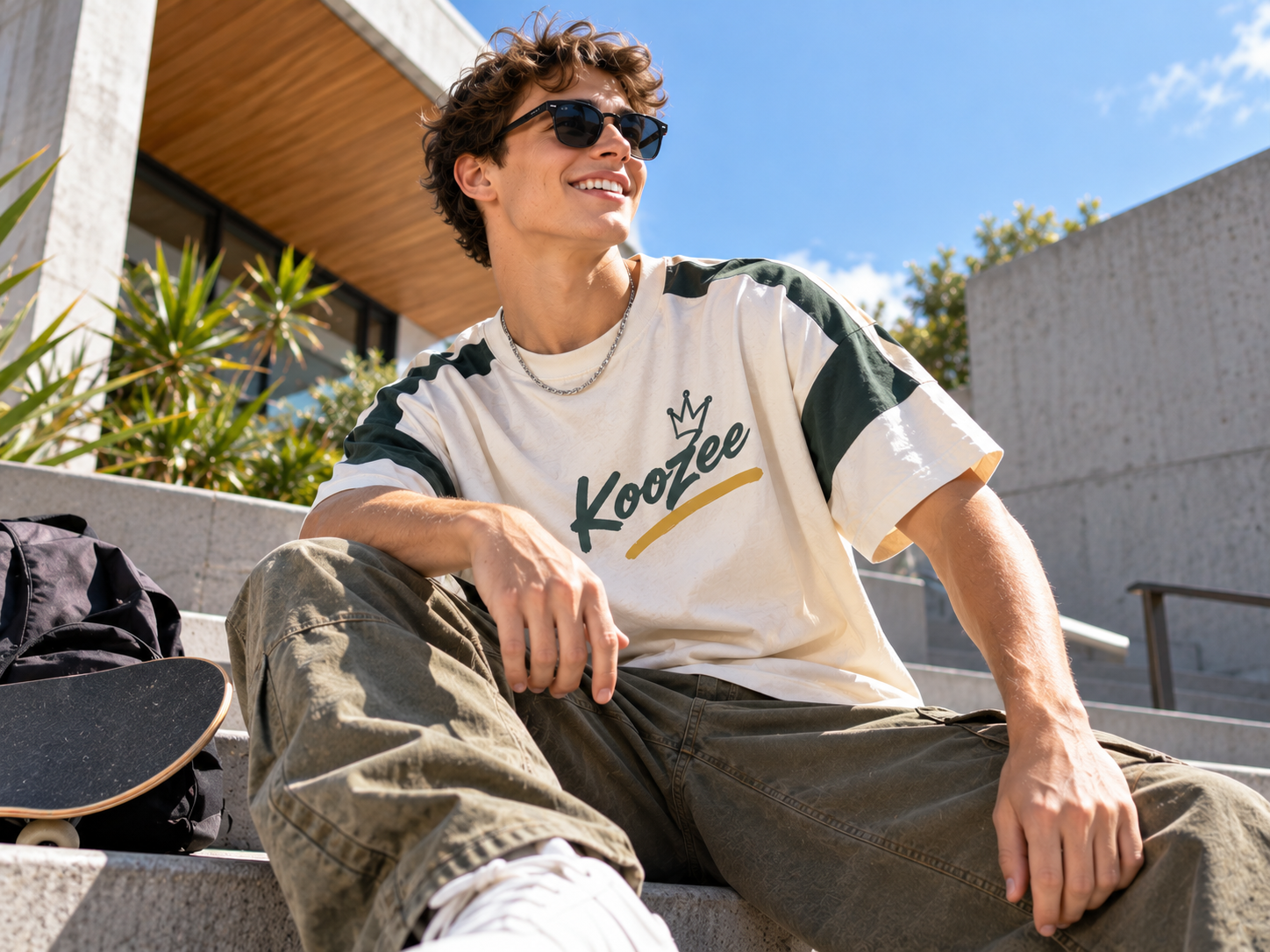

Conservez l’image. Supprimez le logo obsolète.
Lorsqu’une image existante fonctionne partout sauf à cause d’un logo retiré, inutile de recréer le visuel de zéro. Supprimez le logo, préservez la texture environnante et continuez à utiliser l’image pour les lancements produit, les variantes publicitaires et les contenus sociaux.
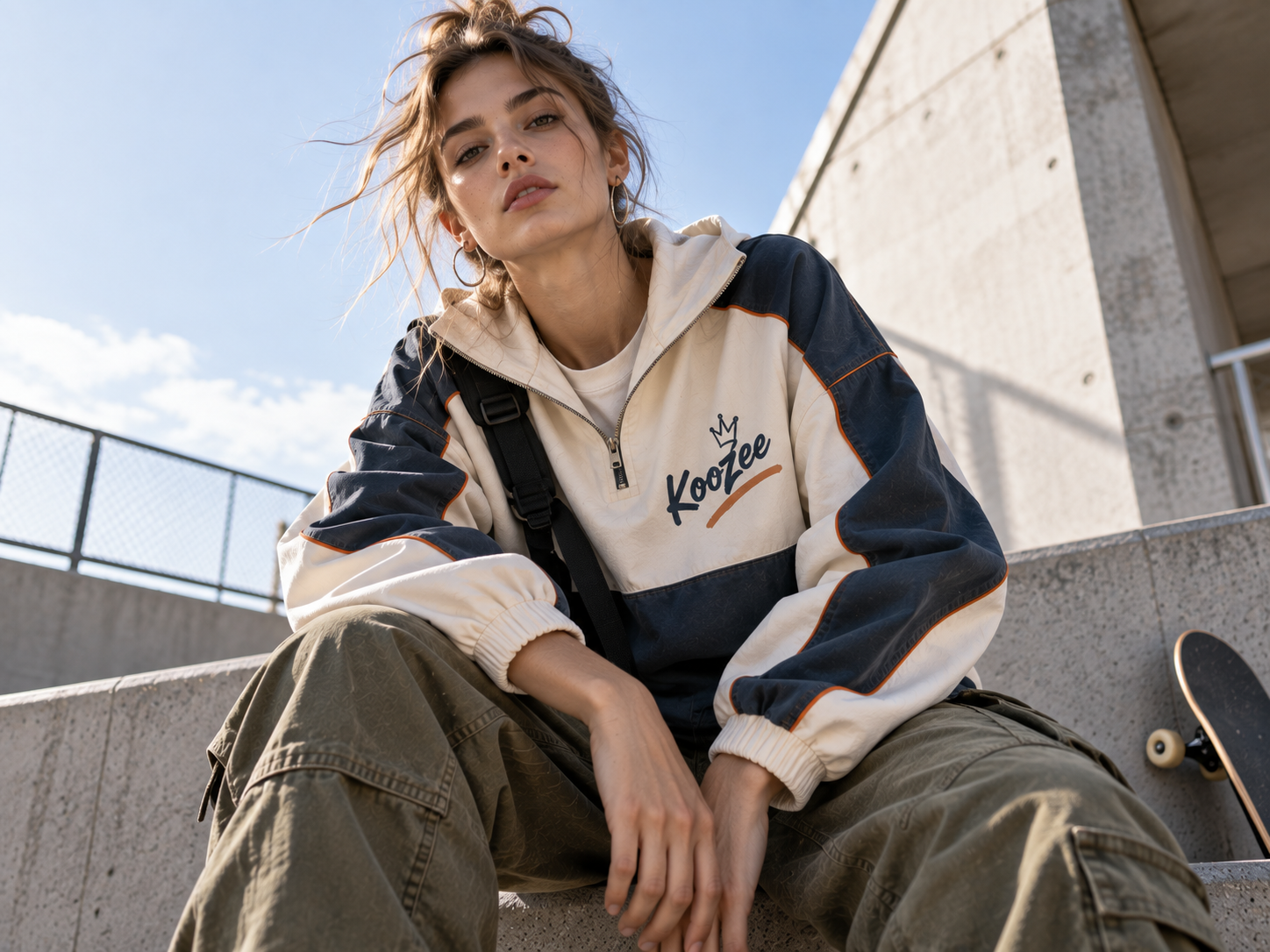

Repérez vite le logo. Préservez les détails. Gardez le contrôle.
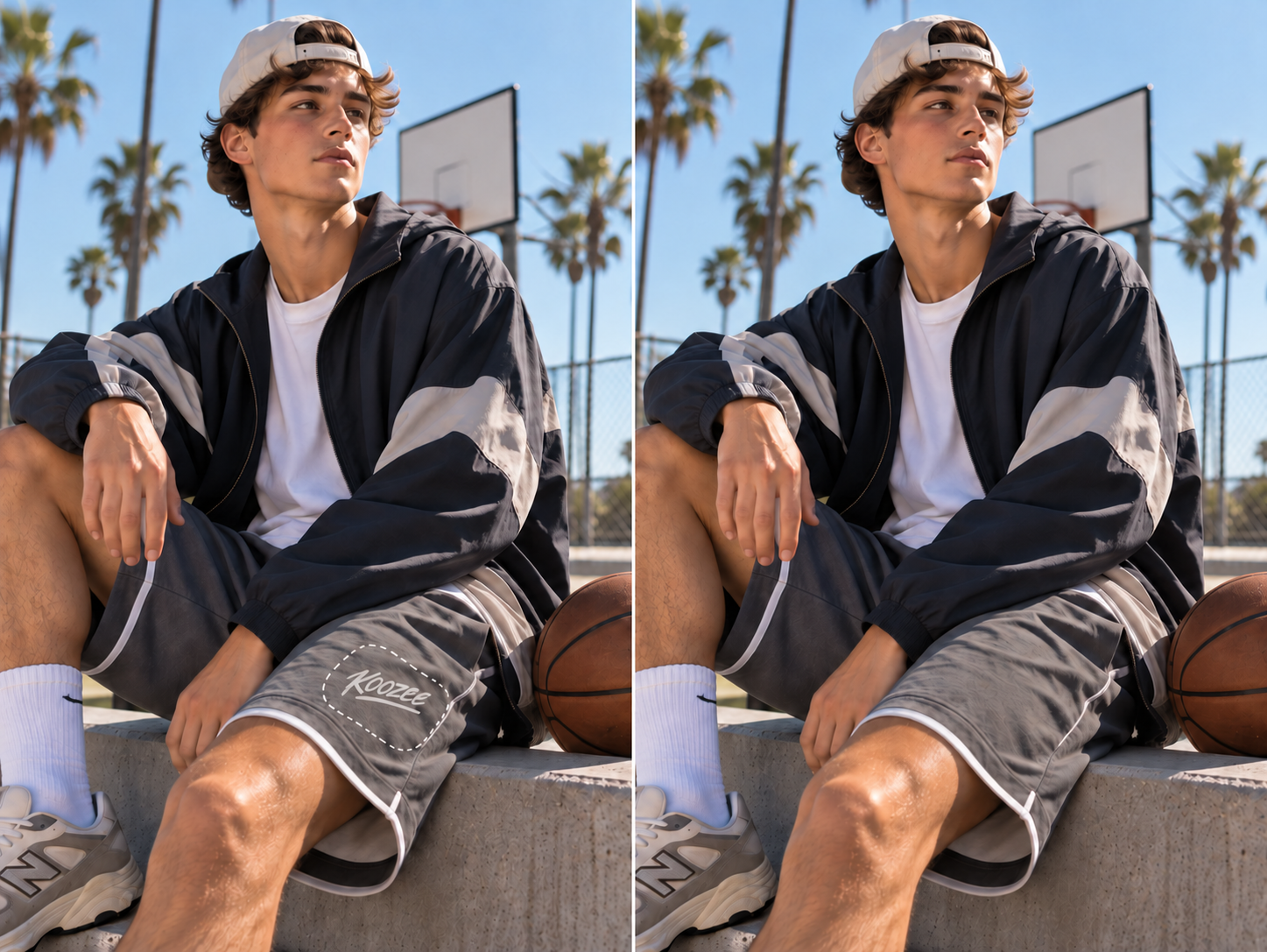
Laissez l’IA repérer le logo
Utilisez la Sélection intelligente pour détecter automatiquement le logo. Vous disposez d’un point de départ rapide, sans traçage manuel, pour prévisualiser directement la retouche.
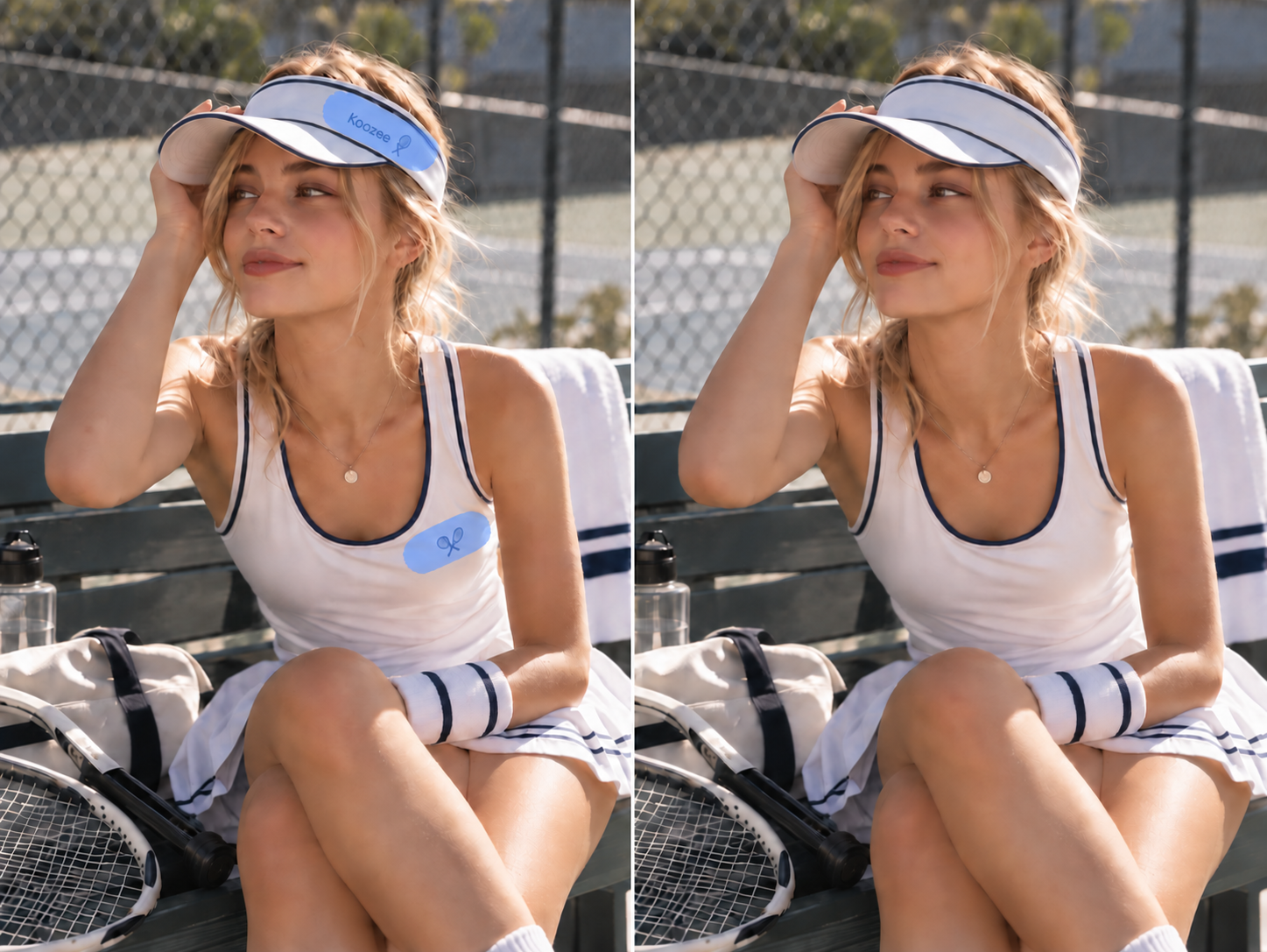
Maîtrisez les contours délicats
Lorsqu’un logo se trouve sur un tissu texturé, des plis irréguliers ou un arrière-plan chargé, passez à la Sélection manuelle. Passez le pinceau sur la zone à supprimer et effacez ce qui ne doit pas être touché.
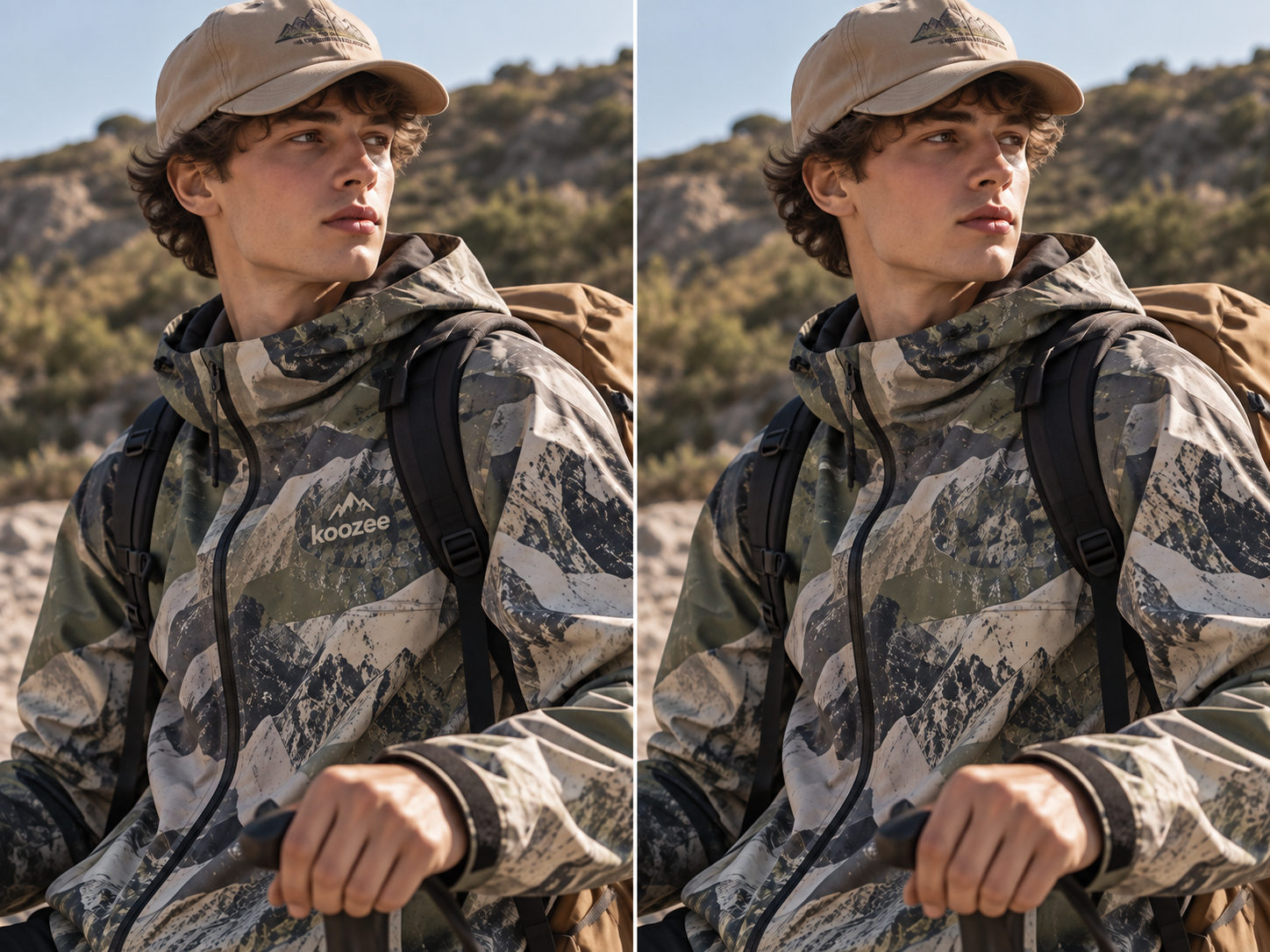
Préservez les détails
La retouche reste ciblée sur la zone que vous sélectionnez. Koozee comble l’espace avec les couleurs et textures environnantes pour préserver l’aspect naturel du tissage, du drapé et de la teinte de l’arrière-plan.
Trois bonnes raisons d’utiliser Koozee pour supprimer un logo

Commencez par la Sélection intelligente pour obtenir rapidement un contour. Si le logo comporte un lettrage complexe ou se trouve sur une surface texturée, passez à la Sélection manuelle pour brosser précisément la zone. Vous décidez ce qui disparaît et ce qui reste.
La retouche ne touche que la zone sélectionnée. La texture, le tissage, les dégradés de couleur et les plis du tissu environnant sont préservés pour que l’image finale ne paraisse ni plate ni surretouchée.

Supprimer un logo n’est souvent qu’une étape de préparation d’une image. Une fois nettoyée, l’image peut être utilisée avec d’autres outils Koozee, tels que les mannequins mode IA, les changements d’arrière-plan ou la réplication vidéo, sans repartir de zéro à chaque fois.
FAQ
Qu’est-ce qu’un outil de suppression de logo par IA ?
Comment supprimer un logo d’une image avec l’IA ?
Importez l’image, sélectionnez la zone du logo et générez la retouche. Commencez par la Sélection intelligente pour un logo bien visible, puis passez à la Sélection manuelle pour un contrôle plus précis.
Que faire si l’IA ne sélectionne pas correctement le logo ?
Utilisez la Sélection manuelle pour redessiner la zone cible, puis générez de nouveau le résultat.
La suppression d’un logo modifie-t-elle d’autres parties de l’image ?
La retouche se concentre sur la zone du logo que vous indiquez. Comme cette zone est recréée par l’IA, vérifiez les textures, le texte et les détails du produit à proximité avant publication.
Puis-je supprimer un logo de n’importe quelle image ?
Ne modifiez que les images que vous possédez ou que vous êtes autorisé à modifier. Les résultats varient selon la taille, la transparence, l’emplacement du logo et les détails environnants. Ne supprimez pas les mentions de droits d’auteur ou de propriété de tiers sans autorisation.
Prêt à nettoyer votre image ?
Importez votre image, choisissez la Sélection intelligente ou manuelle, puis supprimez les logos indésirables en quelques minutes tout en préservant la texture du tissu, les détails des plis et la teinte de l’arrière-plan.