Eliminador de personas con IA: quita distracciones y mantén el enfoque
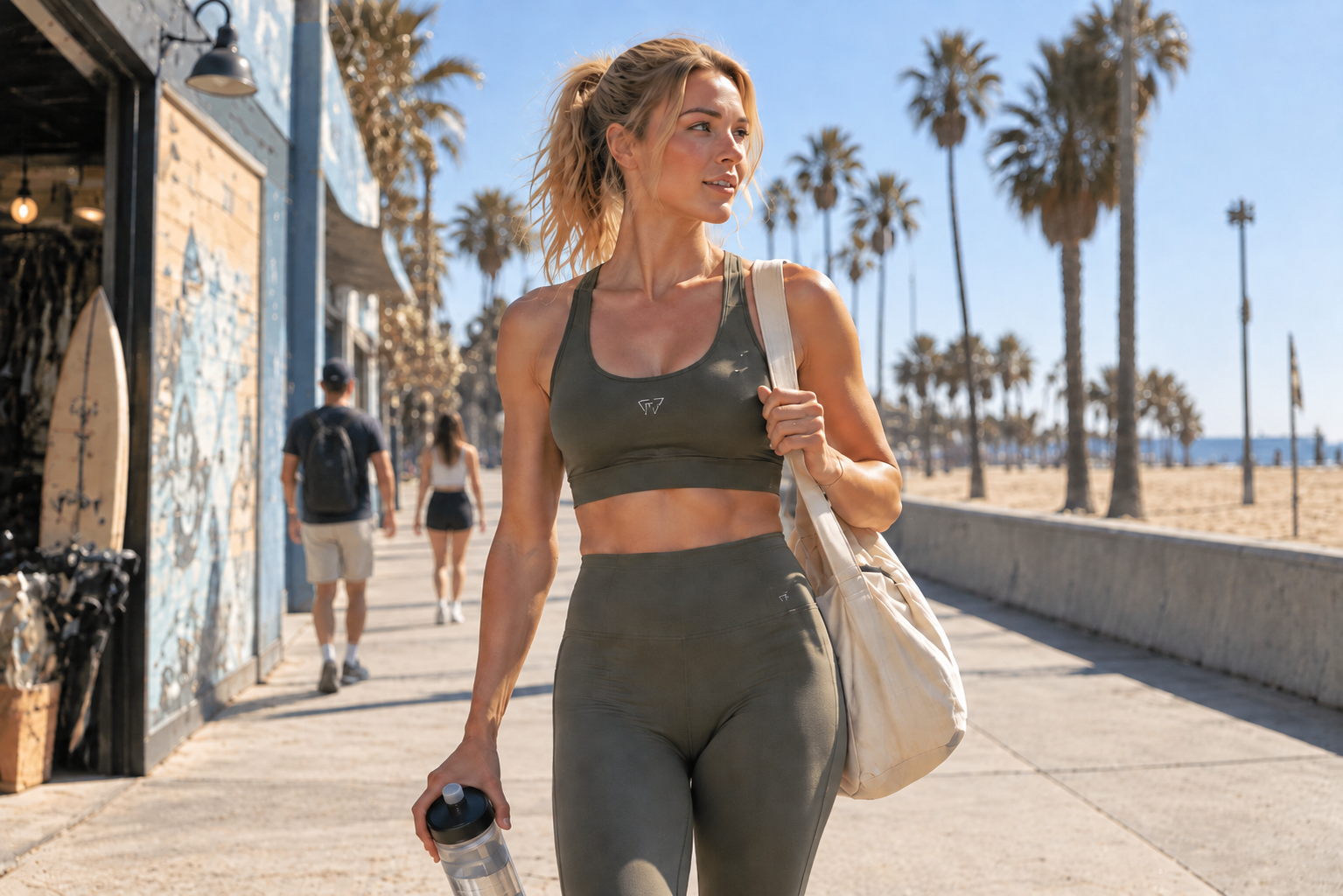
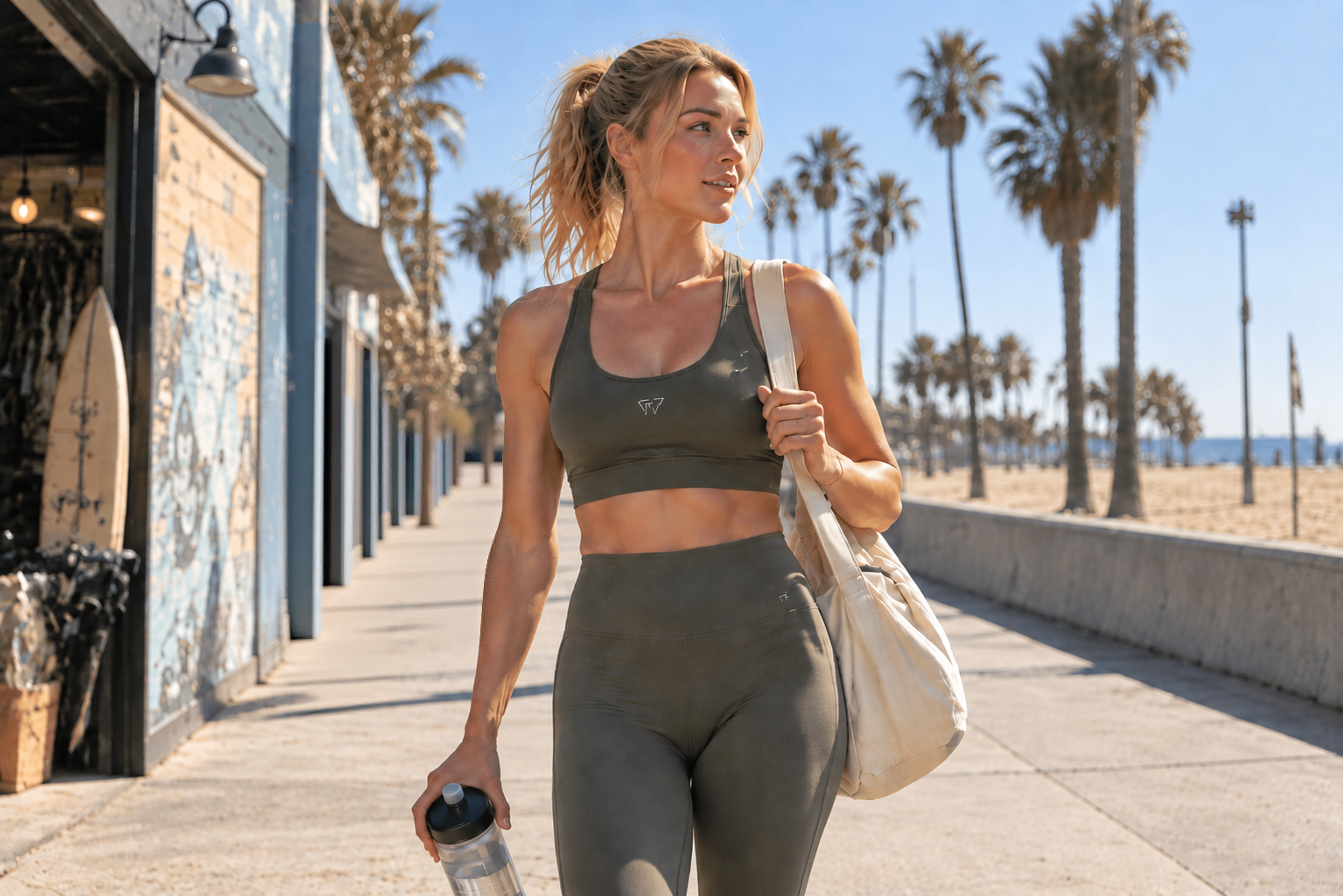
Limpia el fondo. Vuelve a poner el producto en el centro.
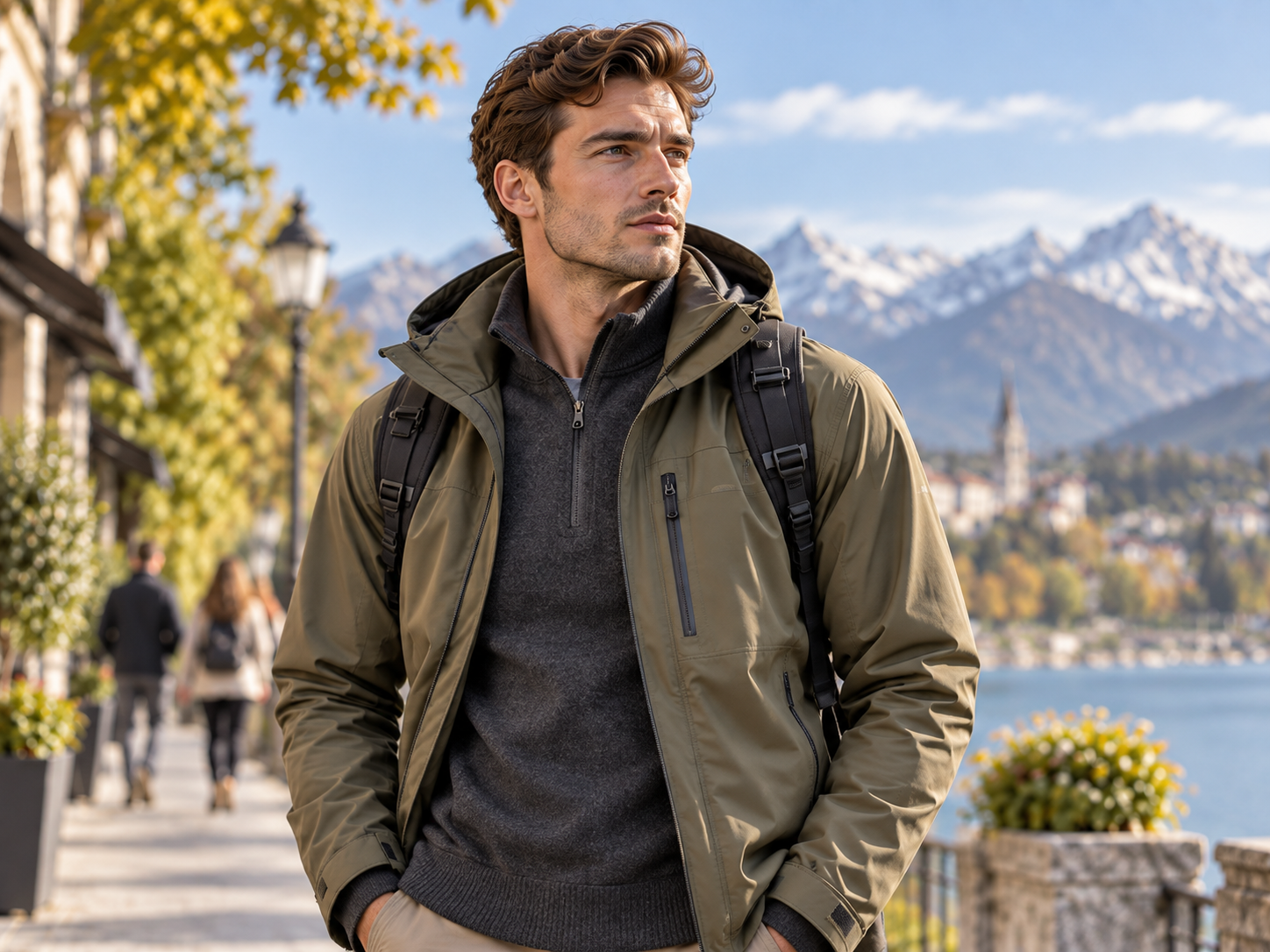
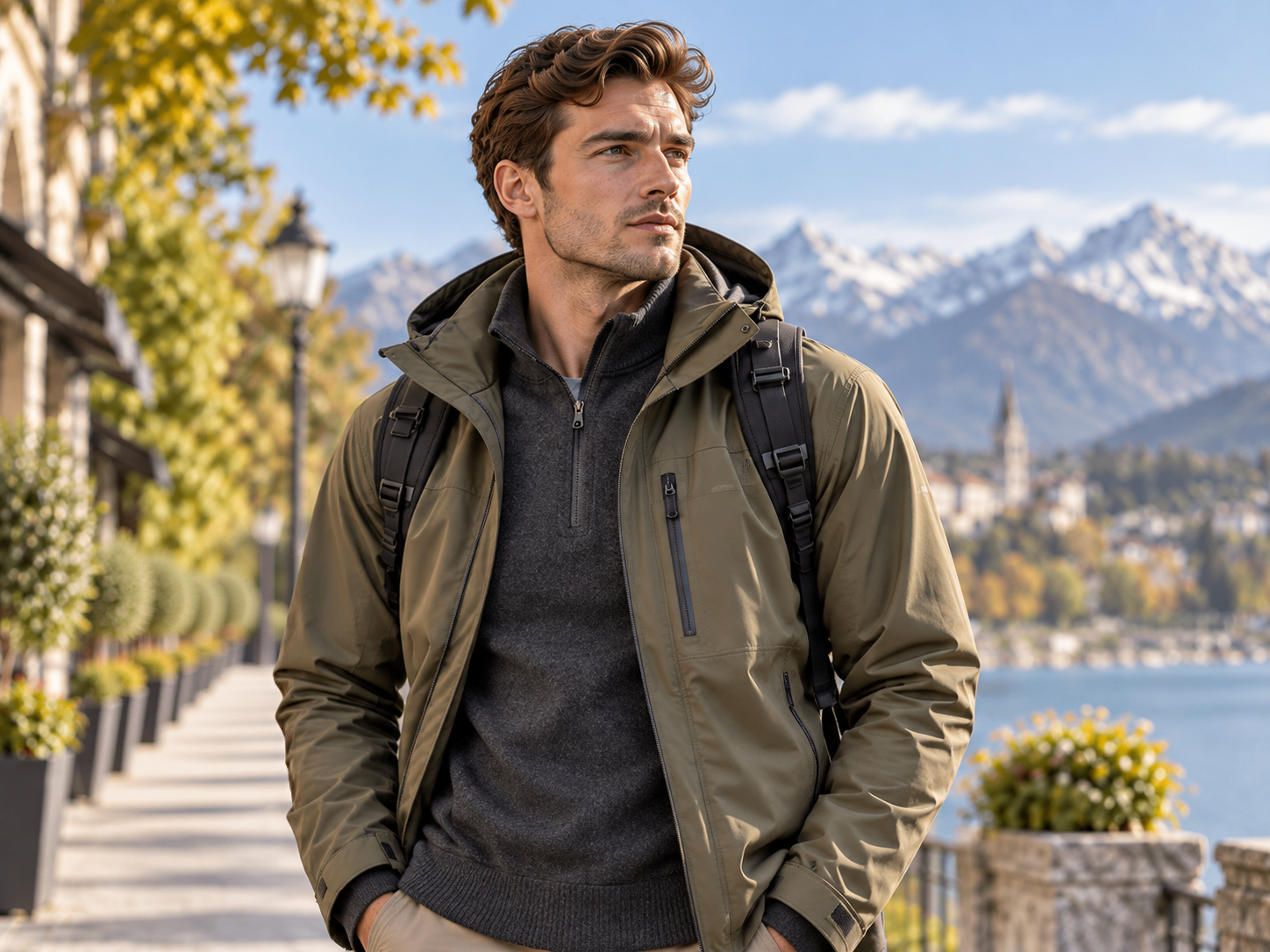
Conserva la toma, evita repetir la sesión
Una buena foto de estilo de vida o con modelo puede ser difícil de usar si personas desconocidas desvían la atención del producto. Elimina a las personas no deseadas del fondo, mantén al modelo y al outfit como foco visual y reutiliza la foto en páginas de producto, listados, carteles o anuncios, sin programar otra sesión.
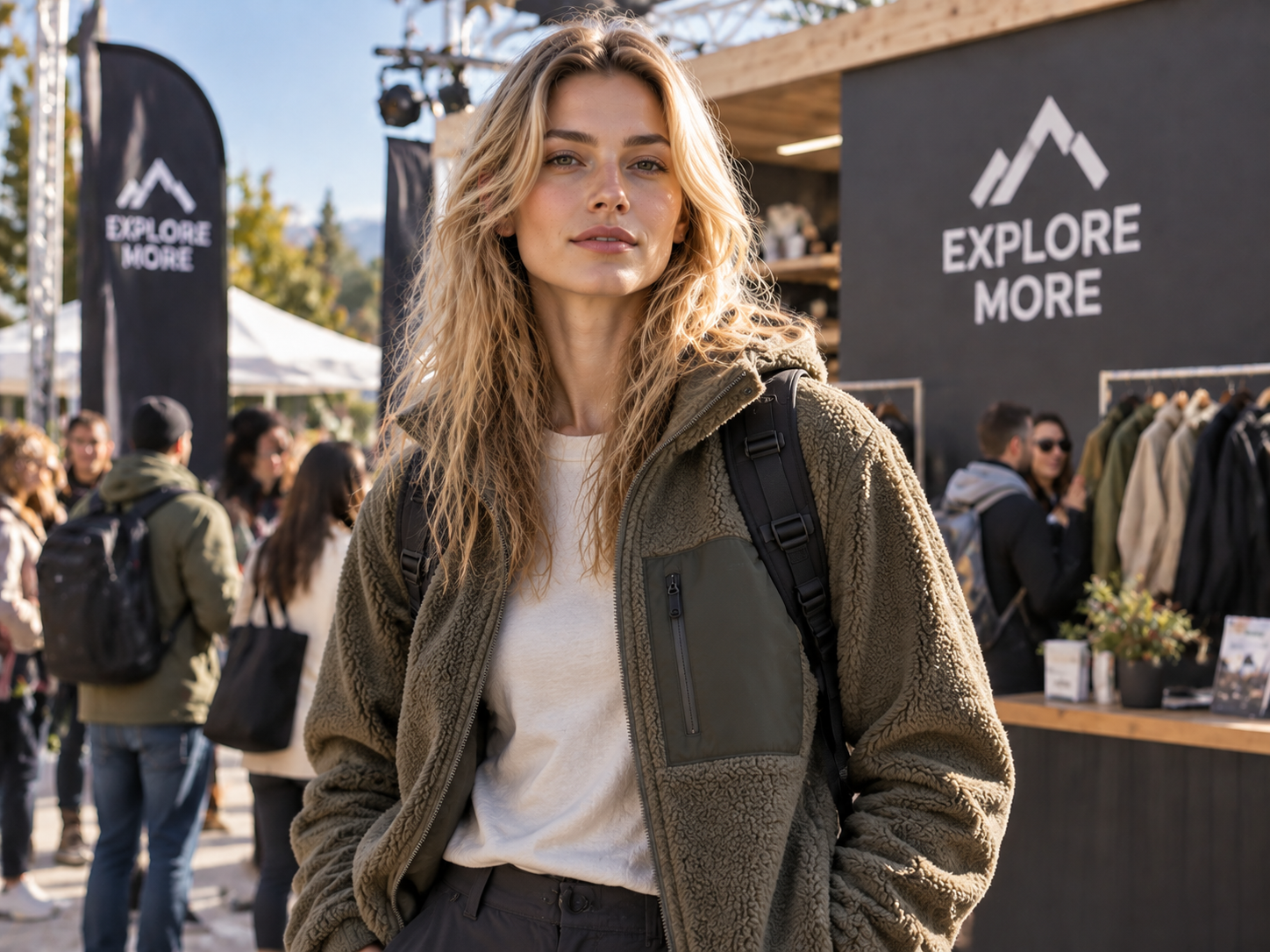
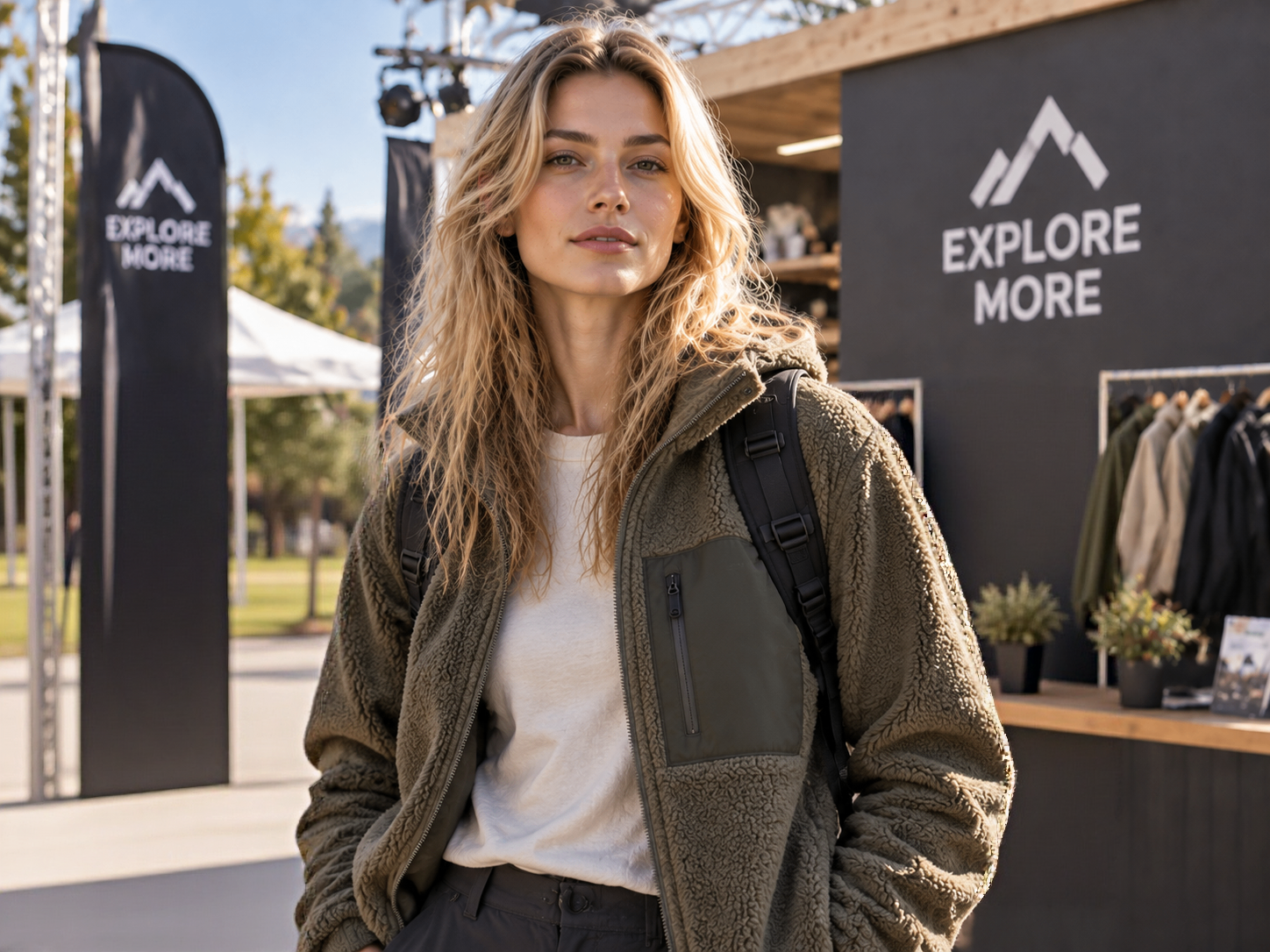
Elimina a la persona, no toda la foto
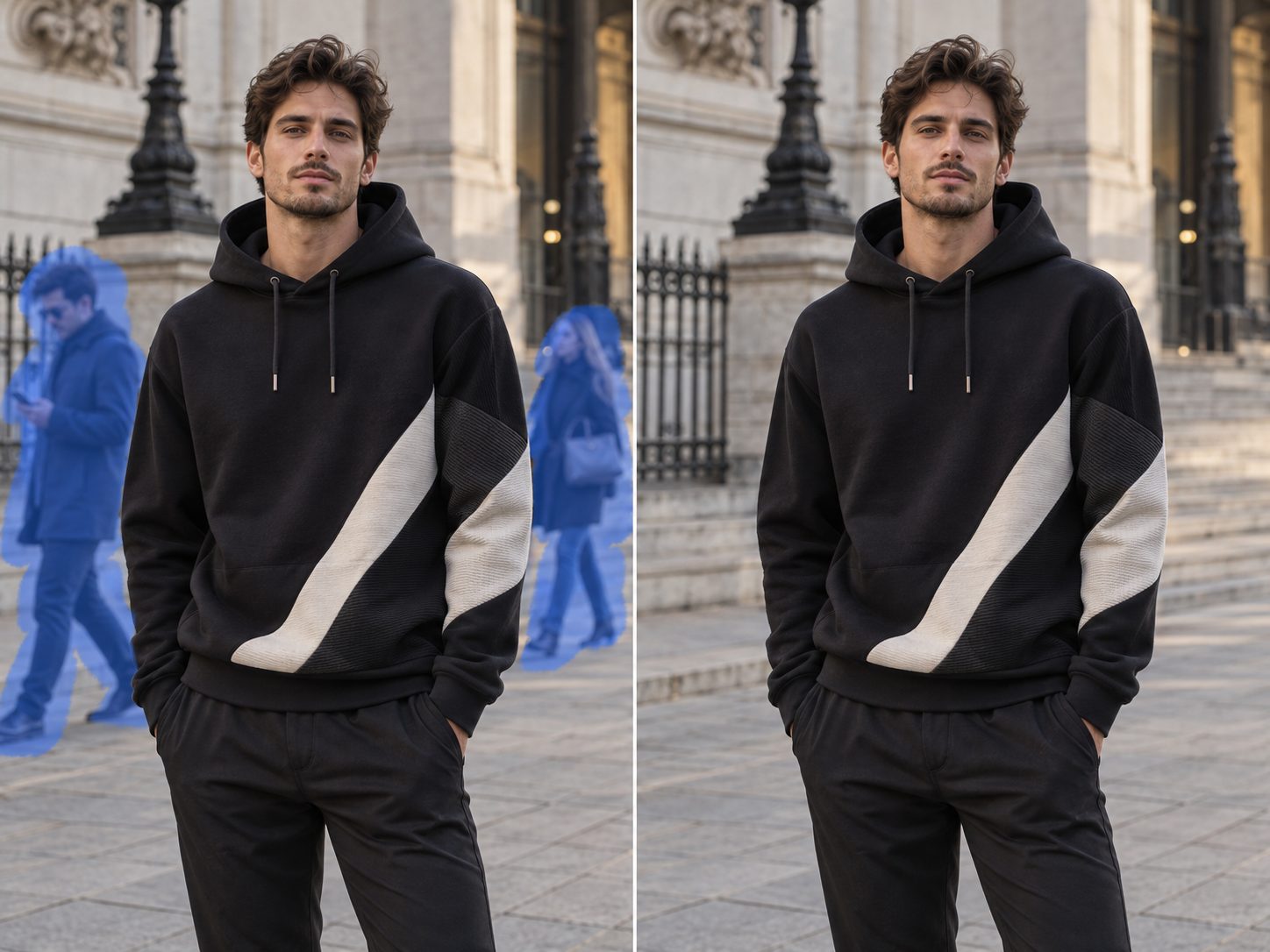
Selecciona personas sin trazarlas a mano
Cuando la persona no deseada se vea claramente, usa Smart Selection para seleccionarla sin trazar a mano todo su contorno. La versión actual también ofrece instrucciones de texto como opción secundaria; cambia al pincel cuando necesites un control más preciso. Dedica menos tiempo a seleccionar y más a preparar la imagen para usarla.
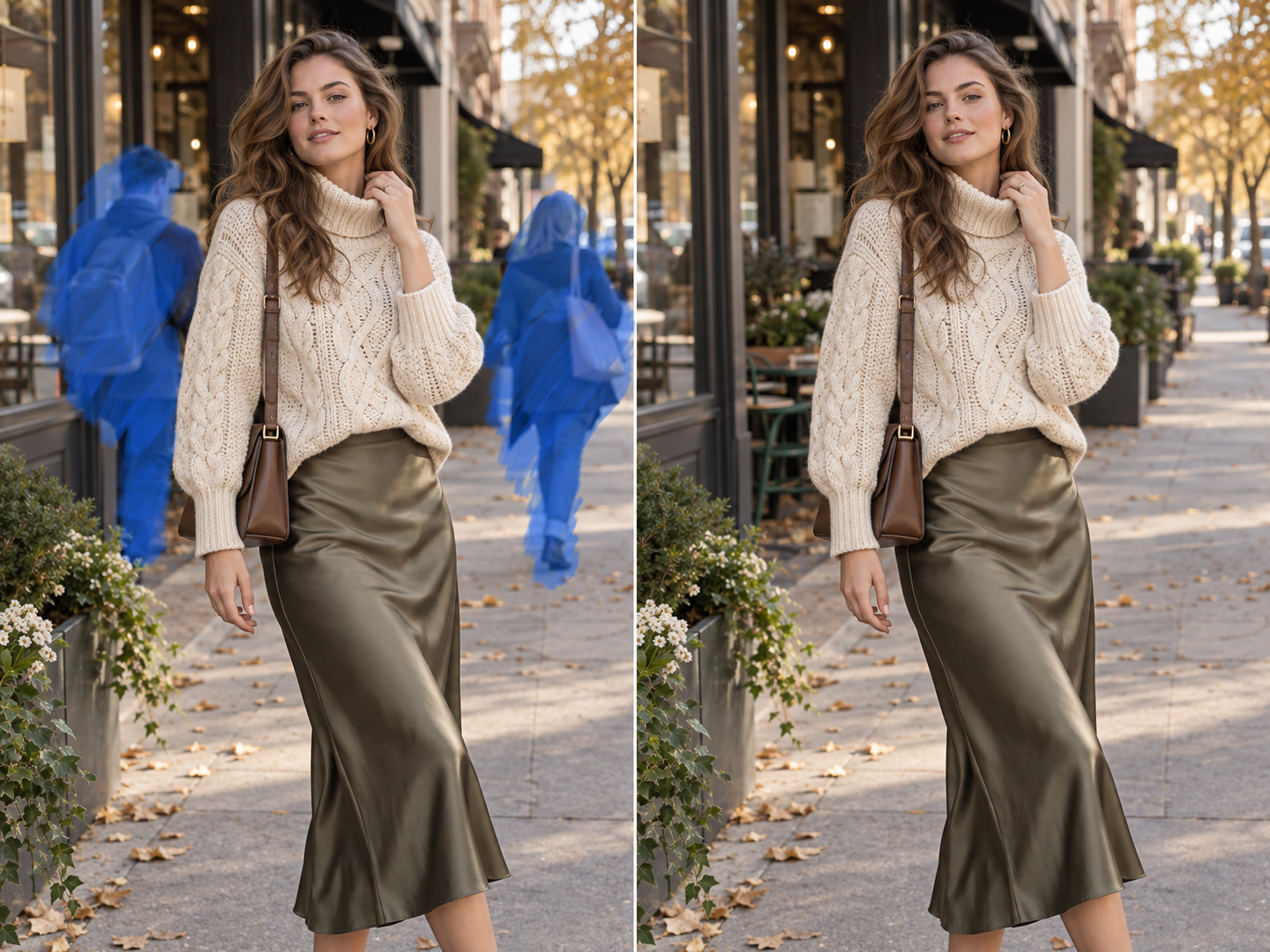
Toma el control en bordes complicados
Cuando una persona está cerca del modelo, producto, cabello, barandales u otros bordes detallados, la selección automática puede no ser lo bastante precisa. Pinta solo el área que quieres eliminar para ayudar a mantener la edición lejos del sujeto principal, sin aprender a usar máscaras o capas de Photoshop.
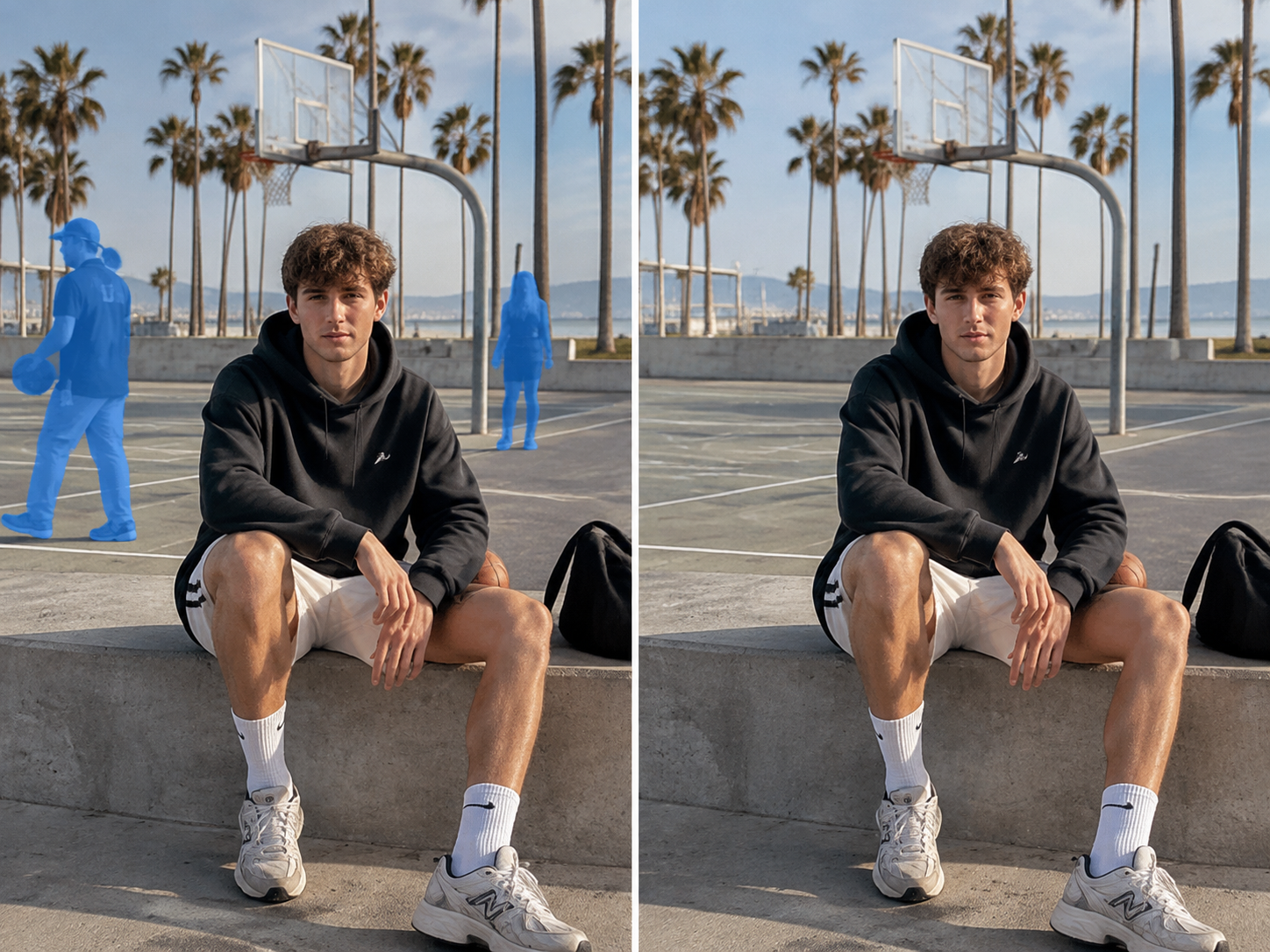
Rellena el espacio cuando la persona desaparezca
Después de eliminar a la persona, la IA usa la textura, iluminación y estructura de la escena circundante para reconstruir el área despejada y lograr una foto más natural. El área oculta se genera; no recupera los píxeles originales que no se veían. Por eso, revisa textos, reflejos, patrones repetitivos y estructuras complejas antes de publicar.
Conserva la buena toma. Evita más sesiones y retoques.
Empieza con Smart Selection y cambia al pincel solo donde los bordes requieran más atención. No tienes que trazar a cada persona desde cero, lo que resulta útil cuando un lanzamiento, publicación o revisión de recursos no puede esperar una ronda completa de retoque.
Koozee está diseñado para trabajar sobre la persona que seleccionas, en lugar de recrear toda la foto. Por eso es una mejor opción cuando quieres conservar el encuadre original, el modelo principal y el aspecto del producto. Como la edición es generativa, revisa los detalles alrededor del área seleccionada antes de publicar.
Una vez que el fondo esté más limpio, continúa con las herramientas de Koozee para mejorar imágenes, cambiar escenas o modelos, probar prendas con IA o convertir imágenes en video. Reutiliza la misma foto en páginas de producto, carteles, anuncios y contenido para redes sociales en lugar de empezar desde cero.
Cómo quitar personas de una foto en 3 pasos
Sube una foto nítida
Elige una foto nítida donde el sujeto principal sea totalmente visible. Los resultados suelen ser más fáciles de revisar cuando la persona no deseada no se superpone demasiado al modelo, producto o texto importante. Las imágenes de baja resolución y las oclusiones importantes pueden dificultar la edición.
Selecciona a la persona que quieres quitar
Usa Smart Selection cuando sea fácil separar a la persona del fondo. Cambia al pincel cuando esté cerca del cabello, productos o estructuras detalladas. La versión actual también ofrece instrucciones de texto como ayuda opcional, mientras que Smart Selection y el pincel siguen siendo los controles principales.
Genera y revisa los detalles
Genera la edición y luego revisa los bordes del modelo y la prenda, textos, reflejos, barandales y patrones repetitivos alrededor del área despejada. Si un detalle localizado necesita más trabajo, ajusta la selección y vuelve a generar.
Preguntas frecuentes
¿Qué es un eliminador de personas con IA y cómo funciona?
¿Cómo puedo quitar a una persona de una foto sin Photoshop?
Sube la foto, selecciona a la persona no deseada con Smart Selection, ajusta los bordes complicados con el pincel si hace falta y genera la edición. No necesitas capas, máscaras ni composición manual en Photoshop para la limpieza básica.
¿Quitar a una persona cambiará el resto de mi foto?
Koozee está diseñado para mantener la edición enfocada en la persona seleccionada y el área cercana que requiere reconstrucción, mientras conserva la coherencia visual del resto de la escena. La edición generativa aún puede afectar detalles cercanos, así que revisa bordes complejos, reflejos, textos y patrones repetitivos antes de publicar.
¿Debo usar Smart Selection o el pincel?
Usa Smart Selection cuando la persona tenga un contorno claro y esté bien separada del sujeto principal. Usa el pincel cuando esté cerca del modelo, producto, cabello, barandales o un fondo detallado. Puedes empezar con Smart Selection y ajustar solo las áreas que lo necesiten.
¿Puedo usar un eliminador de personas con IA en fotos de productos y modelos?
Puedes usarlo para quitar personas del fondo en imágenes de productos de estilo de vida, fotos con modelo y recursos visuales de campaña, para que el producto o modelo principal reciba más atención. Si la persona se superpone mucho al producto, cuerpo o detalles clave, la edición puede ser más difícil, así que revisa el resultado antes de usarlo en una página de producto o anuncio.
No repitas una gran foto por unos cuantos transeúntes
Sube la foto que ya tienes, selecciona a las personas que quieres eliminar y comprueba si la versión limpia está lista para tu página de producto, anuncio, cartel o publicación en redes sociales. Los usuarios nuevos pueden empezar con créditos gratis y probar la limpieza antes de decidir si quieren crear más.