Eliminador de objetos con IA para fotos de producto más limpias
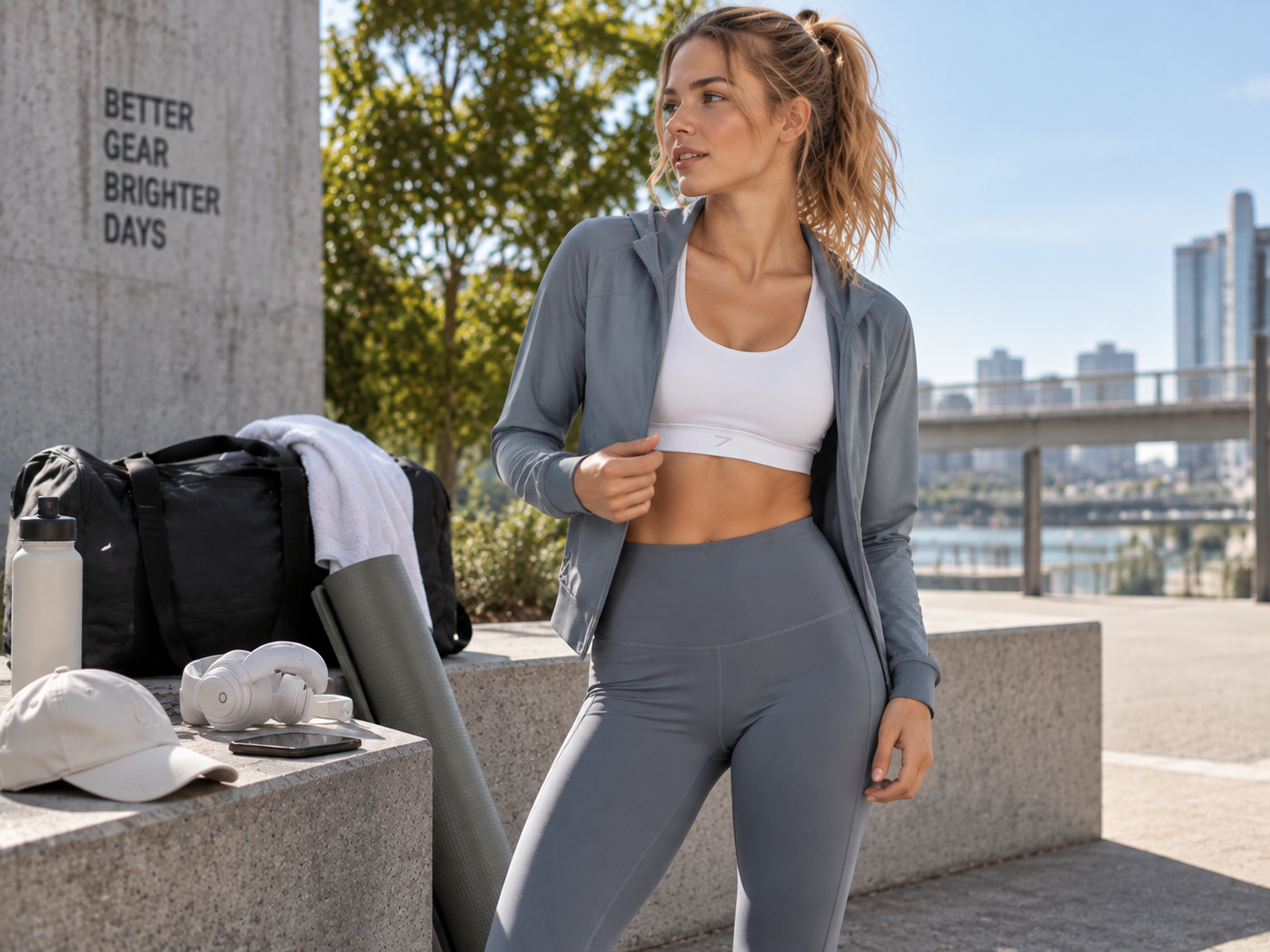
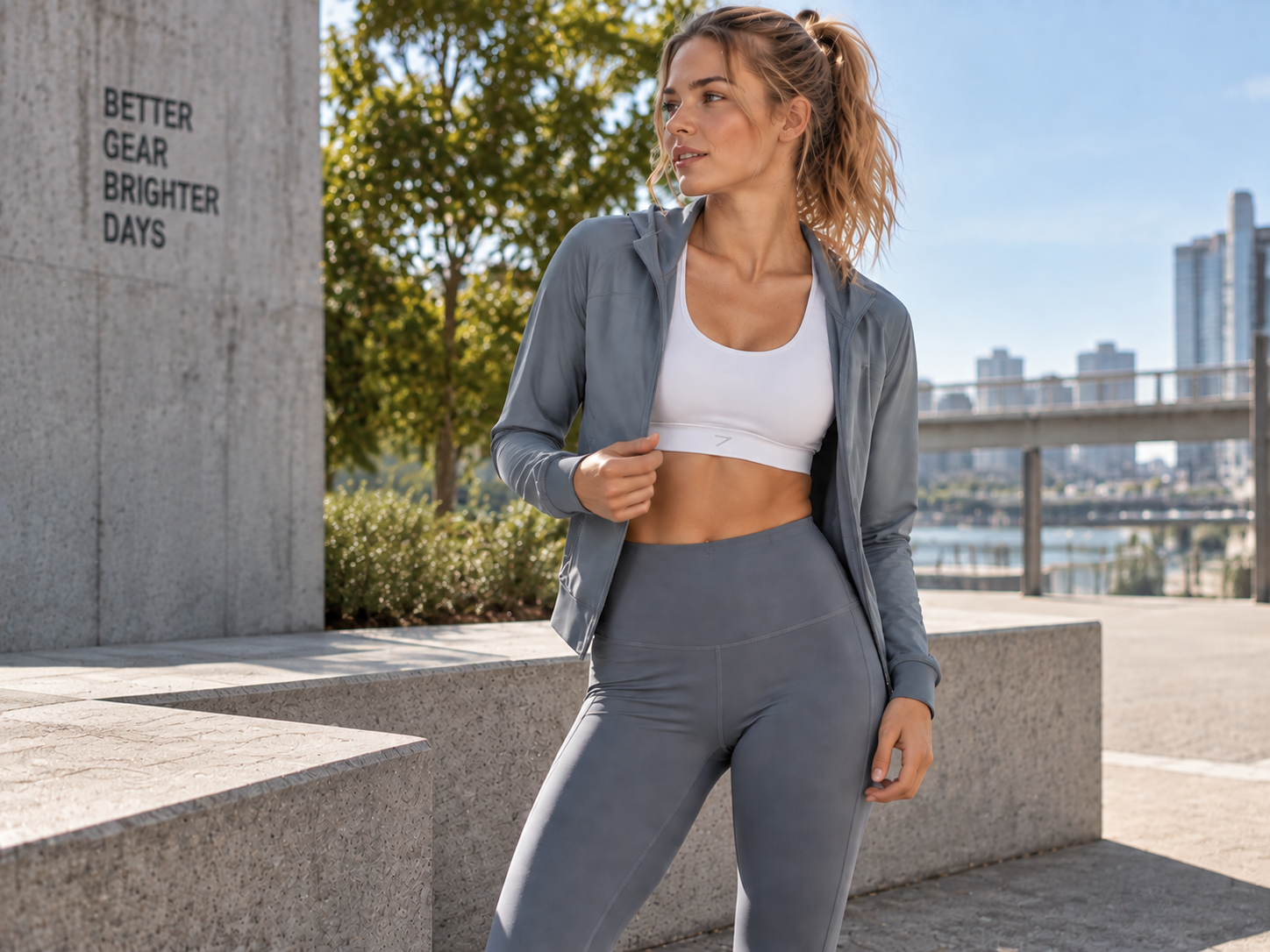
No repitas una buena foto de producto por un solo elemento de atrezo


Elimina la distracción sin volver a fotografiar el producto
La sesión ya terminó, pero un elemento de atrezo no deseado o algún objeto del set se coló en el encuadre. En vez de volver a fotografiar una imagen de producto que por lo demás sirve, elimina la distracción, revisa los bordes del producto y el fondo, y deja que la imagen avance hacia tu página de producto o lanzamiento.


Elige la forma más fácil de eliminar lo que no necesitas
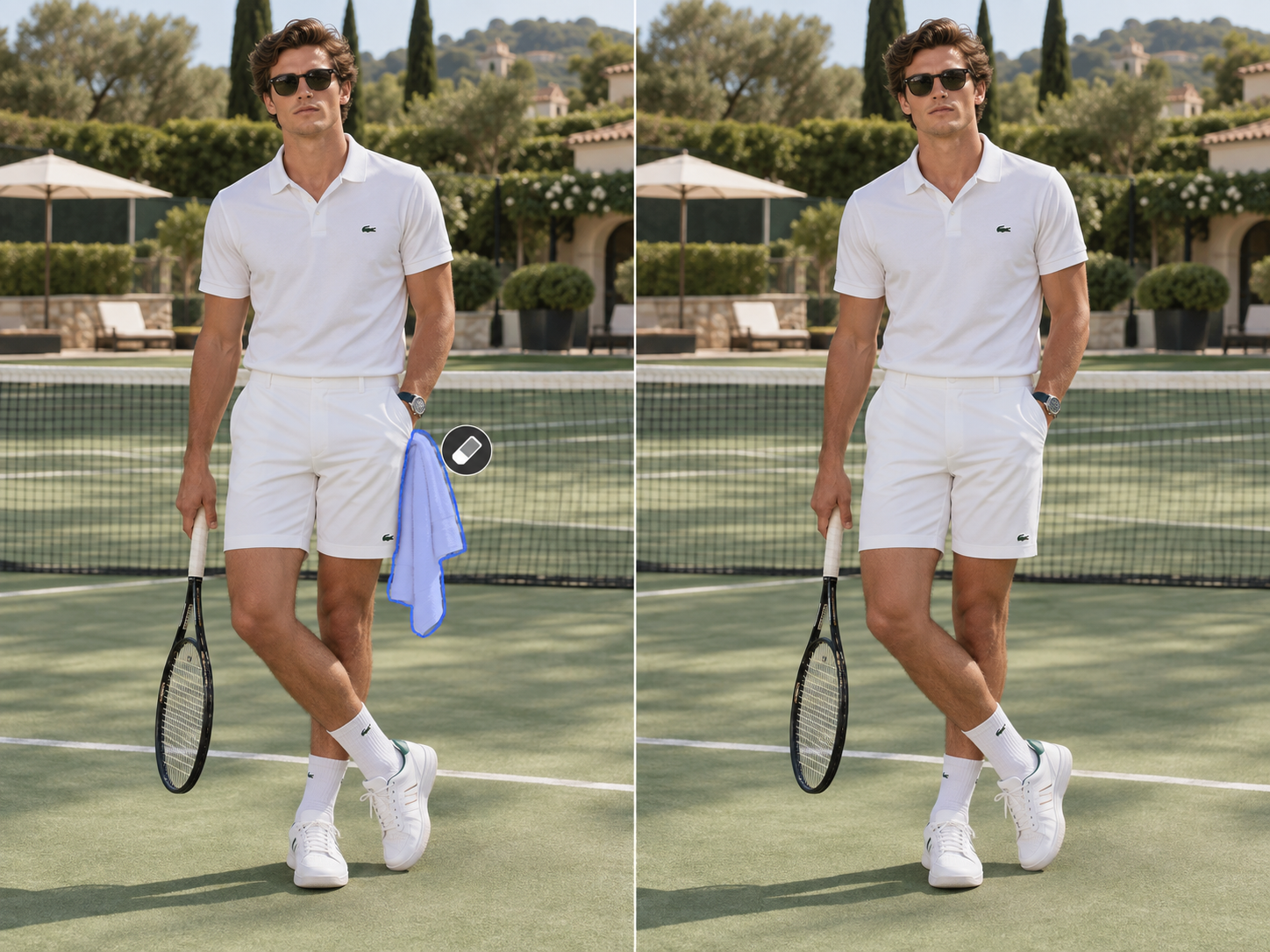
Perfecciona la selección
Si el objeto está cerca del producto, tiene un borde complicado o no se selecciona como quieres, perfecciona el área manualmente. Usa Erase y Brush Size para ajustar la máscara y decidir qué debe eliminarse y qué debe conservarse.
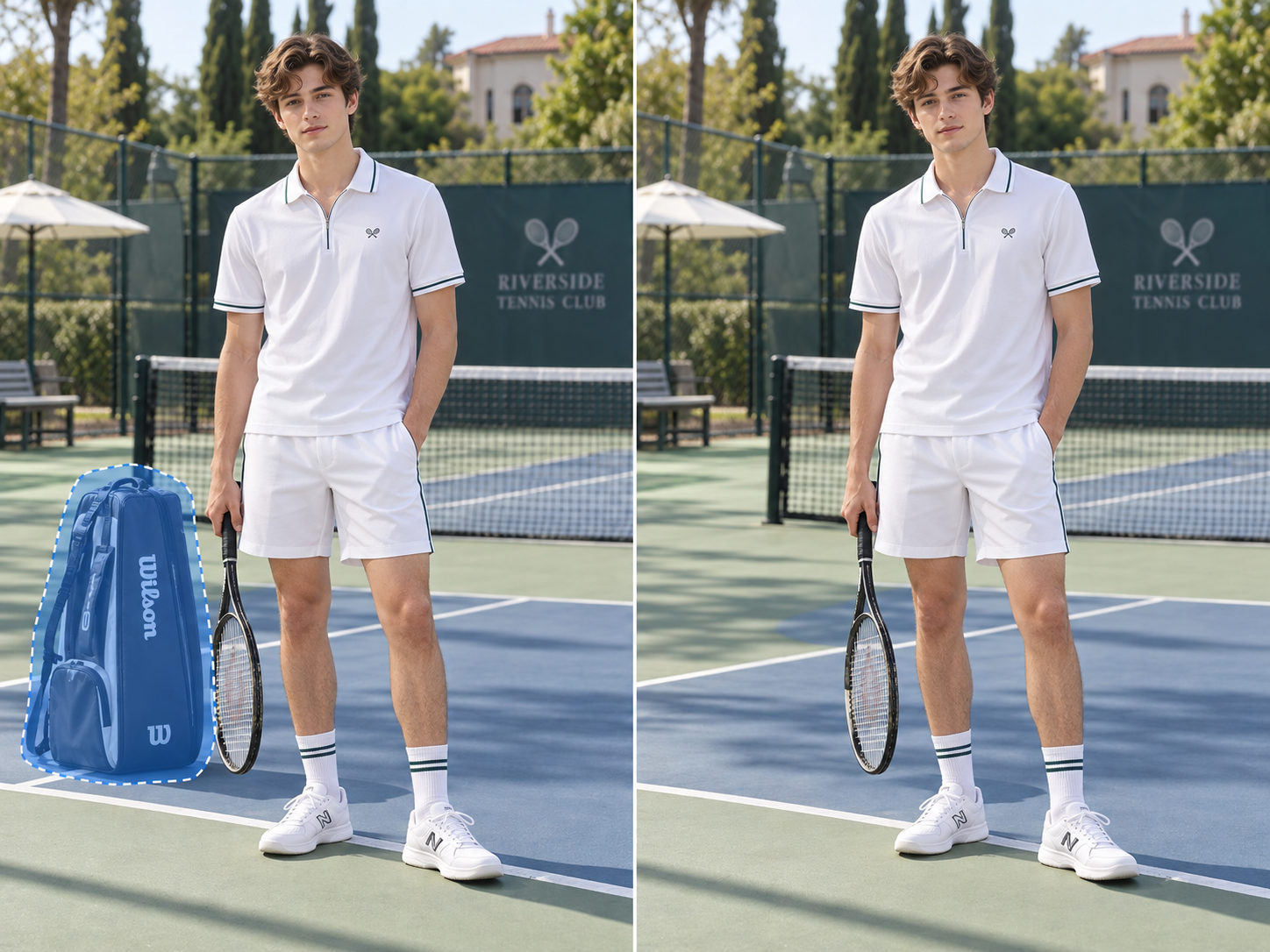
Selecciona el objeto más rápido
Cuando el objeto tiene un contorno definido, usa la selección inteligente para marcarlo más rápido y luego revisa los bordes antes de generar. Reduce el trabajo manual con el pincel y te permite dedicar tiempo a las partes que realmente necesitan perfeccionarse.
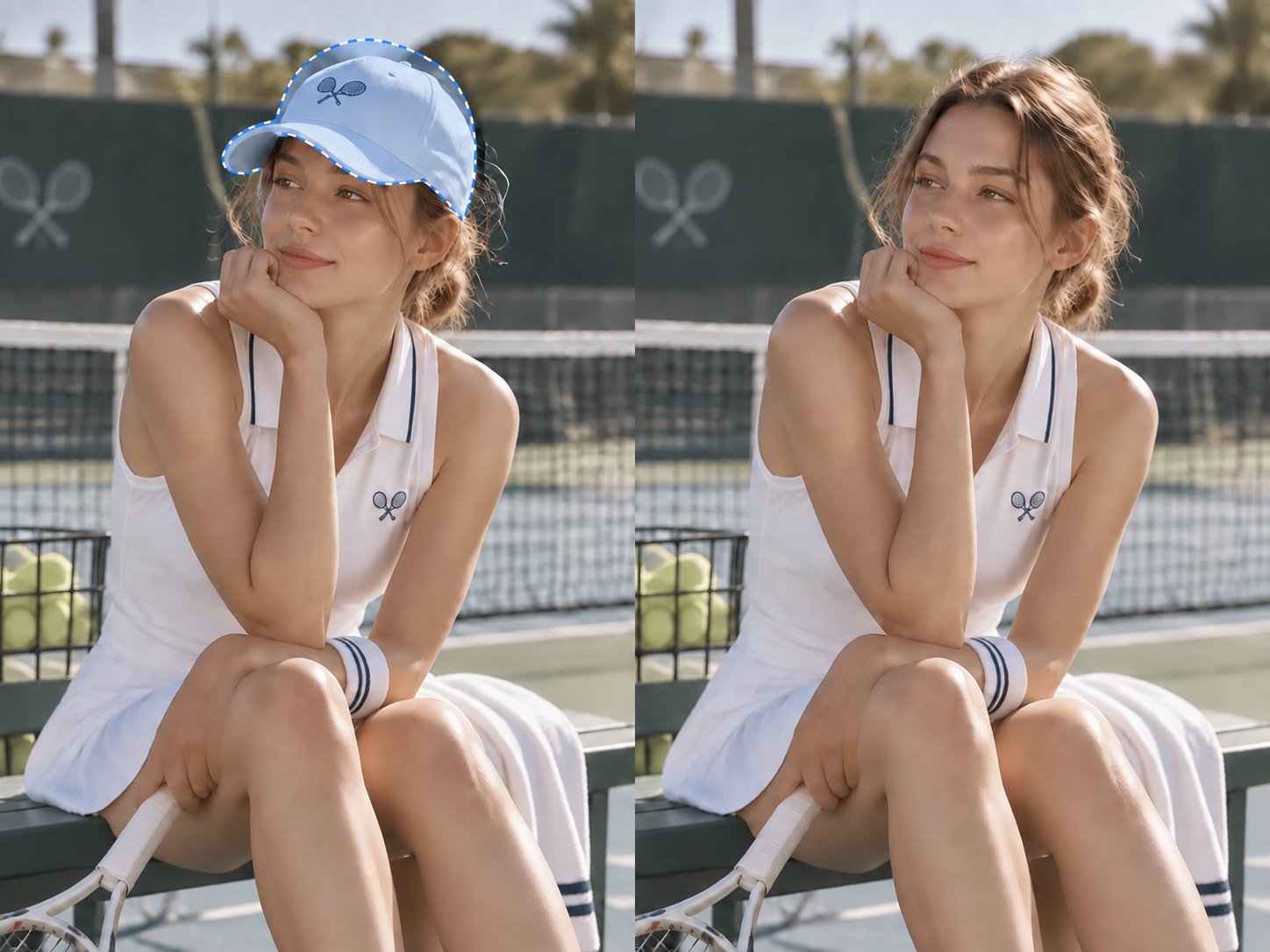
Conserva los detalles de la imagen
Después de eliminar objetos no deseados, la IA analiza el contenido que rodea la imagen, rellena las áreas faltantes y conserva las texturas, la iluminación y los detalles originales. El área editada se integra de forma natural con el resto de la imagen, lo que ayuda a que las fotos de producto, los recursos para redes sociales y los visuales de marketing mantengan un aspecto claro y realista.
Elimina la distracción, no los detalles del producto

Si un elemento de atrezo no deseado es el único problema, no deberías necesitar una configuración completa de capas y máscaras solo para eliminarlo. Sube la imagen, selecciona el objeto, genera y revisa el resultado, manteniendo el trabajo enfocado en la parte que realmente necesita corregirse.

Los fondos recargados y los bordes estrechos no siempre funcionan bien con una edición automática. Con la selección inteligente y el perfeccionamiento manual en AI Object Remover de Koozee, puedes reducir, borrar o volver a pintar el área objetivo en lugar de empezar de cero tras una selección imperfecta.

Cuando estés satisfecho con el resultado, reutiliza la imagen limpia en páginas de producto, catálogos, anuncios, carteles y publicaciones en redes sociales, en vez de crear el material desde cero.
Sube una foto. Elimina un objeto no deseado en 3 pasos.
Sube la foto que quieres limpiar
Empieza con una imagen clara donde el producto sea visible y puedas identificar el objeto que quieres eliminar. Decide qué detalles del producto deben conservarse. Las obstrucciones importantes, las superficies reflectantes, las imágenes de baja resolución o los objetos que tocan el producto pueden requerir una revisión más detallada.
Selecciona el objeto
Empieza con la selección inteligente para marcar el objetivo. Cuando necesites un control más preciso, pinta manualmente sobre el área para ampliar o reducir la selección y luego perfecciona los bordes con Erase y Brush Size.
Genera y revisa los detalles
Haz clic en Generate y revisa el resultado. Comprueba los bordes, las texturas, las sombras y los detalles cercanos del producto alrededor del área eliminada. Si algo no se ve bien, ajusta la selección o cambia el método de selección y vuelve a generar.
Preguntas frecuentes
¿Qué es un eliminador de objetos con IA?
¿Cómo elimino un objeto no deseado de una foto?
Sube tu foto y usa la selección inteligente para marcar el objeto que quieres eliminar. Para tener más control, ajusta el área con el pincel manual, Erase y Brush Size. Genera el resultado y revisa el fondo y los detalles cercanos del producto.
¿AI Object Remover de Koozee puede eliminar cualquier objeto de una foto?
Los resultados pueden variar según el objeto y la escena. Los objetos pequeños y bien definidos, con fondo visible a su alrededor, generalmente son más fáciles de limpiar. Los objetos con bordes complejos, mucha superposición, sombras o fondos recargados pueden necesitar una selección manual más precisa y una revisión adicional después de generar.
¿Cómo logro un resultado más natural después de eliminar un objeto?
Selecciona el objeto completo con la mayor precisión posible y presta atención a los bordes, las sombras o los reflejos cercanos que podrían afectar la escena. Después de generar, acerca la imagen para revisar las texturas y los detalles del producto. Si ves rastros, bordes extraños o una selección demasiado grande, perfecciona la máscara y vuelve a intentarlo.
¿Necesito Photoshop y qué formatos o resoluciones de imagen son compatibles?
No necesitas Photoshop, capas ni conocimientos de máscaras para el flujo básico de eliminación de objetos.
Conserva la foto. Elimina la distracción.
No descartes una foto de producto que por lo demás sirve por un solo elemento de atrezo distractor. Súbela, selecciona el objeto que quieres eliminar con AI Object Remover de Koozee, revisa el resultado y mantén la imagen funcionando en páginas de producto, catálogos, anuncios, carteles y publicaciones en redes sociales.