Eliminador de logos con IA | Quita logos de imágenes online
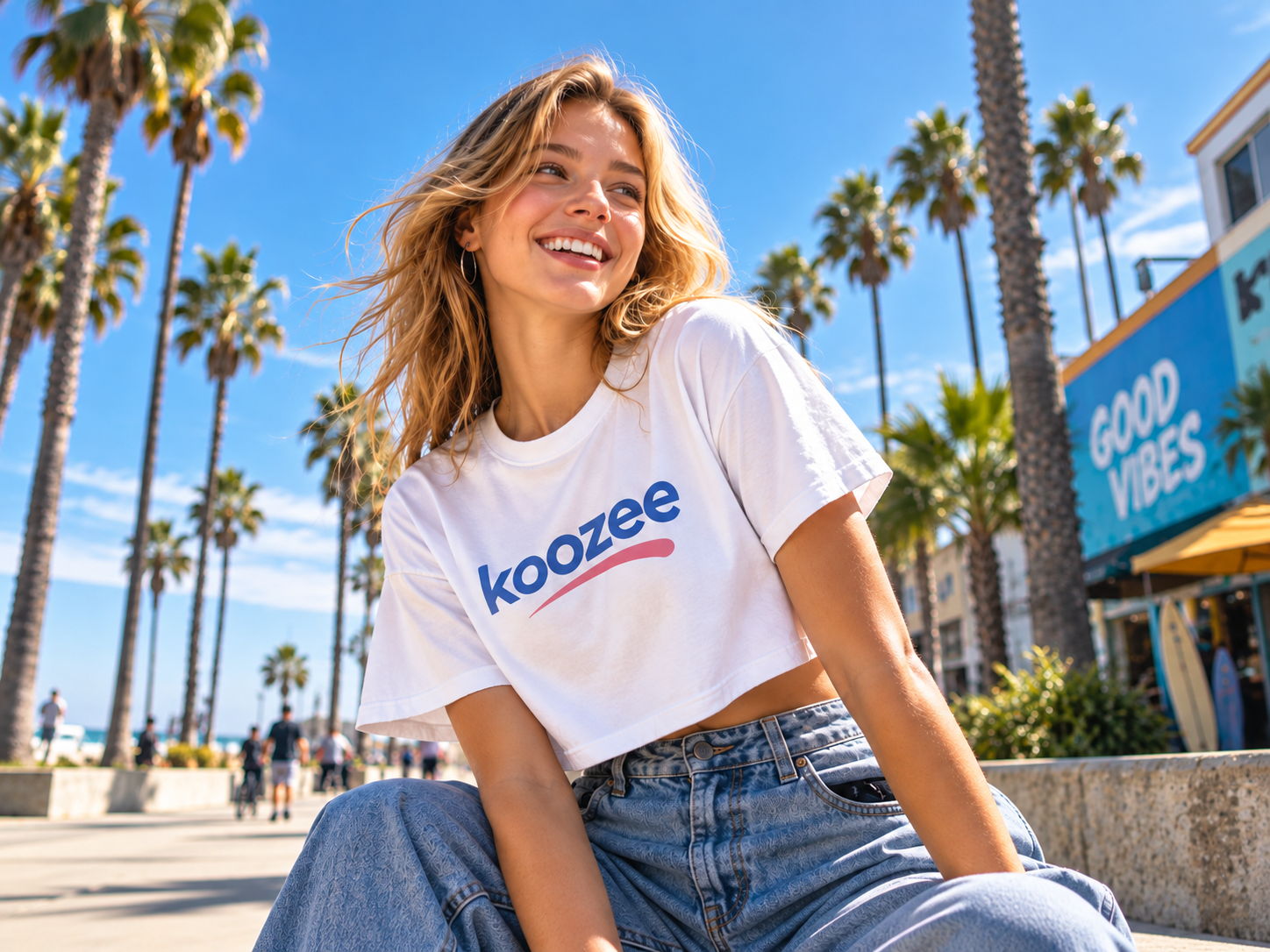

Usa una misma imagen en más campañas, catálogos y propuestas para clientes
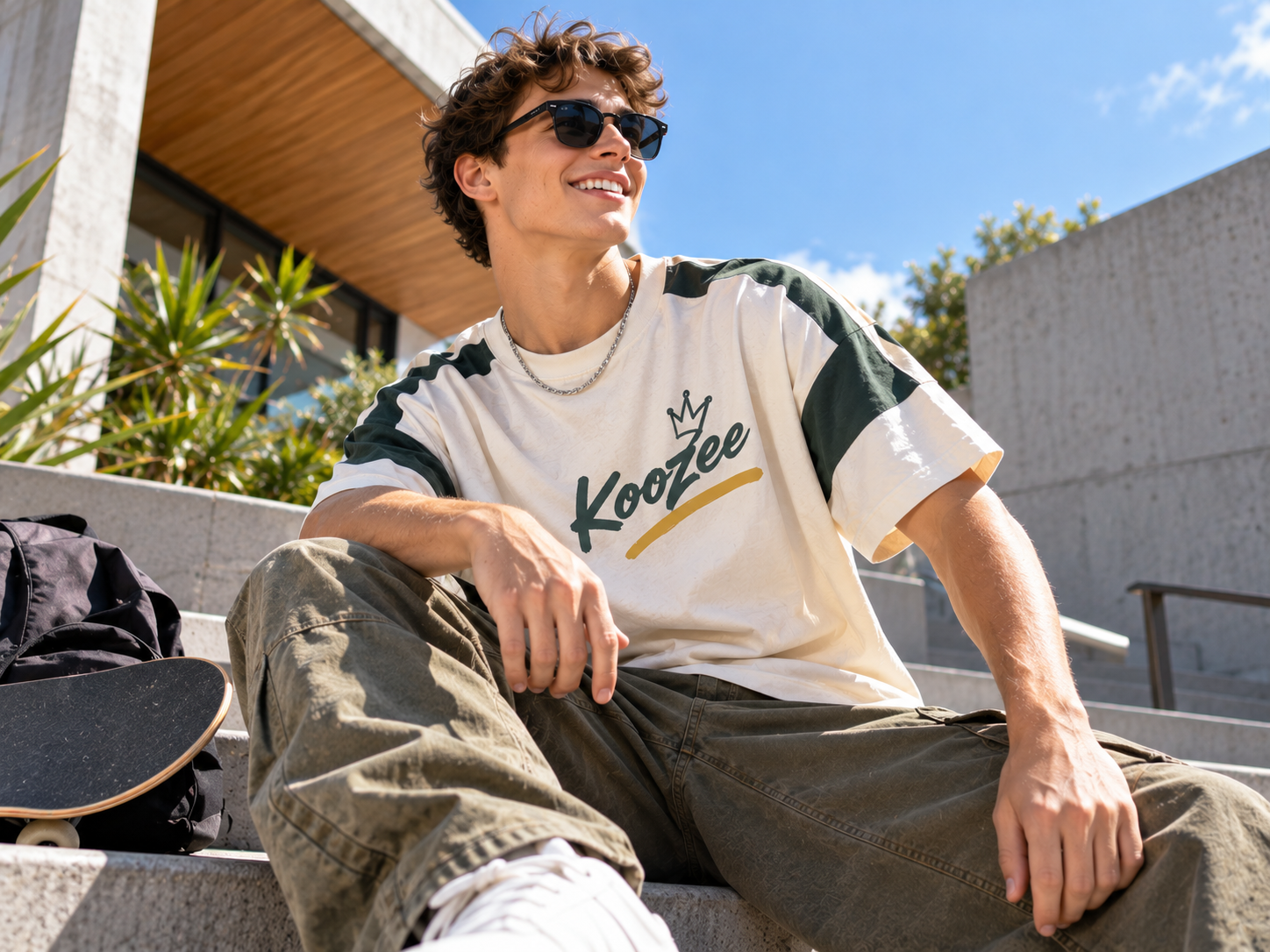

Conserva la imagen. Elimina el logo obsoleto.
Cuando una imagen existente funciona en todos lados excepto por un logo retirado, no necesitas rehacer el diseño desde cero. Elimina el logo, conserva la textura circundante y sigue usando la imagen para lanzamientos de productos, variaciones de anuncios y contenido para redes sociales.
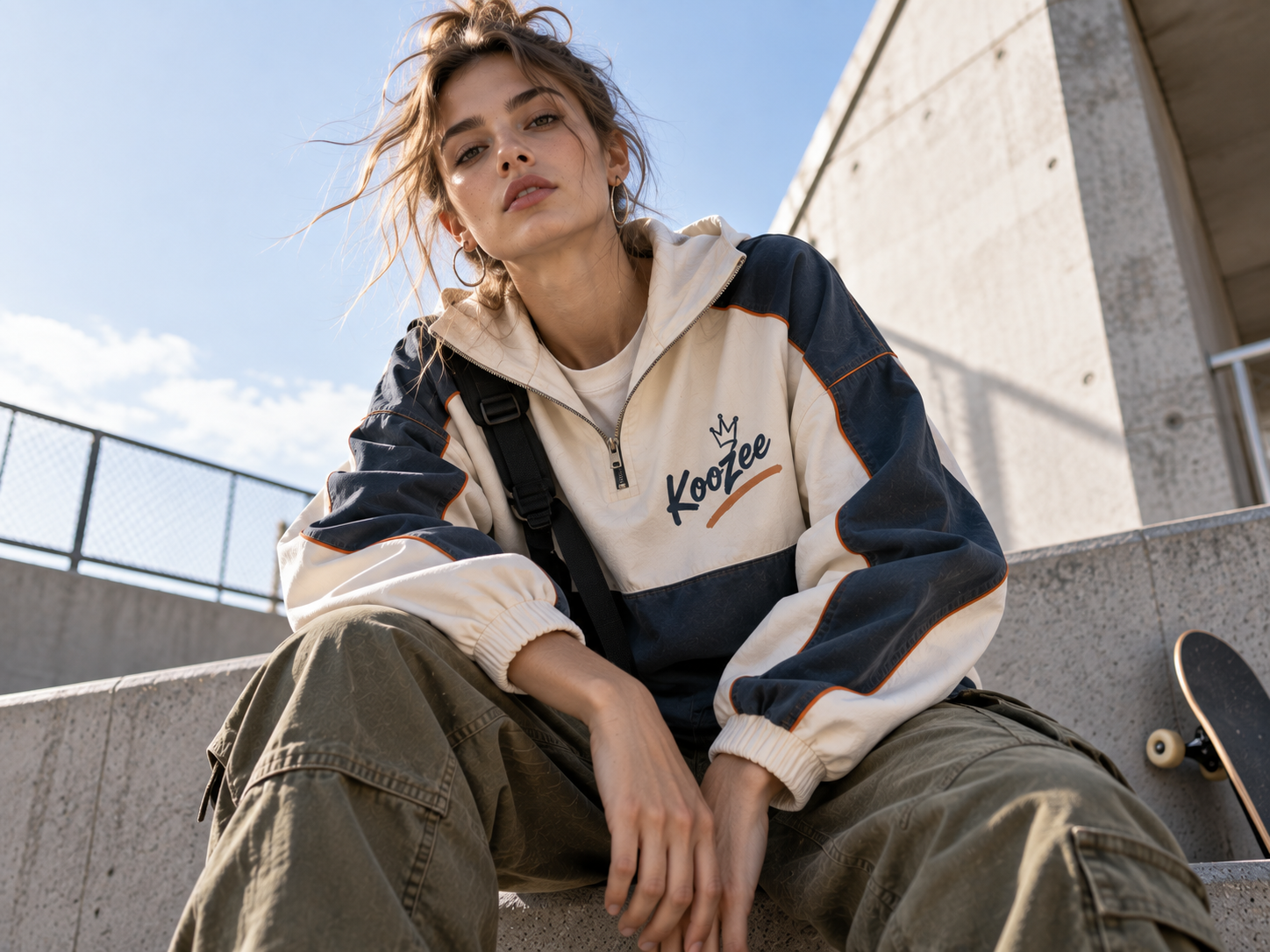

Encuentra el logo rápido. Conserva los detalles. Toma el control.
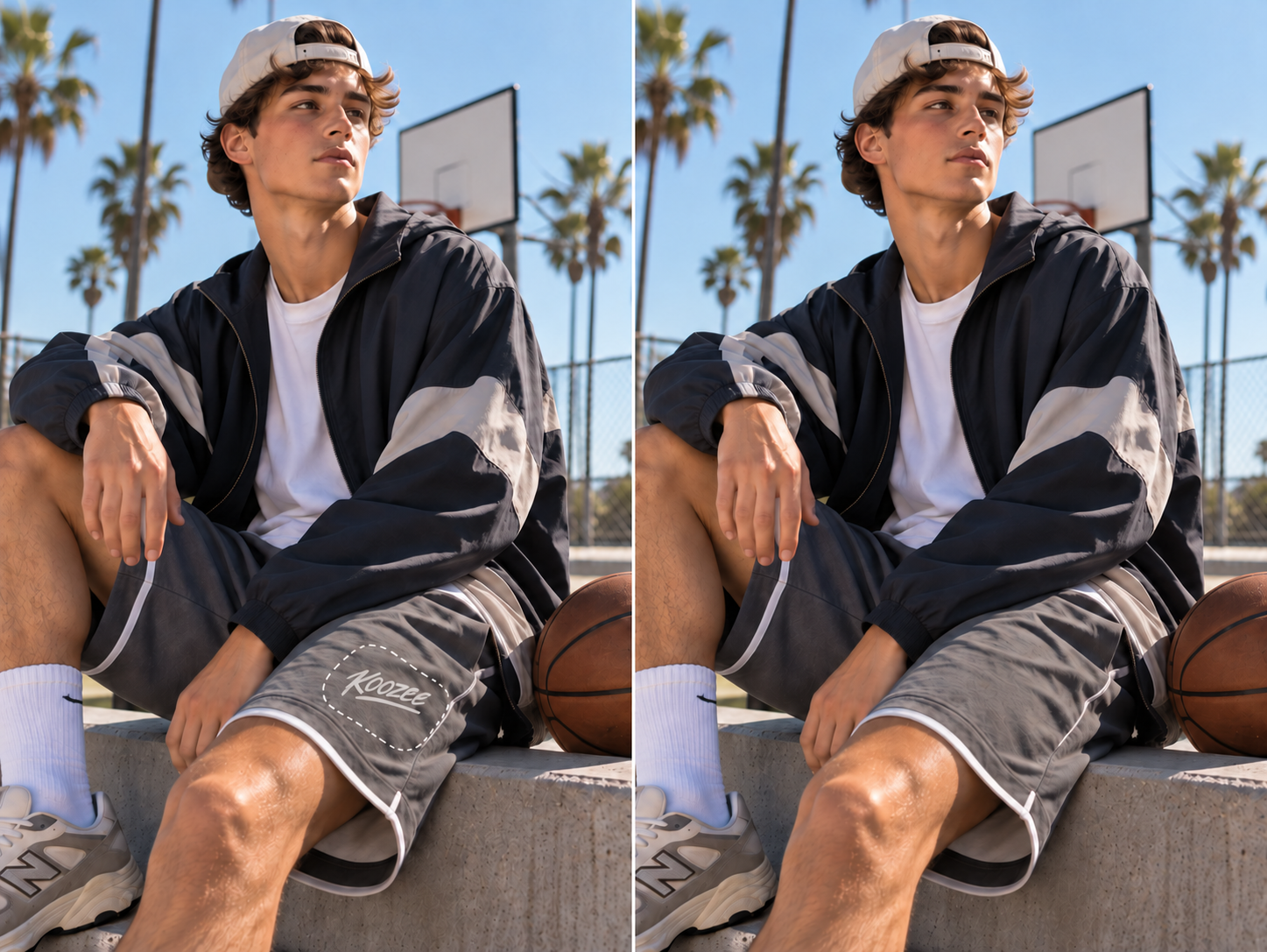
Deja que la IA encuentre el logo
Usa Selección inteligente para detectar el logo automáticamente. Te da un punto de partida rápido sin trazado manual, para que pases directamente a previsualizar la edición.

Toma el control de los bordes difíciles
Cuando un logo está sobre tela texturizada, pliegues irregulares o fondos recargados, cambia a Selección manual. Pinta sobre el área que deseas eliminar y borra lo que no deba modificarse.
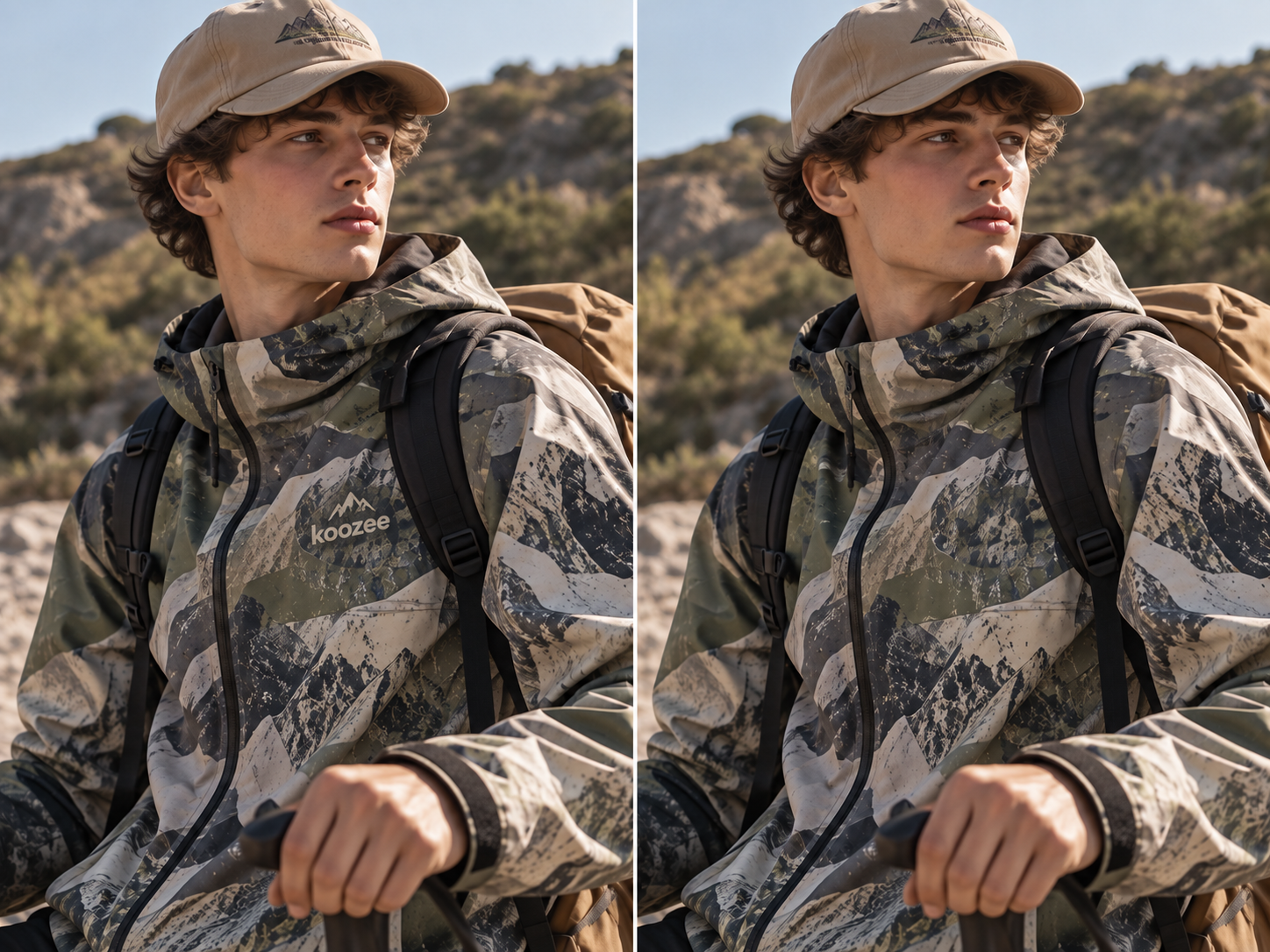
Conserva los detalles
La edición se concentra en el área que seleccionas. Koozee rellena el espacio con los colores y texturas circundantes, lo que ayuda a que el tejido de la prenda, la caída de la tela y el tono del fondo se vean naturales.
Tres razones prácticas para usar Koozee para eliminar logos

Empieza con Selección inteligente para obtener un contorno rápido. Si el logo tiene letras complejas o está sobre una superficie texturizada, cambia a Selección manual para pintar el área exacta. Tú controlas qué se elimina y qué se conserva.
La edición solo modifica el área seleccionada. Se conservan la textura, el tejido, las gradaciones de color y los pliegues de la tela circundante para que la imagen final no se vea plana ni excesivamente retocada.

Eliminar un logo suele ser solo un paso al preparar una imagen. Una vez limpia, la imagen está lista para otras herramientas de Koozee, como modelos de moda con IA, cambios de fondo o replicación de video, sin tener que empezar de cero cada vez.
Tres pasos para eliminar un logo
Sube tu imagen
Elige una imagen donde el logo sea fácil de localizar y el elemento principal se vea claramente. Un área objetivo bien definida facilita tanto la selección inteligente como la manual.
Elige cómo seleccionar el logo
Usa Selección inteligente para un logo evidente y cambia a Selección manual cuando los bordes sean complejos o la primera selección requiera mayor control.
Genera y revisa
Genera la edición y luego amplía el área del logo. Revisa la textura, el texto, los bordes del elemento y los detalles del producto cercanos. Si es necesario, ajusta la selección y vuelve a generar.
Preguntas frecuentes
¿Qué es un eliminador de logos con IA?
¿Cómo elimino un logo de una imagen con IA?
Sube la imagen, selecciona el área del logo y genera la edición. Empieza con Selección inteligente para un logo claro y cambia a Selección manual cuando necesites mayor control.
¿Qué pasa si la IA no selecciona correctamente el logo?
Usa Selección manual para volver a trazar el área objetivo y genera el resultado de nuevo.
¿Eliminar un logo modificará otras partes de la imagen?
La edición se concentra en el área del logo que indiques. Como el área cubierta se rellena con IA, revisa las texturas, el texto y los detalles del producto cercanos antes de publicar.
¿Puedo eliminar un logo de cualquier imagen?
Edita solo imágenes que te pertenezcan o que tengas permiso para modificar. Los resultados pueden variar según el tamaño, la transparencia, la ubicación del logo y los detalles circundantes. No elimines marcas de derechos de autor o propiedad de terceros sin autorización.
¿Listo para limpiar tu imagen?
Sube tu imagen, elige Selección inteligente o manual y elimina logos no deseados en minutos, conservando la textura de la tela, los detalles de los pliegues y el tono del fondo.