连接 Shopify 轻松生成服装商品图和视频
适合各种Shopify服装素材任务
上新前补齐模特图、平铺图和视频素材
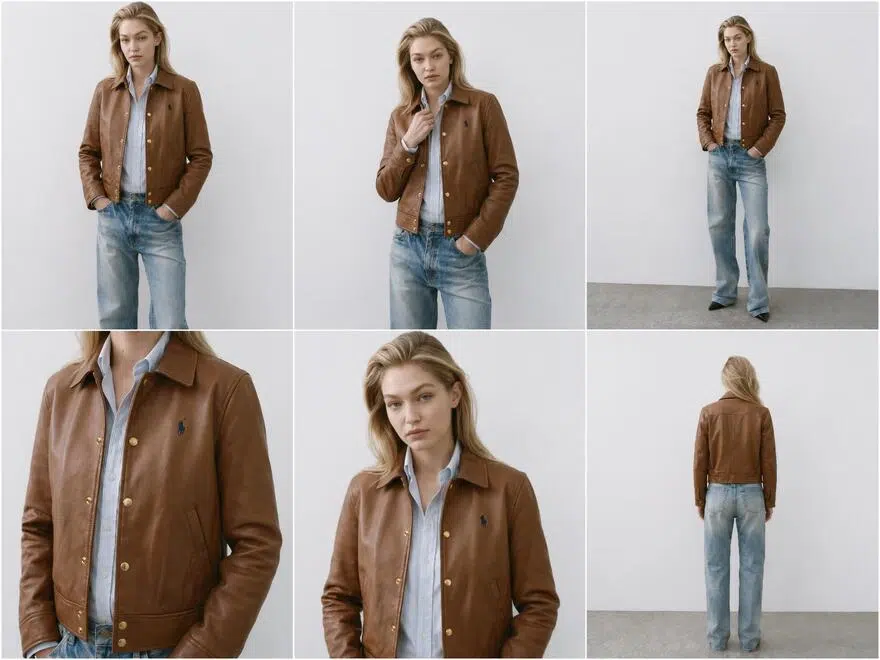
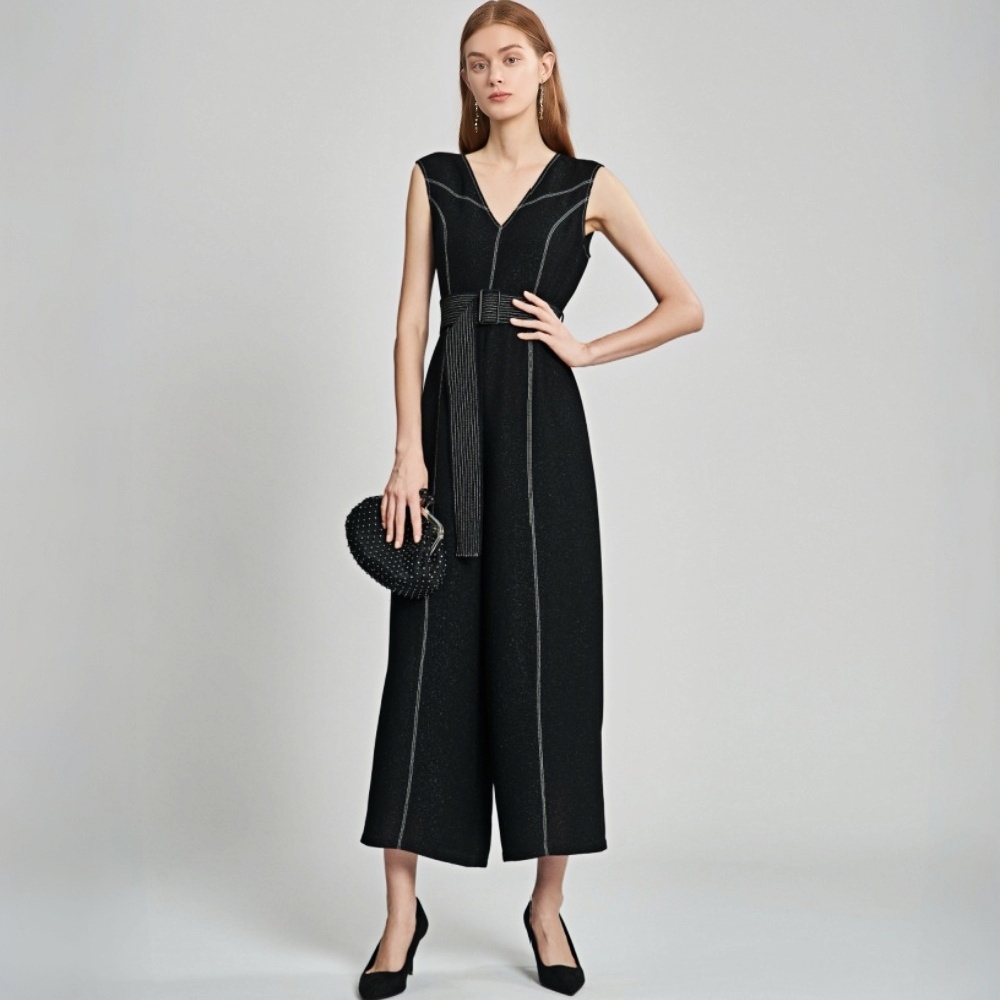
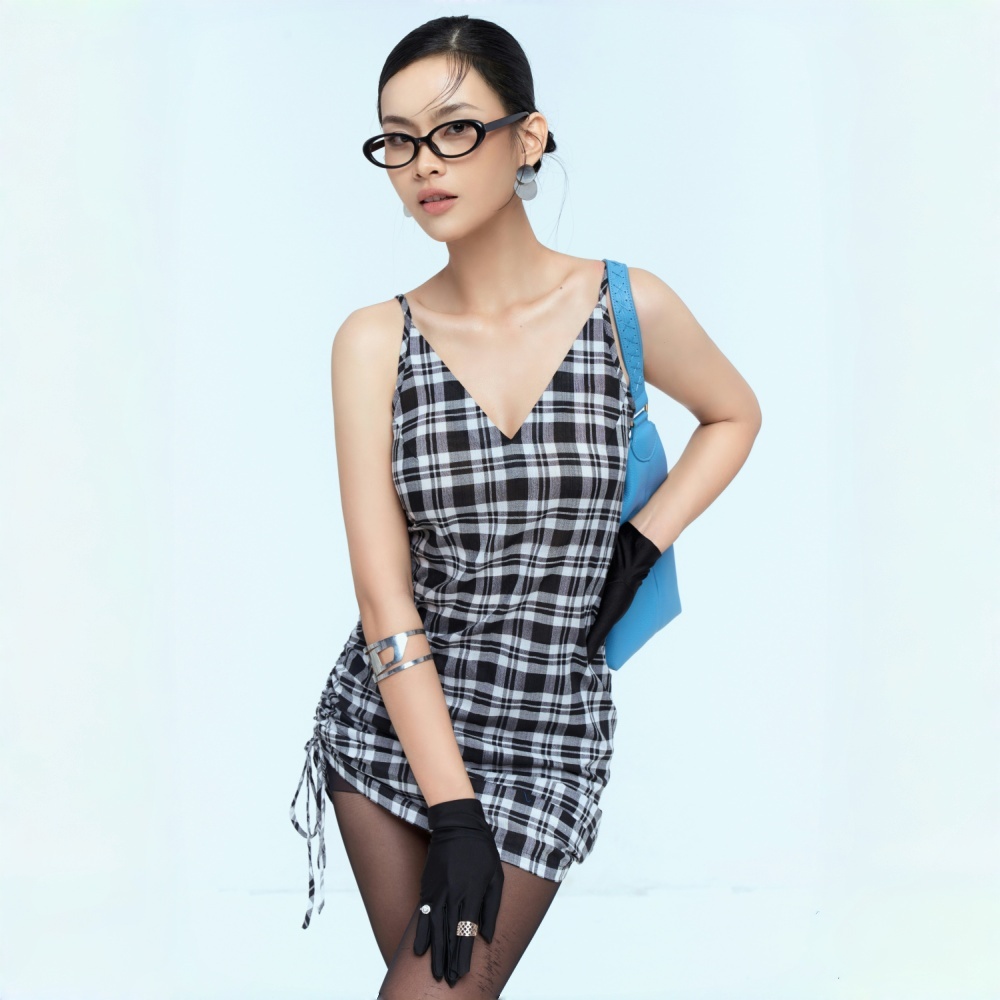
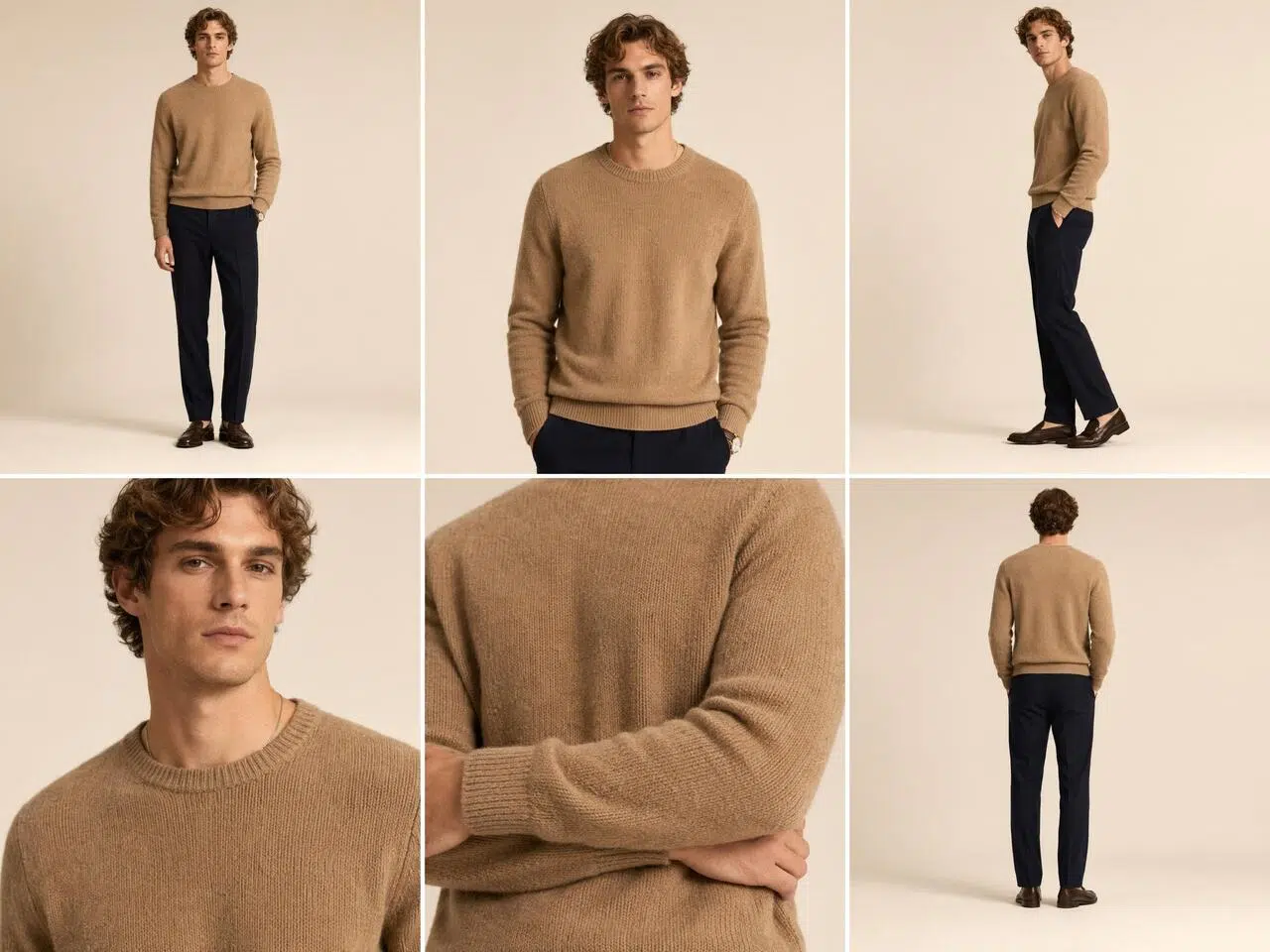
创建新品后,很多商家只有少量服装图或供应商图。连接 Shopify 后,可直接从商品列表找到新品,进入工作台上传图片或复用已有图,生成模特套图、标准平铺图、隐形模特图,也可补充动态展示视频,无需先从 Shopify 下载图片再转到其他工具处理。
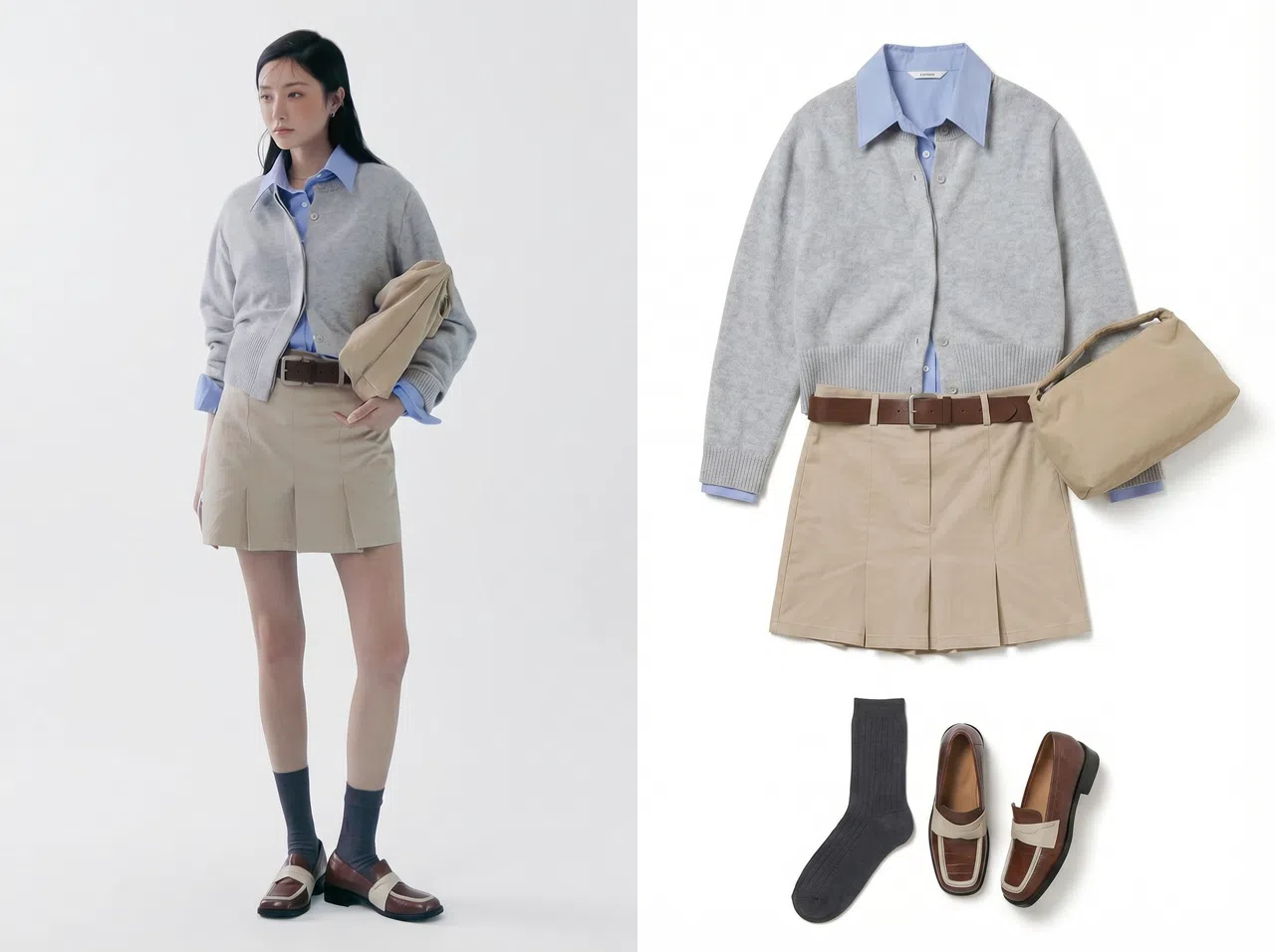
从 Shopify 商品到可发布的服装素材
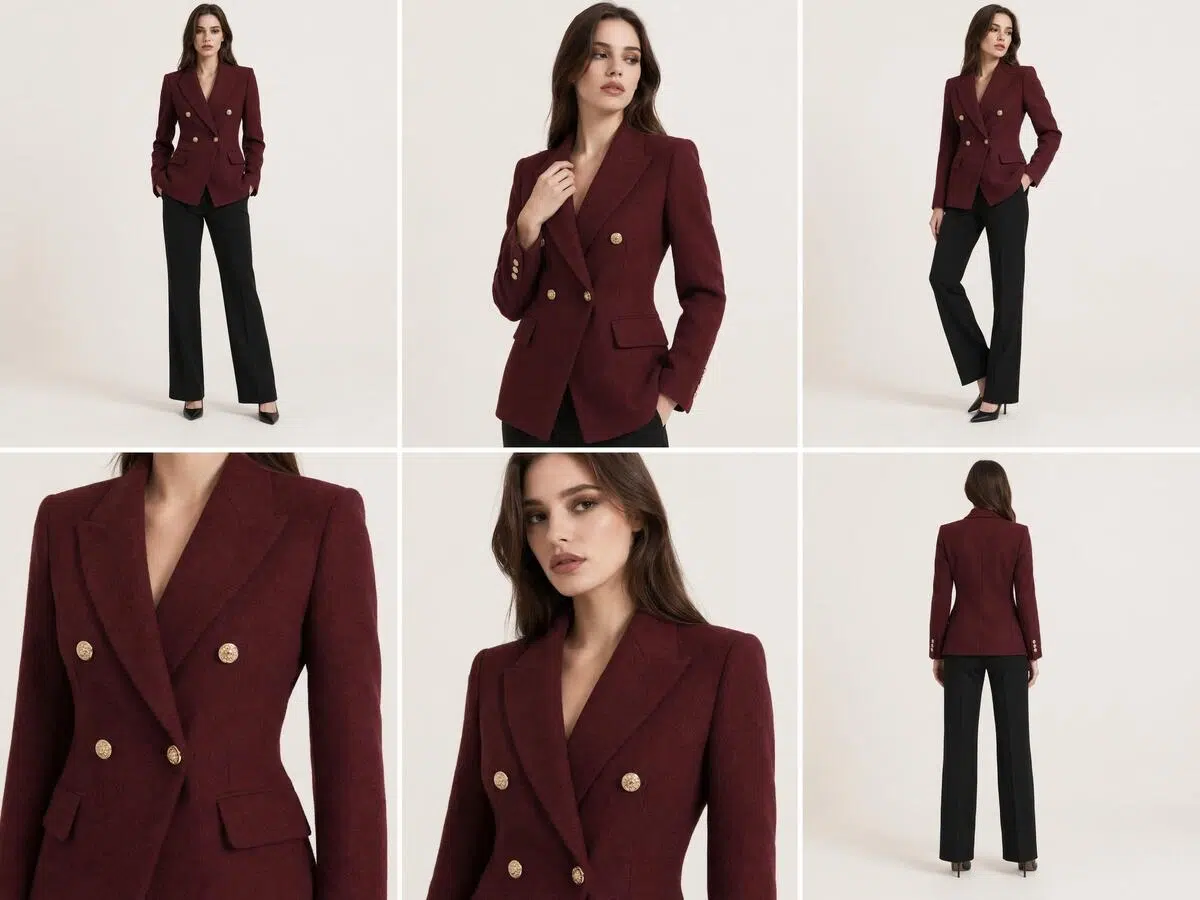
在 Shopify 商品上直接生成并发布素材
连接 Shopify 后,商品、系列、状态和已有图片会自动同步。进入任一商品工作台即可生成新素材,确认满意后再手动发布回对应商品。无需逐个下载、命名、整理 SKU,也不会自动覆盖原图。
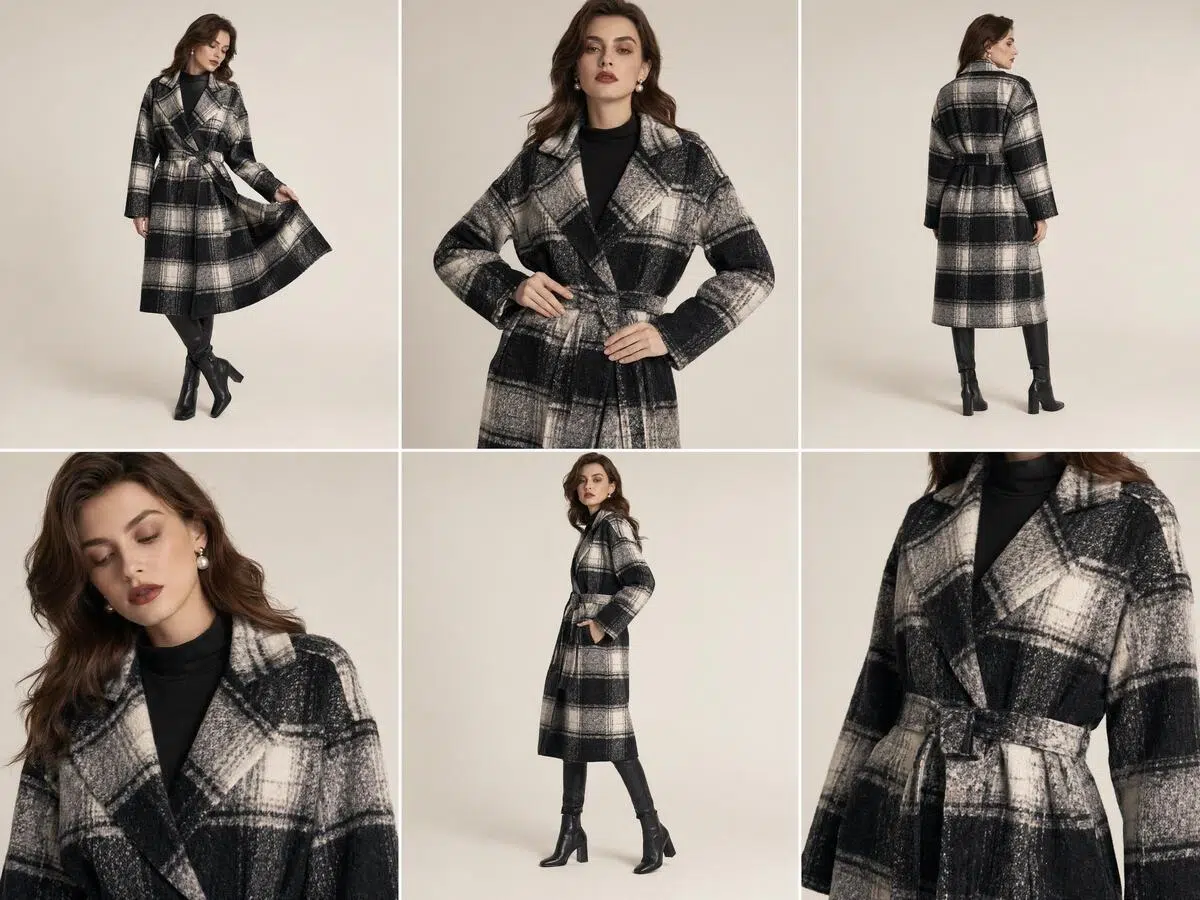
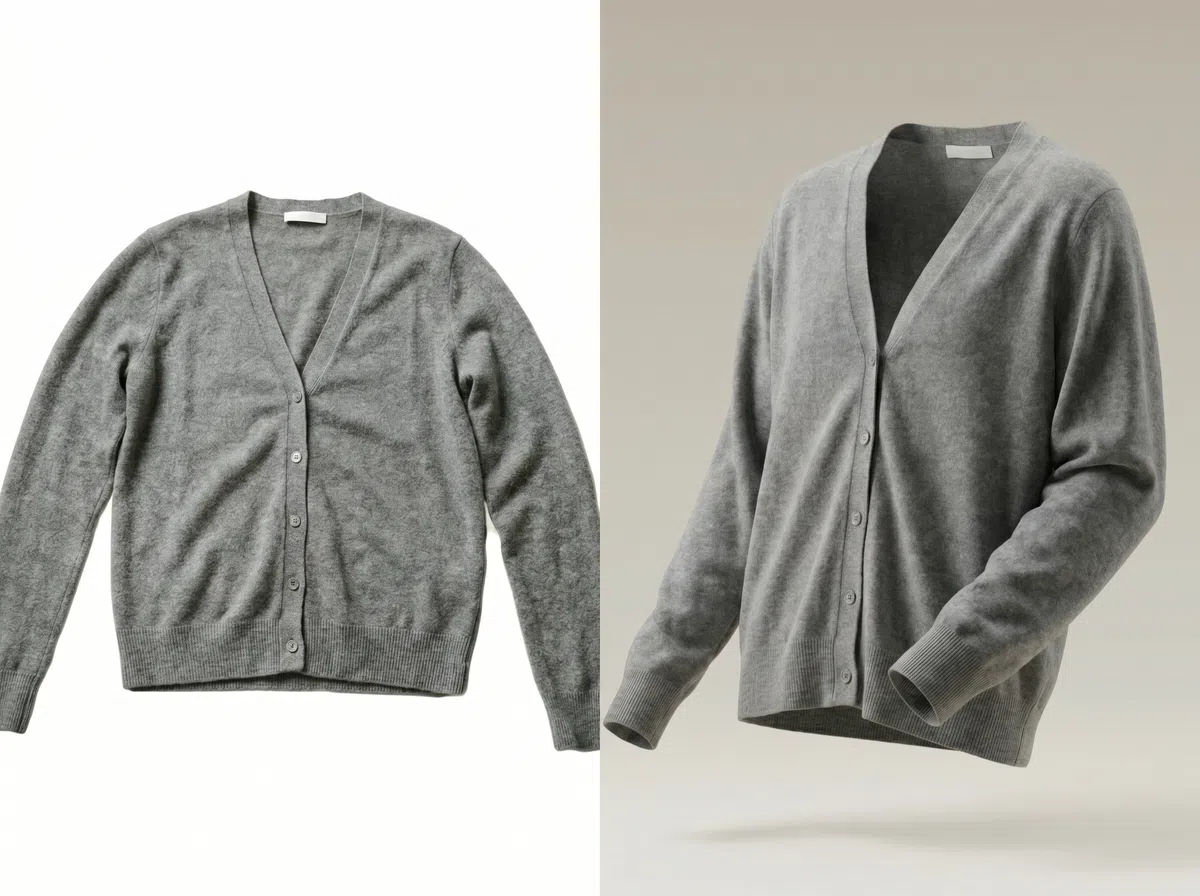
生成平铺图和隐形模特图
Koozee 可生成服装正面和背面平铺图,用于商品主图和详情页补充图。平铺图还可继续用于生成更立体的隐形模特图,展示服装版型和结构,减少对真人模特拍摄的依赖。
为什么 Koozee 更适合 Shopify 服装商家

Koozee 直接对接 Shopify 商品和已有图片,无需下载、命名、再上传。每个商品都有独立工作台,原图、新图和生成素材都集中管理。

传统拍摄需要模特、摄影、场地和修图,成本会随 SKU 增加。Koozee 基于已有服装图生成商品素材,在部分补图和上新场景中可显著减少拍摄与修图成本。

Koozee 围绕服装 Listing 需求设计,支持模特套图、平铺图、隐形模特图和动态视频,不是泛用型 AI 生图工具。
3 步完成 Shopify 服装素材生成
连接 Shopify
授权连接你的 Shopify 店铺,同步商品、系列、商品状态和已有图片。
选择商品并生成
从商品列表选择一个商品,进入工作台。你可以复用已有图片或上传新图,生成模特套图、平铺图、隐形模特图或动态视频。
预览并发布
查看生成结果,选择满意的素材后,手动点击发布到对应 Shopify 商品中。生成内容不会未经确认自动替换原图。
FAQ
Koozee 和普通 AI 生图工具有什么不同?
连接 Shopify 后会读取哪些内容?
Koozee 会根据 Shopify 授权读取商品、系列、商品状态和商品图片,用于展示商品列表、进入工作台和复用已有图片。具体权限以 Shopify 授权页面显示为准。
可以直接发布到 Shopify 吗?
可以。生成图片或视频后,你可以先预览结果,确认满意后手动点击发布到 Shopify。Koozee 不会自动替换或发布未经确认的内容。
是否支持批量生成多个商品的图片?
目前不支持多个商品批量生成。你可以按系列和商品状态筛选商品,快速找到需要处理的款式,然后逐个进入单品工作台生成素材。
可以生成哪些服装素材?
目前支持生成模特套图、正反面平铺图、隐形模特图和动态商品视频,也可以使用 Nano Banana Pro 辅助生成服装相关的背景图、氛围图和创意素材。
使用原图生成新图会影响原图吗?
不会。你可以把商品图片理解为素材仓库。使用原图生成新图不会影响原图,生成结果会作为新素材保存,发布前也需要你手动确认。
是否保留历史记录?
会保留历史记录。你上传过的图片和生成结果会有缓存,方便后续回看、复用或继续处理。
Koozee 怎么收费?
Koozee 主要按积分消耗使用,不同图片和视频功能会消耗不同积分。你也可以选择会员方案获得更多额度或权益,具体消耗会在生成前显示。
先用一个 Shopify 商品测试效果
连接 Shopify 后,选择一个商品,免费试用模特图、平铺图、隐形模特图或视频生成。新用户可获得免费额度,无需信用卡,生成前会显示积分消耗规则。
Shopify 服装商家如何使用 Koozee
来自服装卖家的真实使用场景:减少图片搬运、集中管理素材,并更快补齐商品页所需内容。
不用再来回下载和上传
“以前要先从 Shopify 下载商品图,再去别的工具处理,最后重新上传。现在可以直接从商品进入工作台,流程清楚很多。”
商品素材集中到同一个工作台
“模特图、平铺图和视频以前分散在不同工具里处理。现在能围绕一个商品集中生成,整理成本低很多。”
商品多时更容易找到要补图的款式
“我们商品比较多,按系列和状态筛选后,更容易找到需要补图的款式。虽然还是逐个处理,但比在后台和文件夹之间来回找图方便。”